
نحوه فعالسازی ویندوز ۱۱ پس از تغییر سختافزار

 توسط:
توسط: به گزارش اپ خونه، اگر اخیراً سختافزار سیستم خود را ارتقا دادهاید یا قطعات معیوب را تعویض کردهاید، ممکن است پس از راهاندازی مجدد سیستم با پیام فعالسازی ویندوز مواجه شوید. اما مگر قبلاً این کار را انجام ندادهاید؟
نگران نباشید. در این مقاله نحوه فعالسازی ویندوز پس از تغییر سختافزار را توضیح میدهیم.
چرا ویندوز نیاز به فعالسازی مجدد (Reactivation) دارد؟
ویندوز ۱۱ پس از اعمال تغییرات عمده سختافزاری، درخواست فعالسازی مجدد میدهد. مهمترین قطعهای که باعث بروز این پیام میشود، مادربرد است؛ بااینحال، تعویض پردازنده (CPU) یا هارد نیز ممکن است موجب این درخواست شود.
دلیل این موضوع چیست؟
چون که شناسهی منحصربهفرد ویندوز ۱۱ در لایسنس OEM به مادربرد وابسته است و در لایسنسهای Retail نیز تنها یکبار قابل استفاده است. بنابراین برای اطمینان از اینکه همچنان مالک قانونی سیستم هستید، ویندوز نیاز به فعالسازی مجدد دارد.
نحوه فعالسازی ویندوز پس از تغییر سختافزار
فعالسازی مجدد ویندوز پس از تغییر سختافزار فرآیندی ساده است، اما پیش از شروع باید از موارد زیر اطمینان حاصل کنید:
• شما مالک دستگاه و قطعات آن هستید.
• کلید فعالسازی ۲۵ کاراکتری را در اختیار دارید.
• نسخه ویندوز شما قانونی است.
• به حساب مایکروسافت خود وارد شدهاید.
• نوع لایسنس (OEM یا Retail) و نسخه ویندوز (Home یا Pro) را میدانید.
• روی سیستم دسترسی Administrator دارید.
• اتصال اینترنت پایدار برقرار است.
پس از بررسی این موارد، فرآیند فعالسازی را آغاز کنید.
فعالسازی از طریق تنظیمات ویندوز
سادهترین راه برای فعالسازی ویندوز، استفاده از بخش تنظیمات است. مراحل زیر را دنبال کنید:
مرحله ۱: کلیدهای Win + I را فشار دهید و در منوی سمت چپ، گزینه System را انتخاب کنید.
مرحله ۲: به بخش Activation بروید.
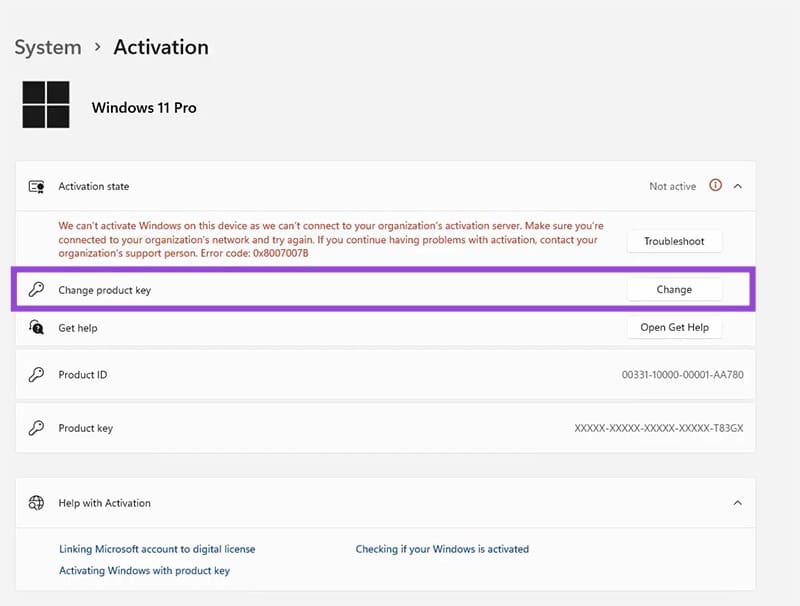
مرحله ۳: وضعیت فعالسازی (Activation ) را بررسی کنید.
در صورتی که ویندوز فعال نیست، با انتخاب گزینه Change مقابل «Change product key»، کلید فعالسازی را وارد کنید.
در همین صفحه میتوانید نسخه نصبشده ویندوز ۱۱ روی دستگاه را مشاهده کنید. توجه داشته باشید که بهتر است این کار را پیش از تعویض قطعات سختافزاری انجام دهید؛ زیرا پس از تغییر ممکن است اطلاعات مربوطه نمایش داده نشود. همچنین اگر نسخه نصبشده با نسخهای که کلید فعالسازی آن را دارید متفاوت باشد، ویندوز آن را قبول نخواهد کرد.
فعالسازی از طریق ابزار Troubleshooter
ابزار عیبیابی فعالسازی ویندوز برای همین شرایط طراحی شده و بهطور خودکار شما را در فرآیند فعالسازی هدایت میکند. در حالی که وارد حساب مایکروسافت هستید و دسترسی Admin دارید، مراحل زیر را انجام دهید:
مرحله ۱: از طریق Settings > System > Activation وارد بخش فعالسازی شوید.
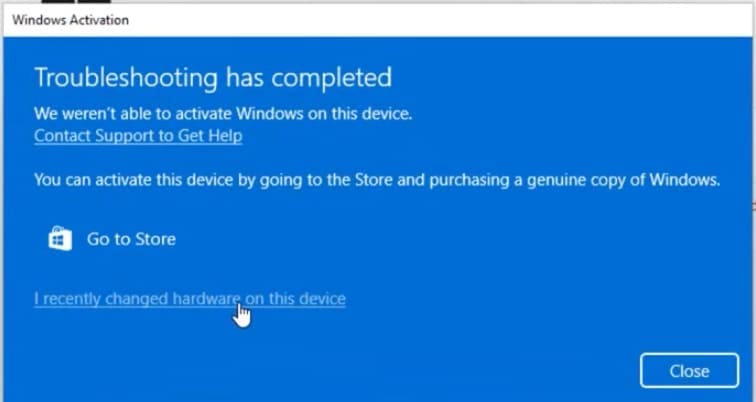
مرحله ۲: در قسمت Activation state روی گزینه Troubleshoot کلیک کنید.
مرحله ۳: پس از انجام اسکن کوتاه، پیامی مبنی بر عدم امکان فعالسازی نمایش داده میشود. روی گزینه I recently changed hardware on this device کلیک کنید.
مرحله ۴: اکنون حساب مایکروسافت شما بررسی میشود. دستگاهی را که در حال استفاده از آن هستید انتخاب کنید و روی Activate کلیک نمایید.
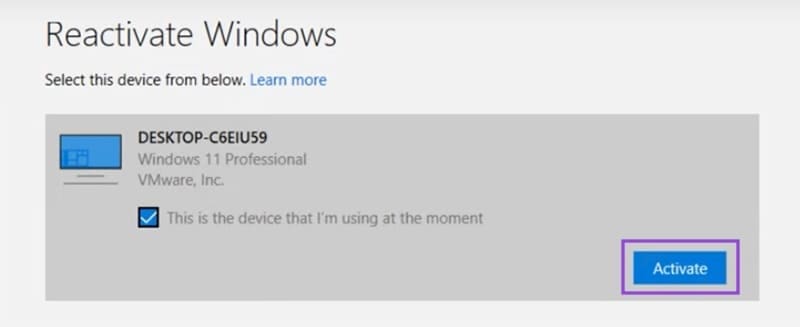
مرحله ۵: سیستم را بازراهاندازی کنید. معمولاً در این مرحله مشکل برطرف میشود.
اگر فعالسازی همچنان انجام نشد
در صورتی که هنوز قادر به فعالسازی ویندوز نیستید، لازم است چند اقدام اضافه انجام دهید. اگر کلید محصول را گم کردهاید، ممکن است به خرید یک لایسنس جدید از فروشگاه مایکروسافت نیاز باشد.
با این حال، بهترین راه این است که ابتدا با پشتیبانی مایکروسافت تماس بگیرید. همچنین میتوانید در صفحه Activation روی گزینه Get Help کلیک کنید تا راهنمایی بیشتری دریافت کنید.
