
نحوه فعالسازی و استفاده از «Hey Copilot» در ویندوز ۱۱ برای اجرای فرمانهای صوتی
 توسط:
توسط: به گزارش اپ خونه، مایکروسافت با معرفی دستیار هوش مصنوعی خود، Copilot، شیوه تعامل کاربران با دستگاههای ویندوزی را دگرگون کرده است.
با قابلیت جدید «Hey Copilot» در ویندوز ۱۱، دیگر نیازی به کلیک یا تایپ نیست؛ کافی است عبارت «Hey Copilot» را بیان کنید تا از طریق فرمانهای صوتی سؤال بپرسید، کمک بگیرید، محتوا تولید کنید و بسیاری کارهای دیگر را انجام دهید.
این راهنما به شما نشان میدهد چگونه «Hey Copilot» را در ویندوز ۱۱ فعال کنید و از آن بهره ببرید.
روش فعالسازی «Hey Copilot» در ویندوز ۱۱
قابلیت «Hey Copilot» این امکان را فراهم میکند که Copilot تنها با صدای شما فعال شود، بدون نیاز به باز کردن دستی برنامه یا تایپ پیام. این ویژگی مخصوصاً برای زمانی که نیاز به تعامل بدون دست دارید بسیار کارآمد است. راهاندازی آن نیز بسیار آسان است.
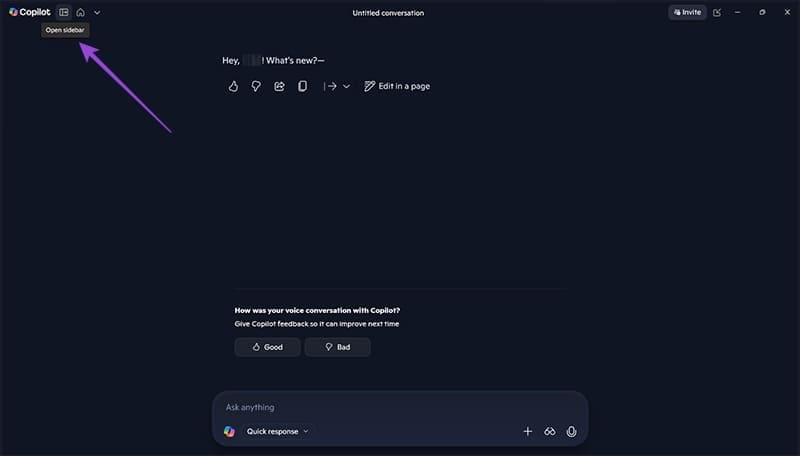
مرحله ۱: کلیدهای Windows + C را فشار دهید تا برنامه Copilot اجرا شود یا روی آیکون Copilot کلیک کنید. سپس بر روی گزینه Open sidebar در گوشه بالا-چپ کلیک کنید.
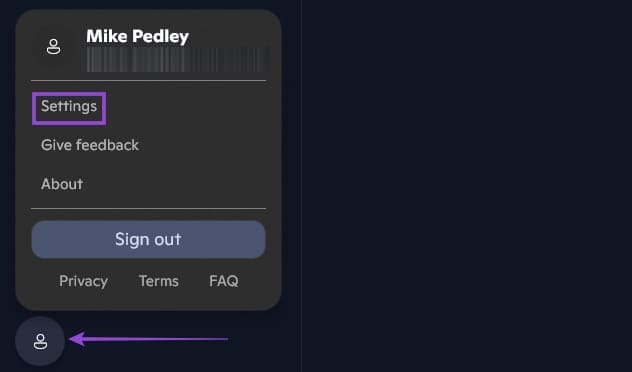
مرحله ۲: در پایین-راست پنل، روی آیکون پروفایل خود کلیک کرده و گزینه Settings را انتخاب کنید.
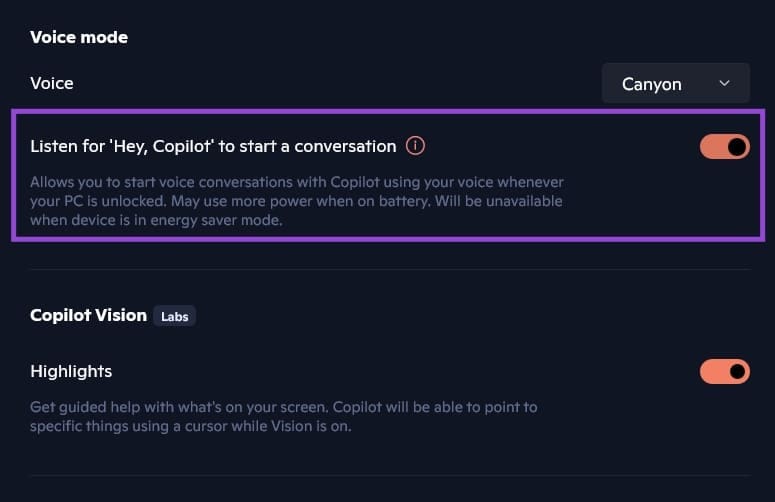
مرحله ۳: در فهرست تنظیمات، به بخش Voice mode بروید و گزینه Listen for “Hey Copilot” to start a conversation را پیدا کنید. این گزینه را فعال نمایید.
رفع مشکلات مربوط به فرمانهای صوتی در ویندوز
پس از فعالسازی فرمان صوتی، باید بتوانید در هر زمان با گفتن «Hey Copilot» با Copilot مکالمه کنید. با این حال، اگر قابلیت به درستی پاسخ نمیدهد، ممکن است لازم باشد دسترسی Copilot به میکروفون را فعال کنید.
مرحله ۱: با فشردن کلیدهای Windows + I یا از طریق منوی Start، وارد تنظیمات ویندوز شوید.
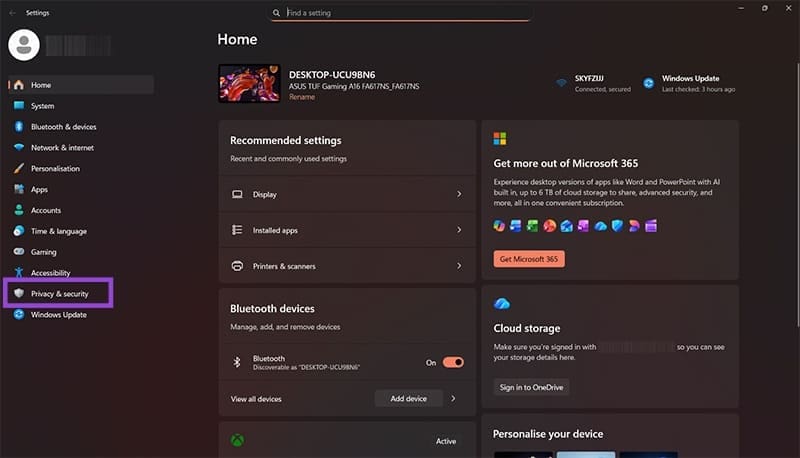
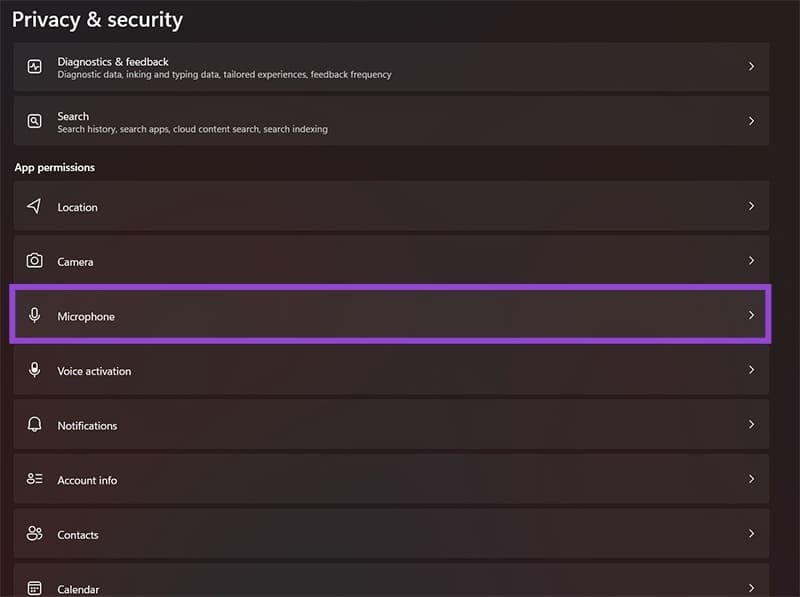
مرحله ۲: به بخش Privacy & security بروید. سپس در قسمت «App permissions»، گزینه Microphone را انتخاب کنید.
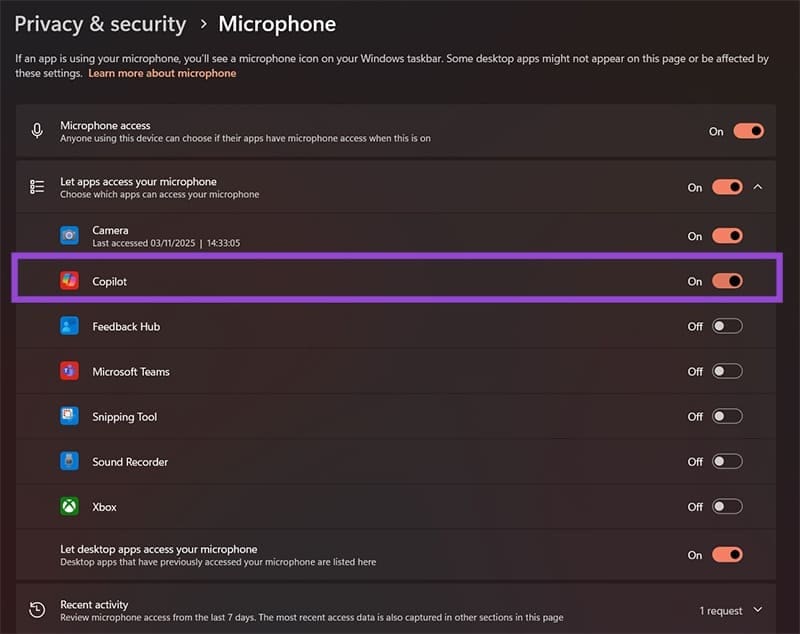
مرحله ۳: سوییچ کنار گزینه Copilot را در حالت On قرار دهید.
توجه: قابلیت «Hey Copilot» تنها زمانی کار میکند که دستگاه شما روشن و قفلگشایی شده باشد. اگر کامپیوتر قفل باشد، امکان فعالسازی Copilot از طریق فرمان صوتی وجود نخواهد داشت.
روش استفاده از فرمانهای صوتی Copilot در ویندوز
پس از انجام تنظیمات، Copilot همواره برای شنیدن عبارت «Hey Copilot» آماده خواهد بود. با شنیدن این عبارت، دستیار فعال شده و میتوانید بلافاصله فرمان صوتی خود را بیان کنید. این ویژگی در هر شرایطی قابل استفاده است؛ حتی هنگام کار با برنامههایی مانند Microsoft Edge، Word، Excel و سایر نرمافزارهای ویندوز.
نمونههایی از کارهایی که میتوانید با فرمان صوتی انجام دهید عبارتاند از:
۱. دریافت پاسخ سریع: میتوانید از Copilot بخواهید واژهها را تعریف کند، به پرسشها پاسخ دهد یا پیشنهادهایی ارائه کند.
۲. مدیریت فایلها: Copilot میتواند اسناد و فایلهای شما را ایجاد، ویرایش، ذخیره یا ارسال کند.
۳. مدیریت وظایف: میتوانید از Copilot بخواهید یادآوری تنظیم کند، برنامهریزی روزانه انجام دهد یا فهرست کارهای مهم تهیه کند.
از کمک به خرید آنلاین گرفته تا پشتیبانی در مطالعه، تحقیق و انجام وظایف کاری، Copilot قابلیتهای فراوانی ارائه میدهد. فرمان صوتی «Hey Copilot» نیز راهی سریع و آسان برای دسترسی به این دستیار هوشمند در هر لحظه محسوب میشود.
