
نحوه نصب ویندوز ۱۱ روی پردازندههای پشتیبانینشده

 توسط:
توسط: به گزارش اپ خونه، با اعلام رسمی نسخه جدید ویندوز ۱۱، خیلی زود مشخص شد که بسیاری از سیستمهای دارای ویندوز ۱۰ نمیتوانند به نسخه جدید ارتقا پیدا کنند. حتی پس از کاهش محدودیتهای اولیه، همچنان بسیاری از پردازندهها در لیست پشتیبانیشده مایکروسافت قرار نگرفتند.
اما اگر سیستم شما یکی از این موارد است، آیا باز هم راهی برای نصب ویندوز ۱۱ وجود دارد؟ در این مقاله، پاسخ این سؤال را با جزئیات بررسی میکنیم.
آیا هنوز واجد شرایط هستید؟
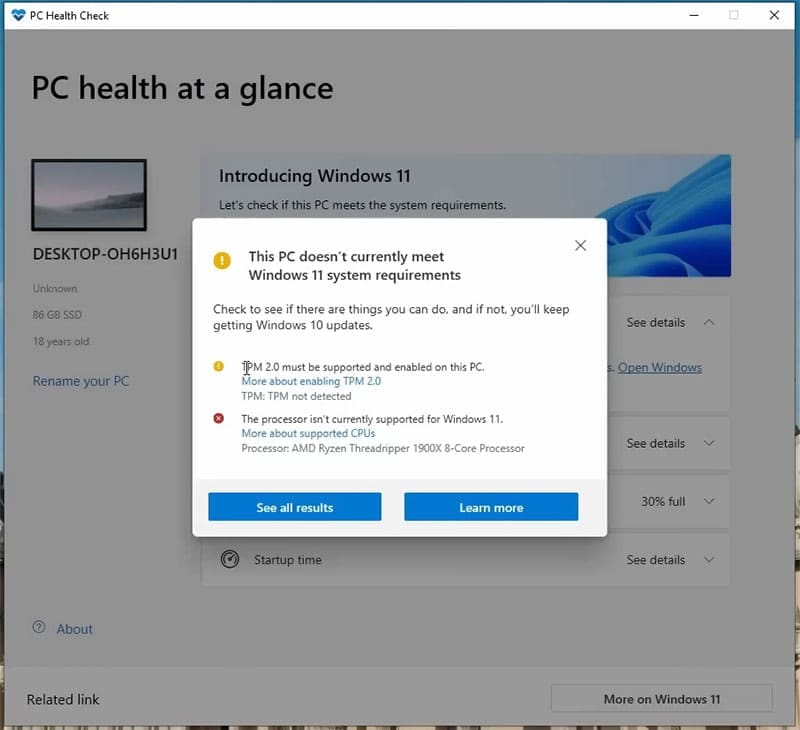
اگر پس از بررسی مشخصات سیستم مورد نیاز برای ویندوز ۱۱ متوجه شدید که دستگاه شما از نظر سختافزاری توان اجرای آن را دارد، ممکن است هنوز بتوانید آن را نصب کنید.
در بسیاری از موارد، بررسی سلامت سیستم برخی ویژگیهایی را بهعنوان مانع معرفی میکند که در واقع برای اجرای ویندوز ضروری نیستند؛ از جمله:
-
Secure Boot (بوت امن)
-
TPM (ماژول پلتفرم مطمئن)
در برخی موارد، حتی اگر پردازنده شما توسط ویندوز ۱۱ بهطور رسمی پشتیبانی نشود، ممکن است از نظر عملکرد کاملاً سازگار باشد.
نجات با Fly By ۱۱
برای دور زدن بررسیهای سختگیرانه ویندوز ۱۱، ابزارهای شخص ثالثی طراحی شدهاند. یکی از رایجترین آنها برنامه رایگان Fly By ۱۱ (یا FlyObee) است.
این ابزار در حالت سرور اجرا میشود و فرآیند بررسی مایکروسافت را حذف میکند. همچنین دارای یک بررسی سلامت داخلی است که با بررسی قابلیتهای سختافزاری واقعی سیستم، میزان سازگاری شما را مشخص میکند.
ارتقا به ویندوز ۱۱ با Fly By ۱۱

برای استفاده از Fly By ۱۱، مراحل زیر را دنبال کنید:
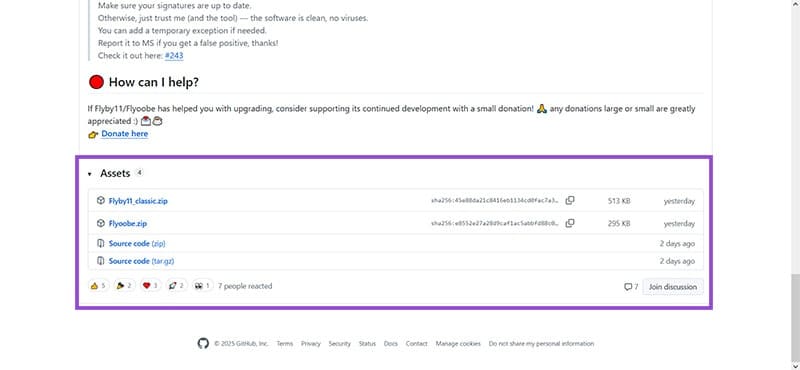
مرحله ۱: به صفحه رسمی این ابزار در GitHub بروید و آخرین فایل ZIP آن را دانلود کنید.
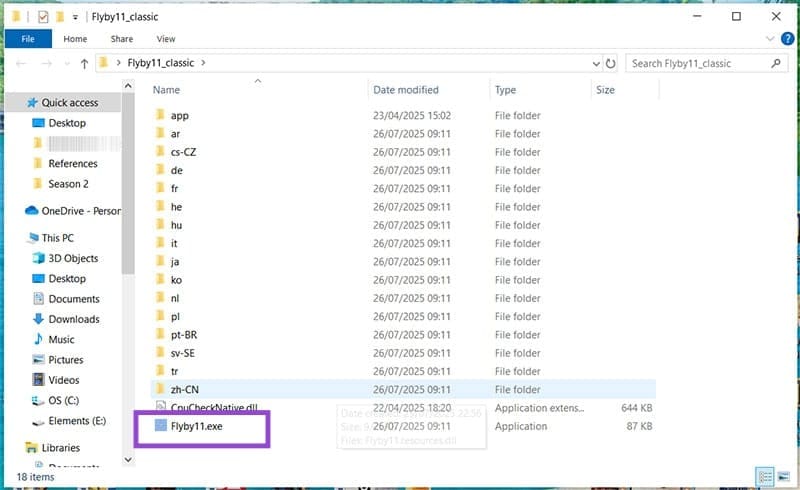
مرحله ۲: پوشه دانلودشده را از حالت فشرده خارج کرده و فایل Flyby11.exe را اجرا کنید.
مرحله ۳: برنامه بررسی سلامت خود را اجرا میکند. اگر در مقابل موارد CPU POPCNT و SSE4.۲ علامت تیک نمایش داده شود، نشاندهنده سازگاری بالای سیستم شماست.
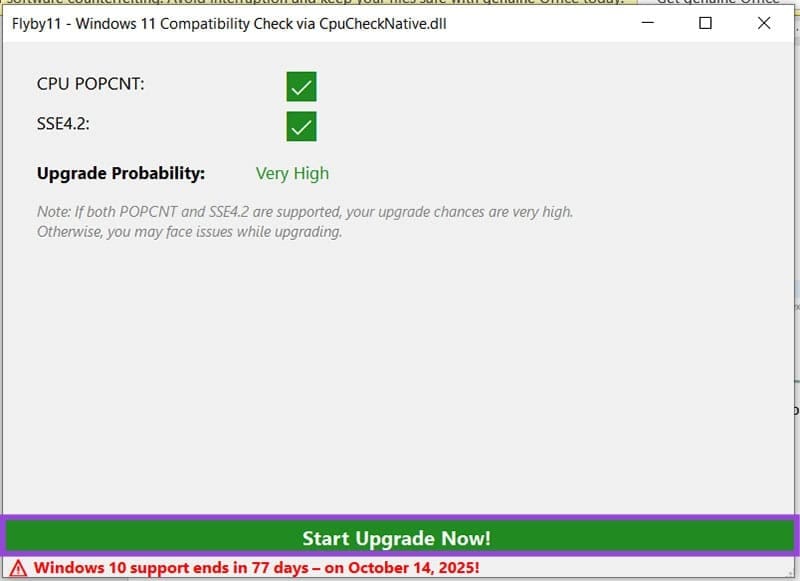
مرحله ۴: روی دکمه Start Upgrade Now! کلیک کنید تا فرآیند آغاز شود.
مرحله ۵: در صفحه بعد از شما خواسته میشود تا فایل ISO ویندوز ۱۱ را انتخاب کنید. میتوانید آن را از وبسایت رسمی مایکروسافت، ابزار Fido یا Media Creation Tool دانلود کنید. گزینه مناسب را از منوی کشویی انتخاب نمایید.
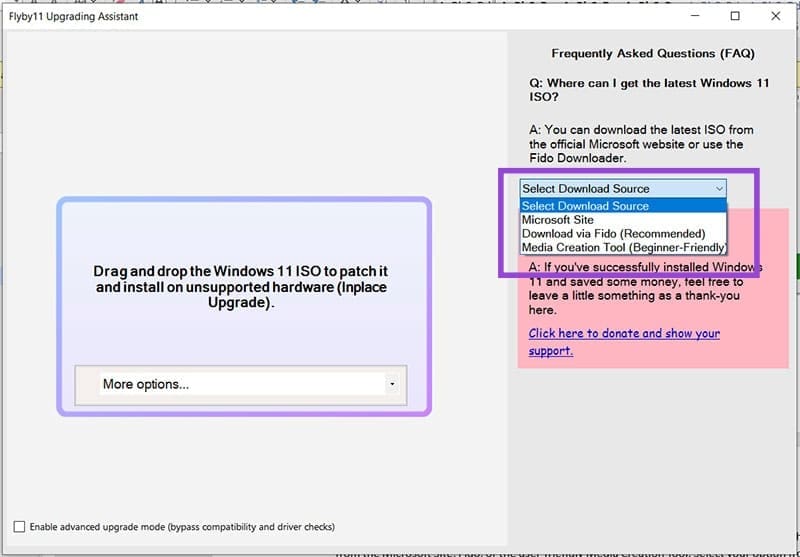
مرحله ۶: اگر از Fido استفاده میکنید، میتوانید نسخه موردنظر ویندوز ۱۱ مانند نسخه 24H2 را انتخاب نمایید.
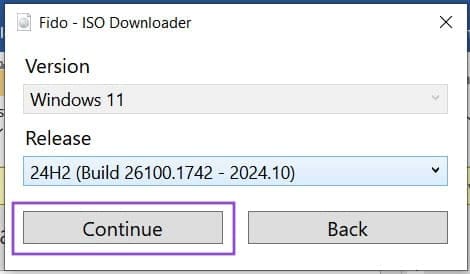
مرحله ۷: روی Continue کلیک کنید. اکنون مشخصات بیشتری نمایش داده میشود. حتماً مطمئن شوید که نسخهای را انتخاب میکنید که با زبان سیستم فعلی شما مطابقت دارد، تا تنظیمات سیستم حفظ شود.
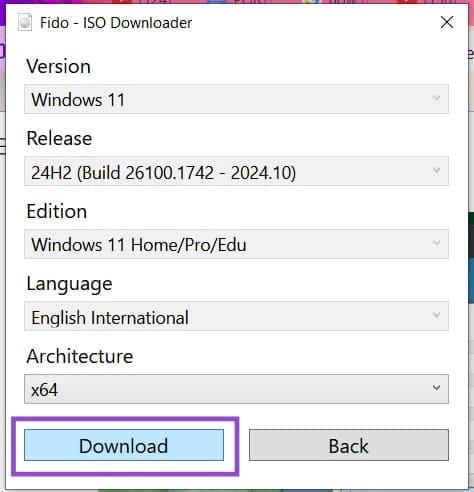
مرحله ۸: پس از انتخاب نهایی، روی Download کلیک کنید تا فایل ISO روی رایانه شما دانلود شود.
نصب ویندوز ۱۱ با Fly By ۱۱
پس از دانلود فایل ISO و آمادهسازی ابزار، زمان نصب فرا میرسد:
مرحله ۱: از منوی کشویی گزینه Select from computer را انتخاب کرده و فایل ISO دانلودشده را از سیستم خود پیدا کنید.
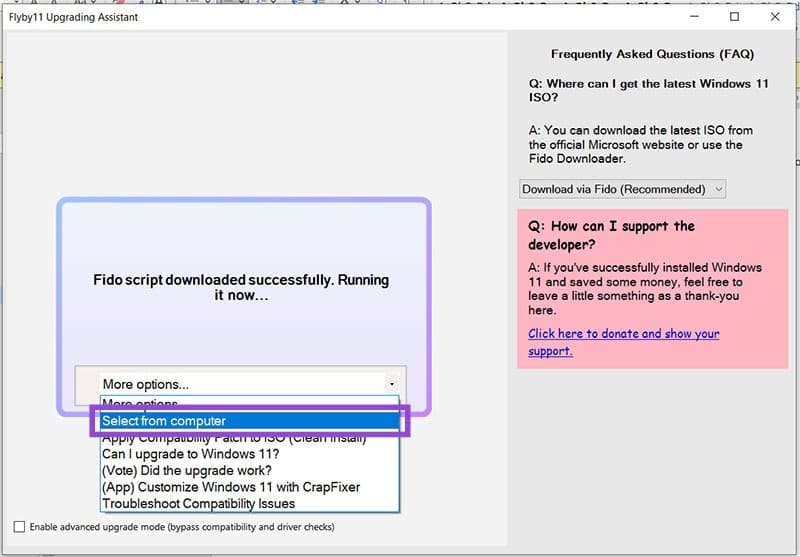
مرحله ۲: پنجره PowerShell اجرا خواهد شد و فرآیند نصب آغاز میشود. نگران نباشید، نسخه انتخابی ویندوز ۱۱ شما نصب خواهد شد.
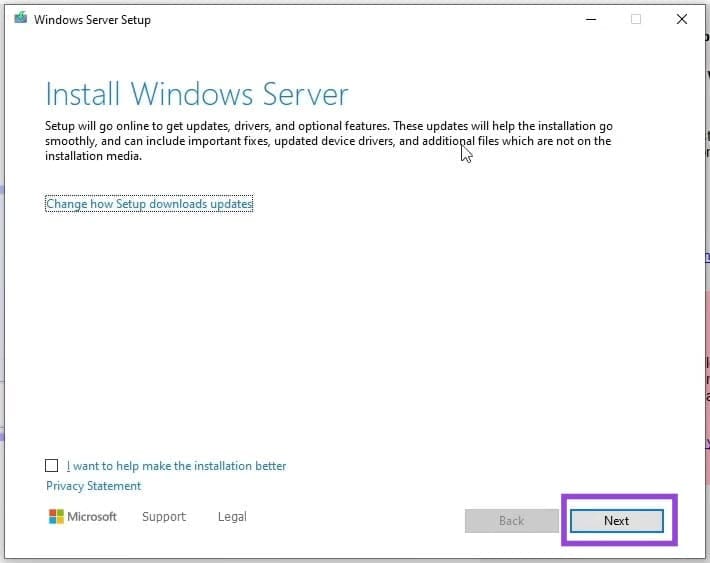
مرحله ۳: هنگامی که از شما درباره بهروزرسانیها و قابلیتهای اضافی سؤال شد، گزینه Download updates, options, and additional features را فعال کرده و روی Next کلیک کنید.
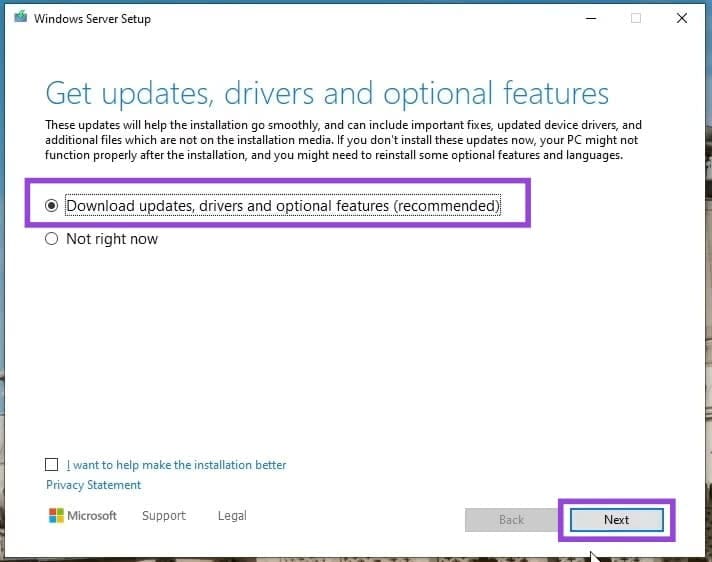
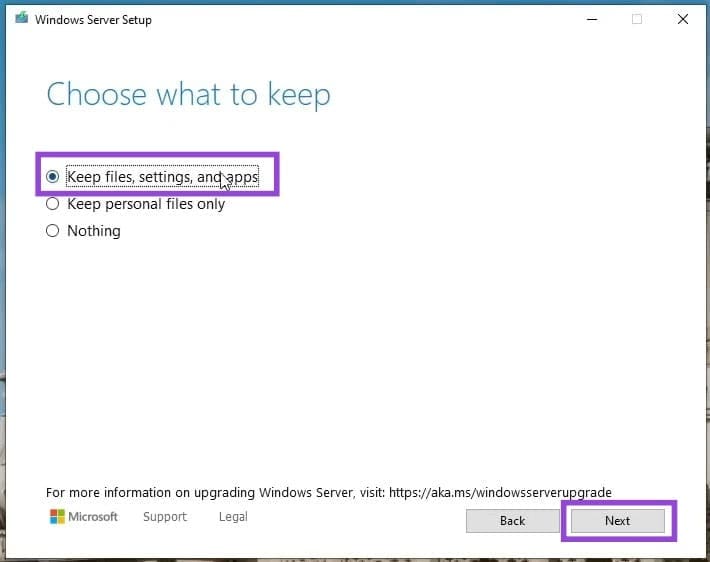
مرحله ۴: موافقتنامه مجوز استفاده (License Agreement) را بپذیرید و گزینه Keep files, settings, and apps را انتخاب کنید تا فایلها و برنامههای فعلی حفظ شوند.
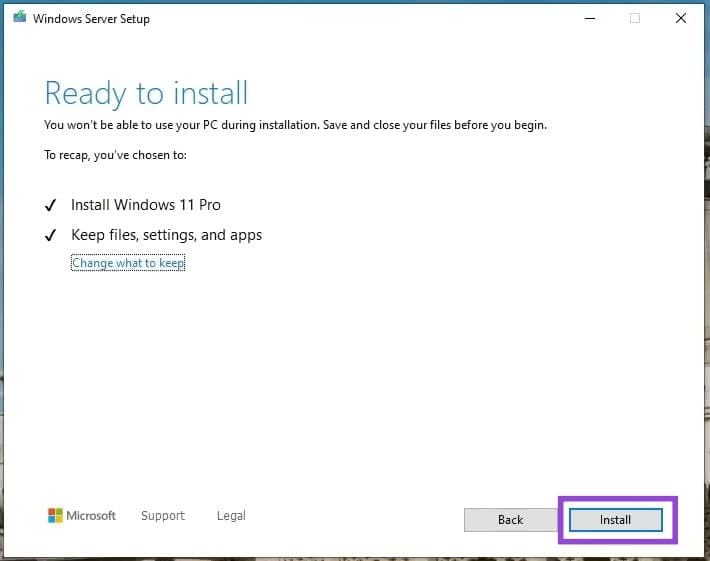
مرحله ۵: بر روی دکمه Install کلیک کنید تا فرآیند نصب آغاز شود.
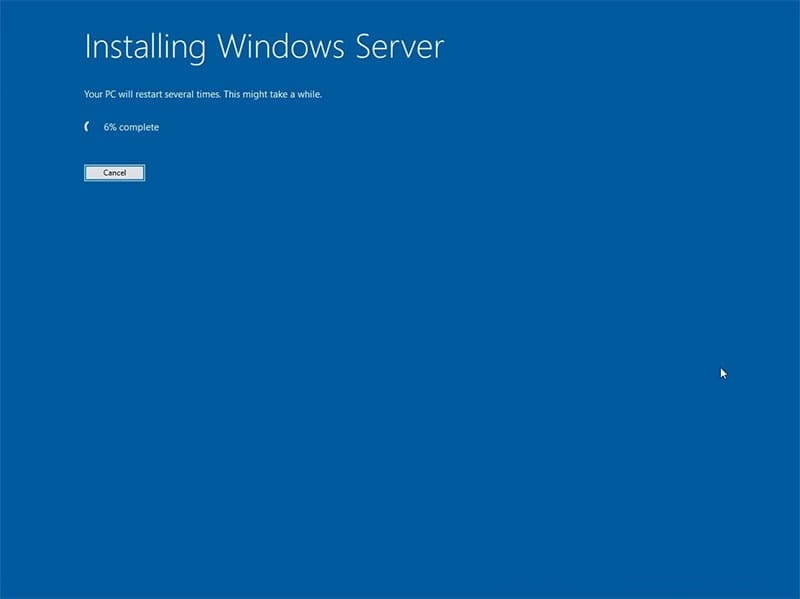
مرحله ۶: اکنون سیستم شما به ویندوز ۱۱ بهروزرسانی خواهد شد.
اگرچه نصب ویندوز ۱۱ روی پردازندههای پشتیبانینشده بهطور رسمی توسط مایکروسافت توصیه نمیشود، اما ابزارهایی مانند Fly By ۱۱ این امکان را فراهم کردهاند که کاربران سیستمهای قدیمیتر هم بتوانند از ویژگیهای جدید ویندوز بهرهمند شوند.
با رعایت مراحل گفتهشده، میتوانید بدون نیاز به ارتقاء سختافزار، سیستم عامل خود را به ویندوز ۱۱ ارتقا دهید.
