نحوه نمایش سرعت اینترنت در نوار وظیفه در ویندوز
 توسط:
توسط: دانلود Internet Speed Meter برای ویندوز برای نظارت در لحظه
برای نمایش سرعت اینترنت در نوار وظیفه در ویندوز، باید یک برنامه اختصاصی به نام NetSpeedMonitor را دانلود کنید.
این برنامه در درجه اول برای اجرا در ویندوز ویستا، XP و ۷ طراحی شده است. اما، این بدان معنا نیست که در ویندوز ۸ و بالاتر کار نمیکند. با این حال، باید نصبکننده را در حالت سازگاری اجرا کنید. نگران نباشید، ما مراحل را با جزئیات ذکر کردهایم. با ما همراه باشید.
مرحله ۱: NetSpeedMonitor را دانلود کنید.
توجه: دو گزینه دانلود خواهید دید: x86 و x64. اولی برای سیستمهای ویندوز ۳۲ بیتی و دومی برای سیستمهای ۶۴ بیتی است. روی گزینه مورد نظر کلیک کنید و فایل را در رایانه خود ذخیره کنید.

مرحله ۲: به پوشهای که فایل را در آن دانلود کردهاید بروید.
اگر نسخه ویندوز شما پایینتر از ویندوز ۸ است، نصب باید به طور عادی شروع شود. در نسخه های بالاتر خطایی مبنی بر پشتیبانی نشدن سیستم عامل ایجاد میکند. در این صورت باید موارد خاصی را تغییر دهید.
مرحله ۳: روی فایل نصب کلیک راست کرده و به Properties بروید.
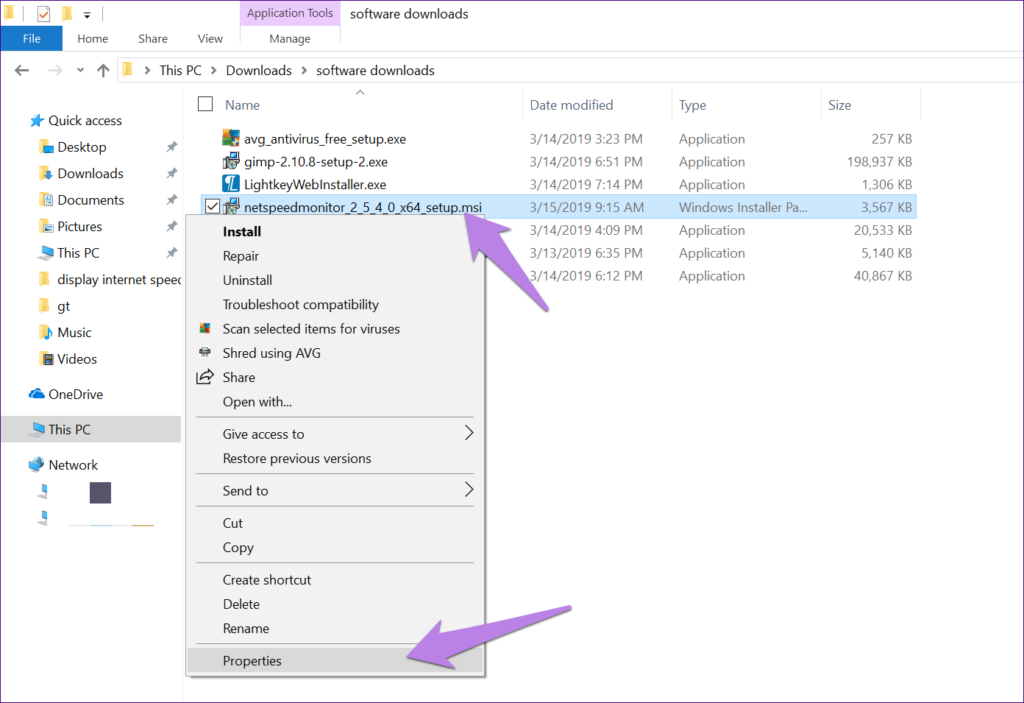
مرحله ۳: روی تب Compatibility کلیک کنید.
در اینجا، کادر کنار :Run this program in compatibility mode for را علامت بزنید. منوی کشویی باید Previous version of Windows را نشان دهد.
مرحله ۴: برای ذخیره تغییرات، روی Apply و سپس OK کلیک کنید.

مرحله ۵: اکنون، برای شروع نصب، روی فایل نصب دوبار کلیک کنید و دستورالعملهای روی صفحه را در طول فرآیند نصب دنبال کنید.
پس از نصب، باید برنامه را فعال کنید.
مرحله ۶: در هر جایی از نوار وظیفه خود کلیک راست کرده و گزینه Toolbars را بزنید. در اینجا NetSpeedMonitor را انتخاب کنید.

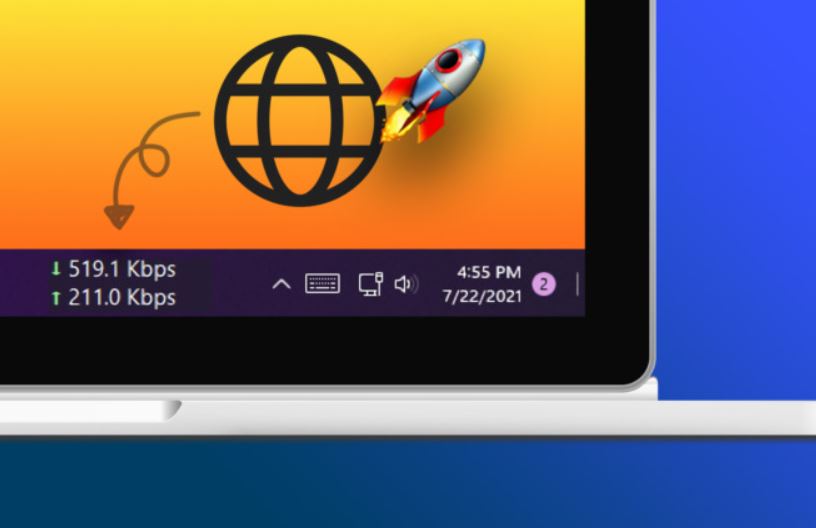
به محض فعال کردن آن، سرعت آپلود و دانلود را در نوار وظیفه مشاهده خواهید کرد.

چرا NetSpeedMonitor کار نمیکند؟
در صورتی که سرعت دانلود قابل مشاهده روی صفر گیر کرده باشد، در اینجا نحوه رفع آن آمده است.
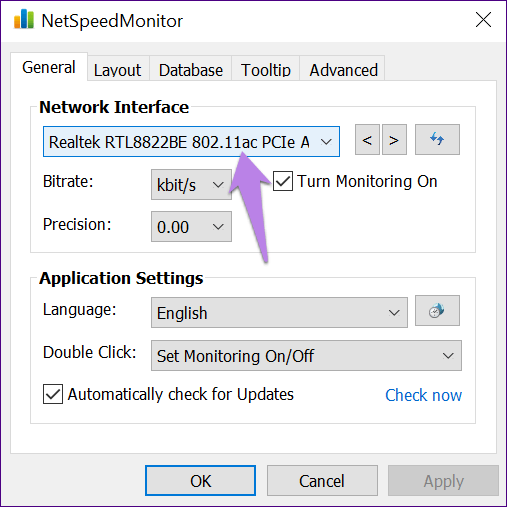
مرحله ۱: روی نمایش سرعت شبکه در نوار وظیفه کلیک راست کرده و Configuration را انتخاب کنید.

مرحله ۲: در پنجره NetSpeedMonitor، رابط شبکه را به رابط دیگری تغییر دهید و OK را کلیک کنید.
دستگاه باید اکنون کار کند. اگر هنوز کار نمیکند، این فرآیند را با رابطهای دیگر تکرار کنید تا رابطی را که کار میکند پیدا کنید.
نکات و ترفندهایی برای نمایش سرعت شبکه در ویندوز
در اینجا چند نکته و ترفند مفید برای بهترین استفاده از ابزار نظارت/نمایش سرعت اینترنت در رایانه ویندوزی شما ارائه شده است.
۱. تغییر واحد سرعت
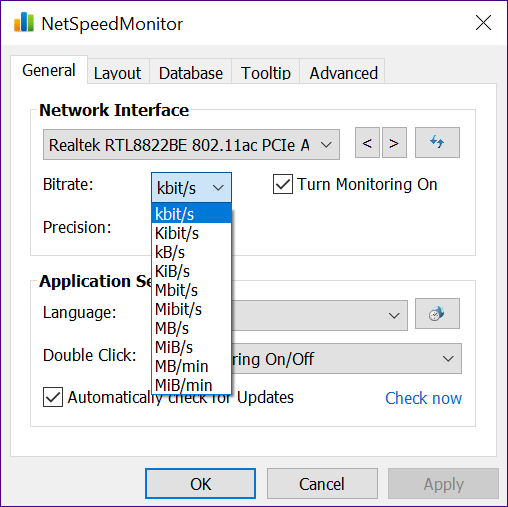
به طور پیشفرض، ابزار NetSpeedMonitor سرعت را بر حسب کیلوبایت بر ثانیه (Kbit/s) نشان میدهد که ممکن است برای استفاده عادی کمی عجیب به نظر برسد. برای خواناتر کردن آن، پیشنهاد میکنیم آن را به کیلوبایت بر ثانیه (KB/s)، مگابایت بر ثانیه (Mbit/s) یا هر معیار دیگری که دوست دارید تغییر دهید.
شاید ندانید اما سرعت اینترنت و دانلود دو چیز متفاوت هستند.
برای تغییر معیار سرعت، روی NetSpeedMonitor در نوار وظیفه کلیک راست کرده و Configuration را انتخاب کنید. واحد سرعت را از منوی کشویی کنار Bitrate انتخاب کنید.
۲. مشاهده میزان مصرف داده
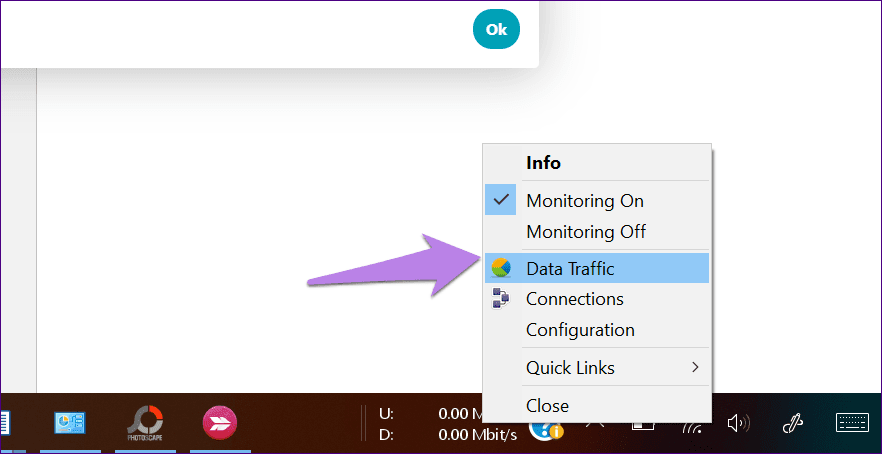
ابزار NetSpeedMonitor نه تنها سرعت فعلی اینترنت را نشان میدهد، بلکه میتوانید از آن برای ردیابی میزان مصرف داده خود نیز استفاده کنید. برای این کار، روی ابزار NetSpeedMonitor در نوار وظیفه کلیک راست کرده و روی Data Traffic کلیک کنید.
۳. تغییر عملکرد دابل کلیک
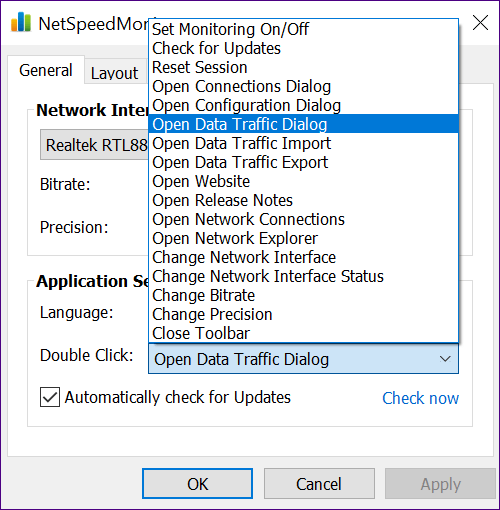
به طور پیشفرض، دوبار کلیک روی ابزار NetSpeedMonitor در نوار وظیفه برای فعال و غیرفعال کردن نظارت استفاده میشود. با این حال، میتوانید آن را سفارشی کرده و برای اقدامی به دلخواه خود از آن استفاده کنید. ما آن را طوری تنظیم کردهایم که پنجره ترافیک داده ( Data Traffic) را باز کند.
برای تغییر آن، روی ابزار NetSpeedMonitor در نوار وظیفه کلیک راست کنید، به Configuration بروید و گزینه مناسب برای Double Click را انتخاب کنید.
۴. سفارشیسازی ابزار فونت
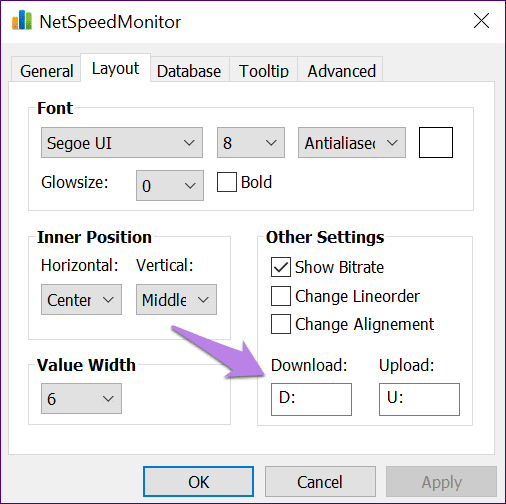
اگر دوست دارید فونتها را تغییر دهید، برنامه به شما امکان میدهد سبک و اندازه فونت را سفارشی کنید. برای این کار، روی ابزار NetSpeedMonitor در نوار وظیفه کلیک راست کرده و به Configuration سپس به Layout بروید. در اینجا، فونت را تغییر دهید.

علاوه بر این، میتوانید حروف اول نشان داده شده برای سرعت آپلود و دانلود را در طرحبندی سفارشی کنید.
۵. خروجی گرفتن از پایگاه داده
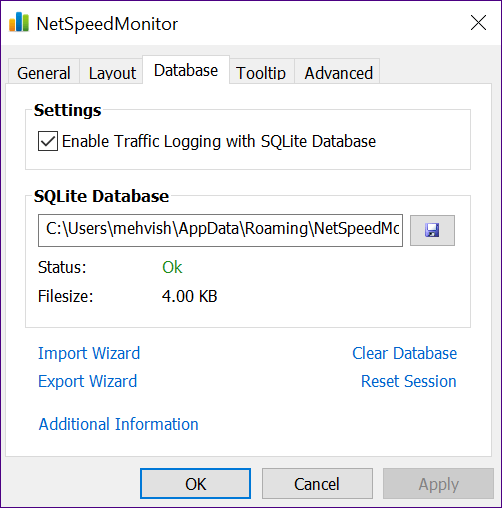
از آنجایی که این ابزار مصرف روزانه داده را ثبت میکند، میتوانید پایگاه داده آن را نیز خروجی بگیرید. اگر میخواهید نمای کلی از الگوهای مصرف داده یا سرعت خود داشته باشید، این کار مفید است.
برای انجام این کار، روی ابزار NetSpeedMonitor در نوار وظیفه کلیک راست کنید
و به Configuration > Database > Export Wizard بروید.