
نحوه گرفتن اسکرینشات از محیط BIOS

 توسط:
توسط: به گزارش اپ خونه، از زمان معرفی نسخه ۱۸۰۹ ویندوز ۱۰، مایکروسافت ابزارهای زیادی برای عکسبرداری سریع و ویرایش آسان اسکرینشاتها در اختیار کاربران گذاشته است. اما همچنان بخشی از سیستم وجود دارد که هیچیک از این قابلیتها در آن عمل نمیکند و آن بخش، BIOS است.
البته نگران نباشید؛ گرفتن اسکرینشات در BIOS غیرممکن نیست و در این مطلب روشهای انجام این کار پیش از بالا آمدن سیستمعامل شرح داده میشود.
اگر تاکنون با مشکلی در سیستمعامل یا تنظیمات BIOS مواجه شده باشید، احتمالاً آموزشهایی در اینترنت مشاهده کردهاید که از صفحهنمایش با استفاده از دوربین گوشی عکس گرفته شده است.
دلیل این موضوع آن است که گرفتن اسکرینشات در محیط BIOS کار آسانی نیست و ابزارهای سیستمعامل در آنجا در دسترس نیستند. با این حال، همچنان چند روش برای ثبت تصویر از BIOS وجود دارد.
نحوه گرفتن اسکرینشات در BIOS
چند روش برای گرفتن اسکرینشات از BIOS وجود دارد. ممکن است برخی از این روشها با مدل خاص سیستم شما سازگار نباشند. بنابراین توصیه میشود همه روشها را امتحان کنید تا ببینید کدامیک با دستگاه شما کار میکند.
۱. ذخیره اسکرینشات روی فلش USB
پیش از معرفی ابزار Snipping Tool، یکی از مرسومترین روشها برای عکس گرفتن از صفحهنمایش، استفاده از کلید Print Screen (PrtScr) بود. تصویر با این روش بهصورت فایل BMP در کلیپبورد ذخیره میشود. اما مشکل اینجاست که در BIOS هیچ ابزار یا برنامهای برای مدیریت کلیپبورد وجود ندارد.
با این حال، اگر یک فلش USB فرمتشده همراه داشته باشید، امکان ذخیره مستقیم اسکرینشات در BIOS وجود دارد. لازم به ذکر است که مادربردهای قدیمیتر ممکن است این قابلیت را پشتیبانی نکنند.
مراحل انجام کار:
۱. یک فلش USB خالی به کامپیوتر وصل کنید. ابتدا باید آن را فرمت کنید تا در BIOS قابل شناسایی باشد. وارد “This PC” شده و روی فلش کلیک راست کنید.
۲. گزینه “Format” را از منوی باز شده انتخاب نمایید.
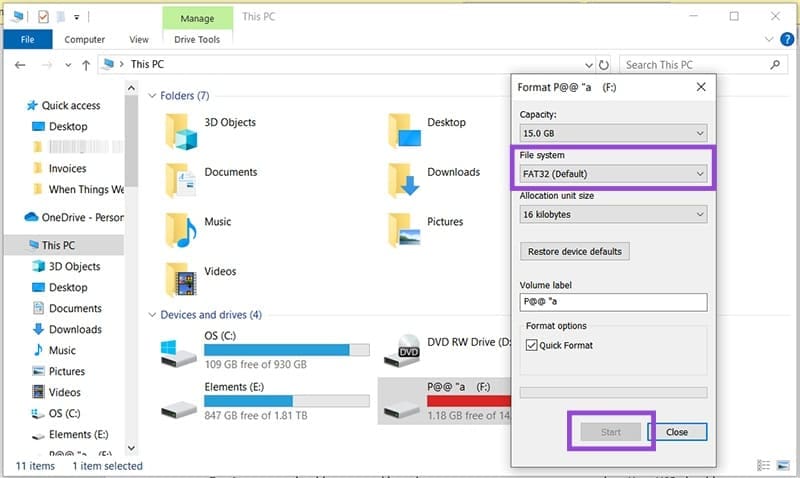
۳. در پنجره باز شده، مطمئن شوید که گزینه “File System” روی “FAT32 (Default)” تنظیم شده و سپس دکمه “Start” را بزنید.
۴. در پنجره هشدار نمایش داده شده روی “OK” کلیک کنید تا عملیات فرمت انجام شود.
۵. سیستم را ریستارت کرده و در هنگام روشن شدن، کلید مربوط به BIOS (معمولاً F2، Delete یا کلیدی مشابه که هنگام روشن شدن نمایش داده میشود) را فشار دهید.
۶. پس از ورود به محیط BIOS، به صفحهای که میخواهید اسکرینشات بگیرید بروید و دکمه Print Screen را بزنید. در برخی لپتاپها ممکن است از کلیدهای F12، F10 یا F8 استفاده شود.
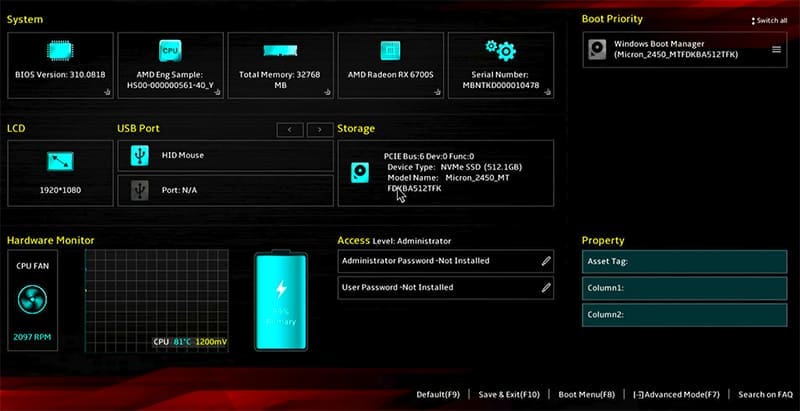
۷. اگر مادربرد شما از این قابلیت پشتیبانی کند، پیغامی ظاهر میشود که از شما میپرسد میخواهید اسکرینشات را کجا ذخیره کنید. فلش USB شما باید در این لیست نمایش داده شود.
۸. فایل تصویری با فرمت “.bmp” ذخیره خواهد شد. پس از اتمام کار، اجازه دهید سیستم بهطور معمول بوت شده و در ویندوز فایل ذخیرهشده را بررسی نمایید.
۲. استفاده از KVM over IP
KVM مخفف Keyboard (صفحهکلید)، Video (تصویر) و Mouse (ماوس) است. KVM over IP ابزاری برای مدیریت و کنترل یک رایانه از راه دور است که به شما اجازه میدهد بدون نیاز به حضور فیزیکی، صفحهنمایش، صفحهکلید و ماوس سیستم را کنترل کنید.
نسخههای پیشرفتهتر این ابزار حتی میتوانند سیستم را از راه دور روشن کنند. نکته مهم این است که حتی اگر سیستم مقصد نتواند اسکرینشات یا ویدئو بگیرد، دستگاه کنترلکننده میتواند صفحه را ضبط کند.
معروفترین ابزارهای KVM over IP معمولاً ترکیبی از سختافزار و نرمافزار هستند و بهصورت جداگانه یا همراه با بستههای نرمافزاری به فروش میرسند. این ابزارها رایگان نیستند اما در صورت نیاز به مدیریت تخصصی و گرفتن تصویر از BIOS گزینهای مناسب خواهند بود.
برخی نمونههای معروف KVM over IP عبارتند از:
-
PiKVM
-
TinyPilot
-
Geekworm
-
Raritan KVM
۳. استفاده از دستگاه ضبط ویدئوی خارجی
روش دیگر برای ضبط تصویر BIOS استفاده از دستگاههای ضبط ویدئوی خارجی است که معمولاً از طریق پورت USB ۳.۰ یا HDMI به سیستم متصل میشوند. این ابزارها مشابه KVM عمل میکنند با این تفاوت که فقط تصویر را ضبط میکنند و قابلیت کنترل صفحهکلید و ماوس ندارند.
اگر بهطور مداوم نیاز به ضبط ویدئو از محیط BIOS دارید، این ابزار میتواند گزینه مناسبی برای شما باشد. برای استفاده در لپتاپها لازم است مطمئن شوید بستن درب لپتاپ باعث خاموش شدن سیستم نمیشود و منبع ورودی تصویر در دستگاه ضبط روی HDMI تنظیم شده است.
پس از انجام تنظیمات، دستگاه ضبطکننده تصویر کل زمان حضور شما در BIOS را بهصورت ویدئو ذخیره کرده و میتوانید پس از ورود مجدد به ویندوز، فیلم را مشاهده کنید.
در نتیجه گرفتن اسکرینشات از محیط BIOS به دلیل نبود امکانات سیستمعامل چالشبرانگیز است، اما با روشهایی مانند ذخیره روی USB، استفاده از KVM over IP یا بهرهگیری از دستگاههای ضبط ویدئو میتوانید بهراحتی تصاویر مورد نظر خود را ثبت نمایید.
انتخاب روش مناسب بستگی به امکانات سختافزاری سیستم شما دارد. پیش از اقدام توصیه میشود با دقت تنظیمات دستگاه را بررسی کرده و از سازگاری آن با روش انتخابی اطمینان حاصل نمایید.
