
نصب لینوکس در کنار ویندوز برای بوت دوگانه یا اجتناب از ارتقاء به ویندوز ۱۱
 توسط:
توسط: به گزارش اپ خونه، با گسترش روزافزون فناوری و تغییرات مداوم در دنیای سیستمعاملها، بسیاری از کاربران به دنبال گزینههایی مطمئنتر، امنتر و البته مقرونبهصرفهتر هستند.
یکی از انتخابهای محبوب در این زمینه، لینوکس (Linux) است؛ سیستمعاملی متنباز که در کنار امکانات گسترده، آزادی عمل بیشتری نسبت به ویندوز در اختیار کاربران قرار میدهد.
نصب لینوکس در کنار ویندوز (بوت دوگانه) روشی هوشمندانه است که به شما امکان میدهد بدون کنار گذاشتن ویندوز، تجربه کار با لینوکس را آغاز کنید. در این مقاله، مراحل نصب لینوکس در کنار ویندوز بهصورت گامبهگام توضیح داده خواهد شد.
آمادهسازی سیستم موجود برای نصب لینوکس در کنار ویندوز
اگرچه احتمال آن اندک است، اما نصب یک سیستمعامل جدید ممکن است بخشی از دادههای موجود را بازنویسی کند؛ از جمله فایلهای خاص ویندوز. به همین دلیل، توصیه میشود بازیابی سیستم (System Recovery) را پیش از شروع فرآیند راهاندازی کنید تا در صورت بروز مشکل، امکان بازگشت وجود داشته باشد.
گامهای ایجاد درایو بازیابی (Recovery Drive)
۱. در نوار جستجوی ویندوز عبارت “Recovery Drive” را تایپ کرده و اولین گزینه ظاهر شده را انتخاب کنید.
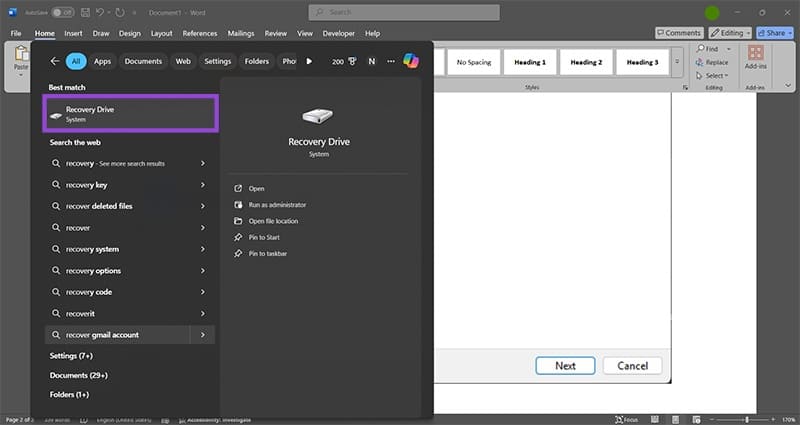
۲. یک فلش USB با ظرفیت بالا و خالی وارد کنید. این فلش تمامی فایلهای سیستمی ویندوز را ذخیره خواهد کرد تا در آینده قابل بازیابی باشند.
۳. در پنجره ظاهرشده، گزینه موجود را انتخاب کرده و سپس روی “Next” کلیک کنید. دستورالعملها را دنبال کنید. فرآیند کپیبرداری ممکن است زمانبر باشد.
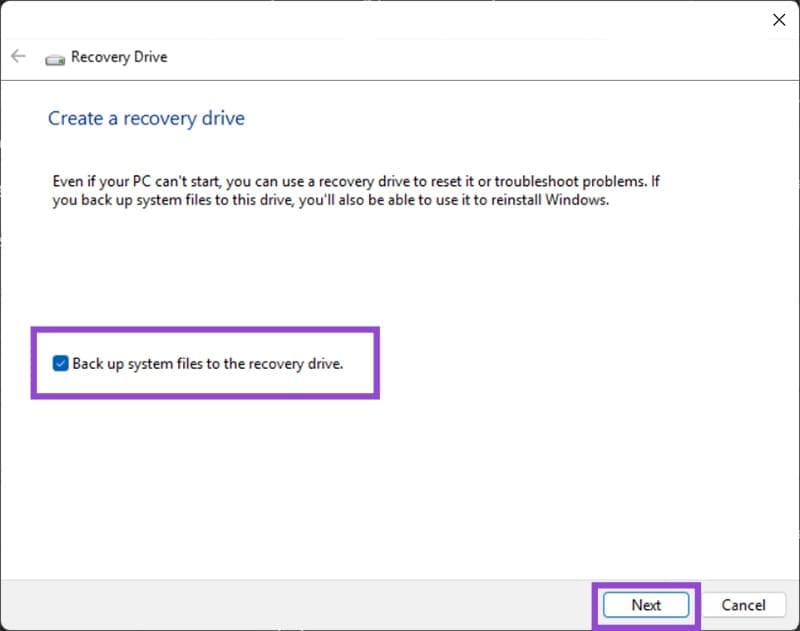
توجه: این فلش پس از این فرآیند صرفاً برای بازیابی سیستم کاربرد خواهد داشت، بنابراین پیش از شروع مطمئن شوید که خالی است.
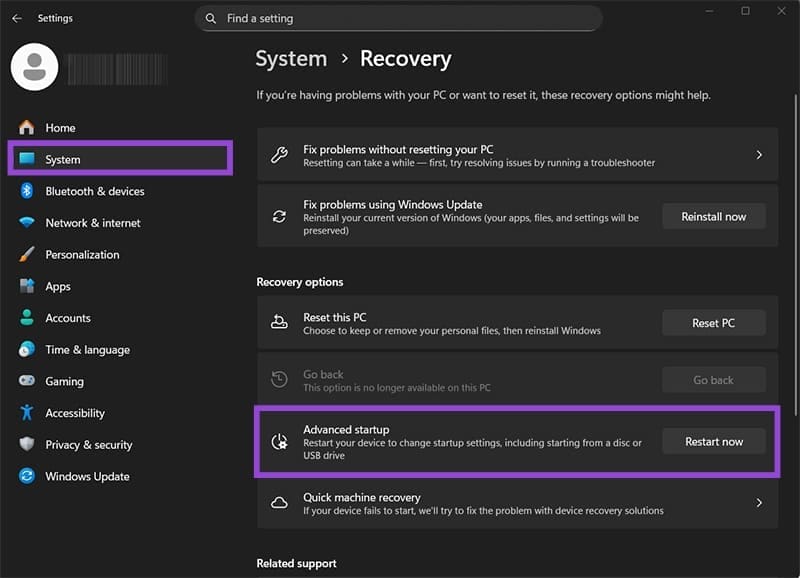
۴. وارد تنظیمات BIOS/UEFI شوید و اطمینان حاصل کنید که USB به عنوان اولین دستگاه بوت انتخاب شده است. برای دسترسی به UEFI میتوانید مسیر زیر را دنبال کنید:
تنظیمات (Settings) ← سیستم (System) ← بازیابی (Recovery) ← راهاندازی پیشرفته (Advanced startup) ← انتخاب گزینه UEFI settings.
دانلود و ساخت Bootable USB لینوکس
لینوکس در نسخههای گوناگون با سطوح مختلف کنترل و مدت زمان پشتیبانی ارائه میشود. بهترین گزینه برای شروع، آخرین نسخه پشتیبانی بلندمدت (LTS) اوبونتو است.
گامهای آمادهسازی Bootable USB:
۱. به صفحه دانلود دسکتاپ لینوکس (Ubuntu Desktop) مراجعه کرده و نسخه موردنظر خود (ترجیحاً جدیدترین LTS) را انتخاب کنید.
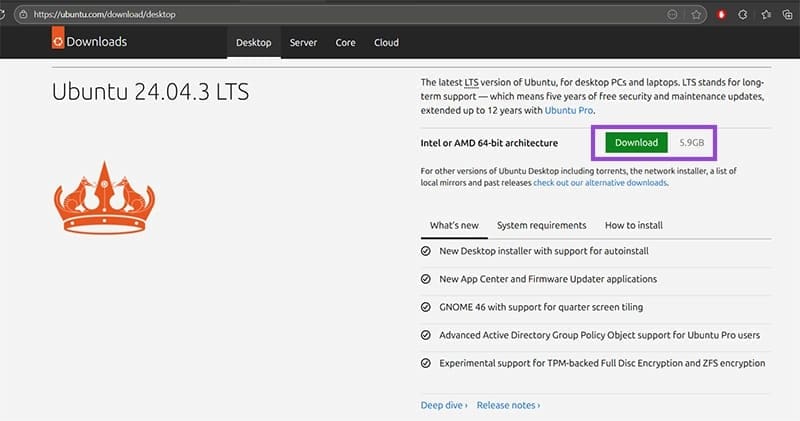
۲. فایل ISO را دریافت کرده و آن را بر روی دستگاه ذخیره کنید. سپس یک فلش USB خالی با ظرفیت کافی وارد کنید.
۳. نرمافزار Rufus را دانلود و نصب کنید (استفاده از balenaEtcher نیز توسط لینوکس توصیه شده است).
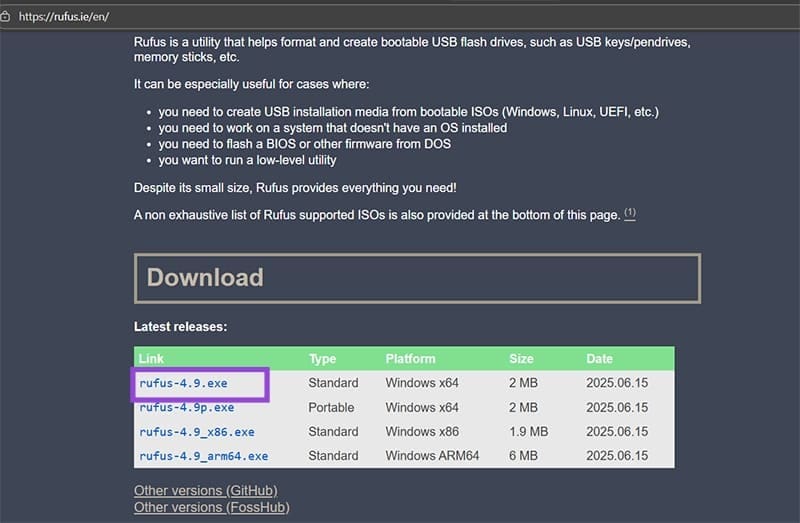
۴. در نرمافزار Rufus، فایل ISO دانلودشده را انتخاب و آن را روی فلش USB نصب کنید. در بیشتر موارد، تنظیمات پیشفرض بهینه هستند و فرآیند بهصورت خودکار انجام میشود.
نصب لینوکس بر روی ویندوز (بوت دوگانه)
پس از آمادهسازی Bootable USB و تنظیم ترتیب بوت، فرآیند نصب آغاز میشود.
مراحل نصب
۱. رایانه را راهاندازی مجدد کنید. اگر ترتیب بوت درست باشد، صفحه نصب لینوکس نمایش داده میشود.
۲. در پنجرهای با عنوان GRUB Loader گزینه “Try or Install Ubuntu” را انتخاب کنید.
۳. دستورالعملهای نصب را مرحلهبهمرحله دنبال کنید.
۴. پیشنهاد میشود از تنظیمات خودکار استفاده کنید. در صورت نبود پارتیشن خالی، اوبونتو میتواند بهصورت خودکار پارتیشنی اختصاص دهد.
۵. در هنگام نصب، گزینه نصب نرمافزارهای اضافی را فعال کنید؛ زیرا نسخه پایه اوبونتو فاقد برخی درایورها و پشتیبانی کامل از فرمتهای مختلف است.
۶. همچنین، تیک نصب Windows Boot Manager را فعال کنید. این گزینه در هنگام روشن شدن رایانه به شما امکان انتخاب میان ویندوز یا لینوکس را میدهد و برای بوت دوگانه بسیار کاربردی است.
راهاندازی لینوکس در کنار ویندوز به صورت بوت دوگانه، روشی امن و کارآمد برای تجربه این سیستمعامل متنباز است، بدون آنکه نیازی به کنار گذاشتن کامل ویندوز باشد. با رعایت مراحل ذکرشده، میتوانید بهسادگی لینوکس را نصب کرده و در کنار ویندوز از مزایای هر دو سیستمعامل بهرهمند شوید.
