
نصب ویندوز ۱۱ بدون برنامههای اضافی (Bloatware)

 توسط:
توسط: به گزارش اپ خونه، اگر دیگر نمیتوانید بهتعویق انداختن ارتقا از ویندوز ۱۰ به ویندوز ۱۱ را ادامه دهید، احتمالاً نگران برنامههای اضافی هستید که مایکروسافت برای هدایت شما در سیستمعامل جدید اضافه کرده است.
بسیاری از این گزینهها در نهایت دادههای شما را ردیابی کرده و بخشی از آن را به مایکروسافت ارسال میکنند. هرچند امکان حذف کامل همه نرمافزارهای نظارتی وجود ندارد، اما میتوانید ویندوز ۱۱ را بهصورت پاک و بدون Bloatware نصب کنید.
در ادامه روشهای کاربردی معرفی میشوند.
روش اول: نصب ویندوز ۱۱ بدون Bloatware با استفاده از ابزار متنباز Flyoobe
مخزن متنباز Flyoobe، نصبکننده پیشفرض ویندوز ۱۱ را گسترش میدهد و امکان شخصیسازی تنظیمات فایل ISO قبل از نصب را فراهم میکند.
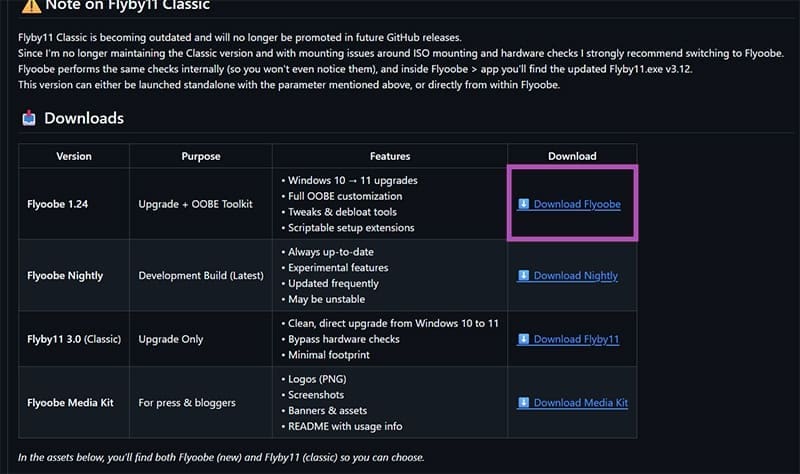
مرحله1. آخرین نسخه Flyoobe را از مخزن GitHub دانلود کنید.
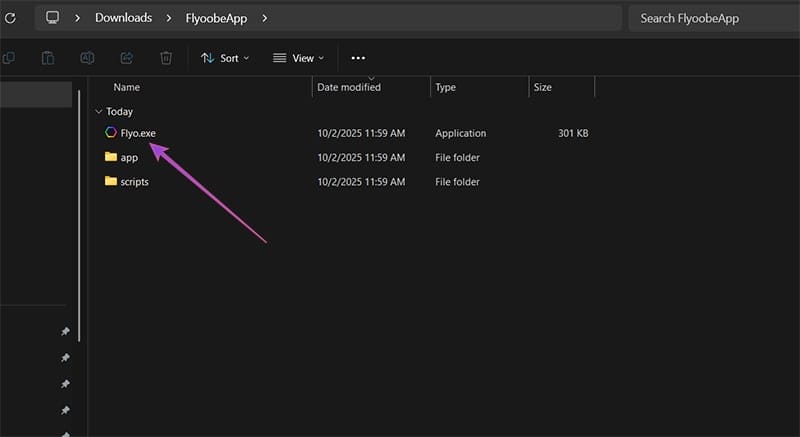
مرحله2. مرورگر شما فایل زیپ «FlyoobeApp» را دریافت میکند. آن را در یک پوشه استخراج کرده و فایل Flyo.exe را اجرا کنید.
مرحله3. در برنامه، اگر قصد ارتقا از ویندوز ۱۰ دارید بخش Upgrade را انتخاب کنید؛ در غیر این صورت به بخش Reinstall بروید.
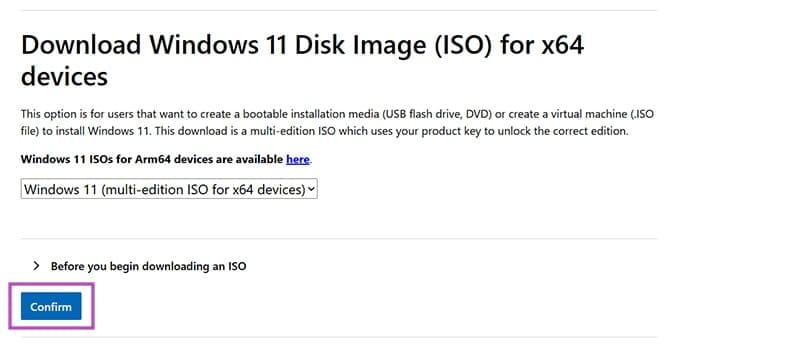
مرحله4. برای نصب مجدد پاک (Clean Install) میتوانید فایل ISO ویندوز ۱۱ را از وبسایت رسمی دانلود کنید.
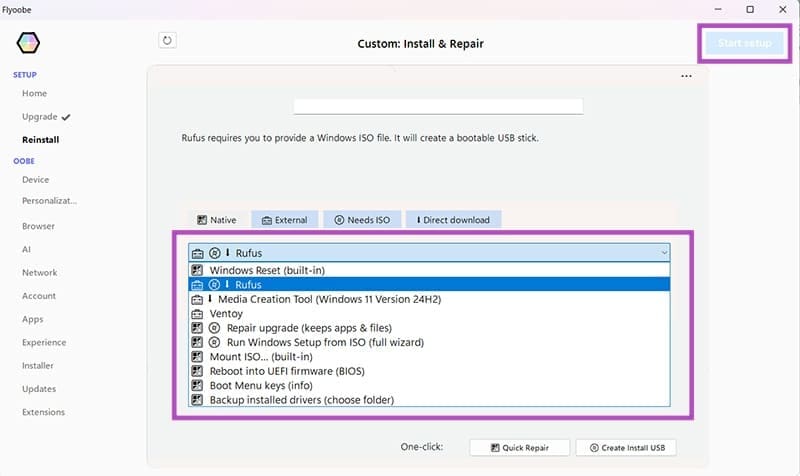
مرحله5. نوع نصب را انتخاب کنید. گزینههای Rufus یا Media Creation Tool معمولاً بهترین نتیجه را دارند. سپس روی Start Setup در بالای صفحه کلیک کنید.
مرحله6. در بخش OOBE گزینهها را مرور کرده و سرویسهای غیرضروری را غیرفعال کنید. در قسمت AI روی Check کلیک کنید، همه موارد را انتخاب کرده و Turn off Selected را بزنید.
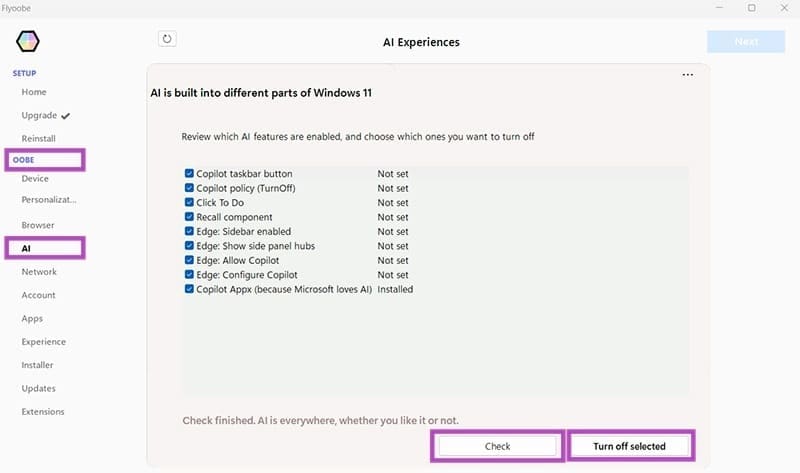
مرحله7. پس از بررسی بخش Extensions، روی Finish کلیک کنید تا فرآیند شروع شود.
اگر گزینه ISO + Rufus را انتخاب کرده باشید، فایل نصبی ساخته میشود و باید آن را روی فلش بوتیبل کپی کنید. سپس مانند نصب معمولی ویندوز از آن استفاده کنید.
در حین نصب اینترنت را قطع کرده و از حساب محلی (Local Account) استفاده کنید. بعداً میتوانید ویندوز ۱۱ را به لایسنس ویندوز ۱۰ خود متصل کنید.
روش دوم: نصب ویندوز ۱۱ بدون Bloatware با استفاده از ابزار متنباز Tiny11
اگر میخواهید یک قدم جلوتر بروید و تقریباً همه سرویسهای اضافی ویندوز را حذف کنید، Tiny11 بهترین گزینه است. این روش به شما یک ویندوز سبک و خالی از سرویسهای غیرضروری میدهد (هرچند Microsoft Store برای نصب مرورگر باقی میماند).
مرحله1. فایل ISO ویندوز ۱۱ را از وبسایت رسمی مایکروسافت دانلود کنید.
مرحله2. روی فایل ISO کلیک راست کرده و گزینه Mount را انتخاب کنید تا بهعنوان درایو مجازی نمایش داده شود. حرف درایو (مانند C، D، E یا F) را یادداشت کنید.
مرحله3. ابزار Tiny11 را از صفحه GitHub دانلود کرده و با گزینه Download ZIP دریافت کنید.
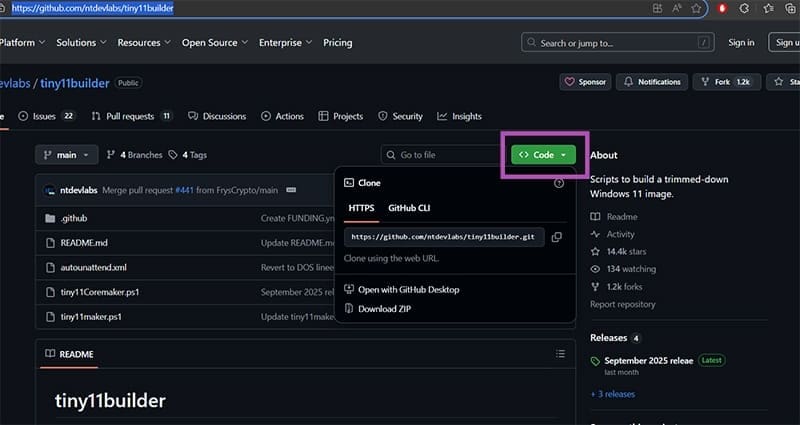
مرحله4. فایل زیپ را در محلی دلخواه استخراج کنید.
مرحله5. در نوار جستجوی ویندوز عبارت PowerShell را جستجو کرده و آن را بهصورت Run as Administrator اجرا کنید.
مرحله6. دستور زیر را وارد کرده و Enter بزنید:
مرحله7. در پیام ظاهرشده، حرف A را وارد کنید و Enter بزنید. (برای بازگرداندن حالت قبل میتوانید دستور Set-ExecutionPolicy restricted را وارد کنید).
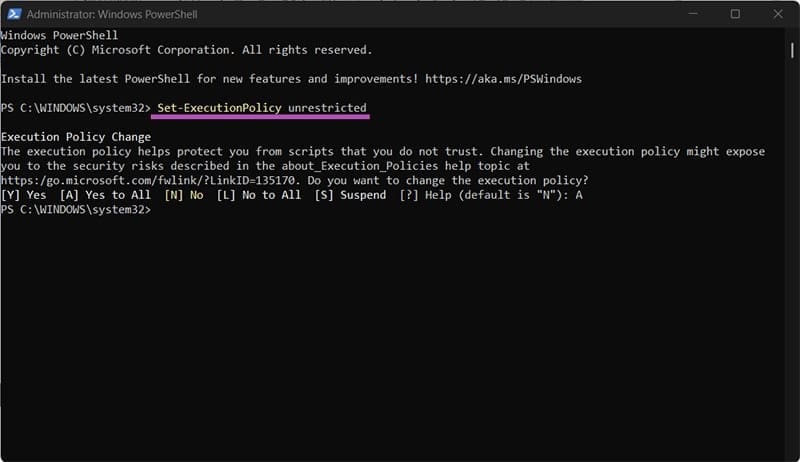
مرحله8. PowerShell را ببندید.
مرحله9. به پوشه استخراجشده بروید و روی فایل tiny11maker.ps1 کلیک راست کرده و گزینه Run with PowerShell را انتخاب کنید.
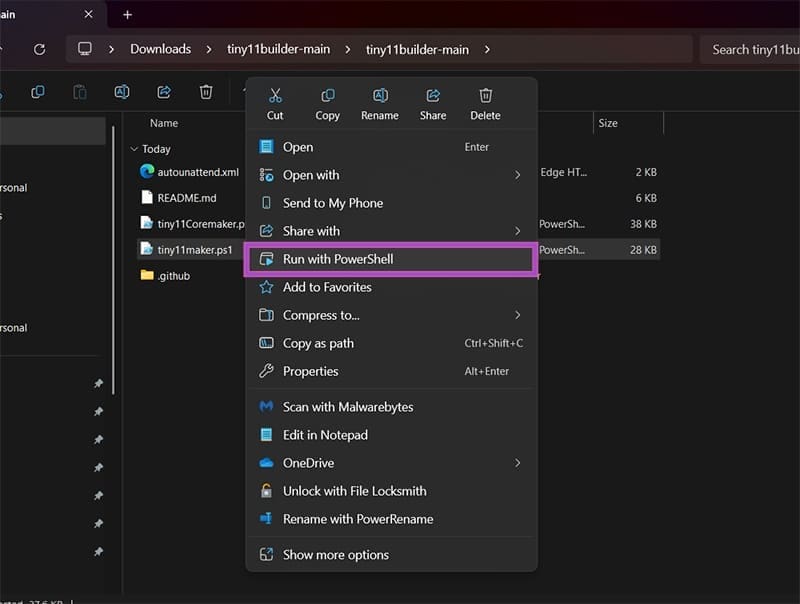
مرحله10. حرف درایوی که فایل ISO روی آن Mount شده را وارد کنید.
مرحله11. نسخه ویندوز ۱۱ متناسب با لایسنس خود را انتخاب کنید (معمولاً همان نسخهای که در ویندوز ۱۰ داشتهاید).
مرحله12. ابزار Tiny11 فایل جدیدی با نام Tiny11 ISO ایجاد میکند. این فایل را با Rufus یا نرمافزار مشابه روی فلش بوتیبل بریزید و مانند نصب معمولی، ویندوز را اجرا کنید.
نصب ویندوز ۱۱ بدون برنامههای اضافی (Bloatware) به شما این امکان را میدهد که یک سیستمعامل سبکتر، سریعتر و امنتر داشته باشید.
ابزارهایی مانند Flyoobe و Tiny11 روشهای مطمئن برای حذف سرویسها و نرمافزارهای غیرضروری هستند. اگر هدف شما تنها جلوگیری از نصب برنامههای اضافه در حین ارتقا از ویندوز ۱۰ است، Flyoobe انتخاب مناسبی است.
اما اگر میخواهید ویندوز ۱۱ را به سادهترین و سبکترین شکل ممکن داشته باشید، Tiny11 گزینه حرفهایتری خواهد بود.
