
نمایش حروف بزرگ در Word هنگام خاموش بودن Caps Lock
 توسط:
توسط: به گزارش اپ خونه، اگر در نرمافزار Word هنگام خاموش بودن کلید Caps Lock همچنان متون به صورت حروف بزرگ (All Caps) نمایش داده میشوند، ممکن است چندین دلیل مختلف وجود داشته باشد.
در ادامه، رایجترین روشهای عیبیابی برای رفع این مشکل را بررسی میکنیم.
راهکار اول – بررسی سلامت کلیدهای صفحهکلید
در برخی موارد، ممکن است حتی بدون فعال بودن Caps Lock، تمامی حروف بهصورت بزرگ نمایش داده شوند. این اتفاق زمانی رخ میدهد که کلید Shift بهطور مداوم در حالت فشردهشده تشخیص داده شود. همچنین ممکن است کلید Caps Lock خاموش به نظر برسد اما در واقع فعال باشد (بهدلیل خرابی چراغ یا سختافزار).
برای بررسی این موضوع میتوانید از یک ویرایشگر متن ساده مانند Notepad استفاده کنید. اگر هنگام تایپ در آن نیز همه حروف بهصورت بزرگ نمایش داده شوند، مشکل مربوط به سیستم یا صفحهکلید است. بهترین روش، آزمایش با صفحهکلید مجازی (On-Screen Keyboard) است.
مراحل کار:
۱. کلیدهای Ctrl + Windows + O را فشار دهید تا صفحهکلید مجازی باز شود.
۲. همانند صفحهکلید معمولی، کلیدها را فشار دهید و نتیجه را بررسی کنید.
۳. روی کلید Caps Lock در صفحهکلید مجازی کلیک کنید و مشاهده نمایید که آیا بهسرعت غیرفعال میشود یا خیر.
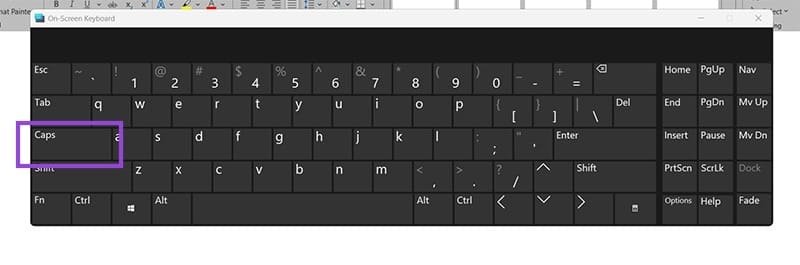
در صورتی که صفحهکلید مجازی کلیدهای فشردهشده را بهدرستی نشان دهد اما صفحهکلید فیزیکی عملکرد صحیح نداشته باشد، احتمالاً مشکل سختافزاری است. میتوانید کلیدهای Shift یا Caps Lock را جدا کرده و تمیز کنید یا صفحهکلید را جدا کرده و یک صفحهکلید دیگر را امتحان نمایید.
راهکار دوم – بررسی تنظیمات Microsoft Word
اگر تنها در Word چنین مشکلی دارید، احتمالاً مربوط به تنظیمات قالببندی است.
مراحل کار:
۱. در محیط Word روی بخشی از متن که بهصورت حروف بزرگ نمایش داده میشود، کلیک راست کنید و گزینه Font را انتخاب کنید.
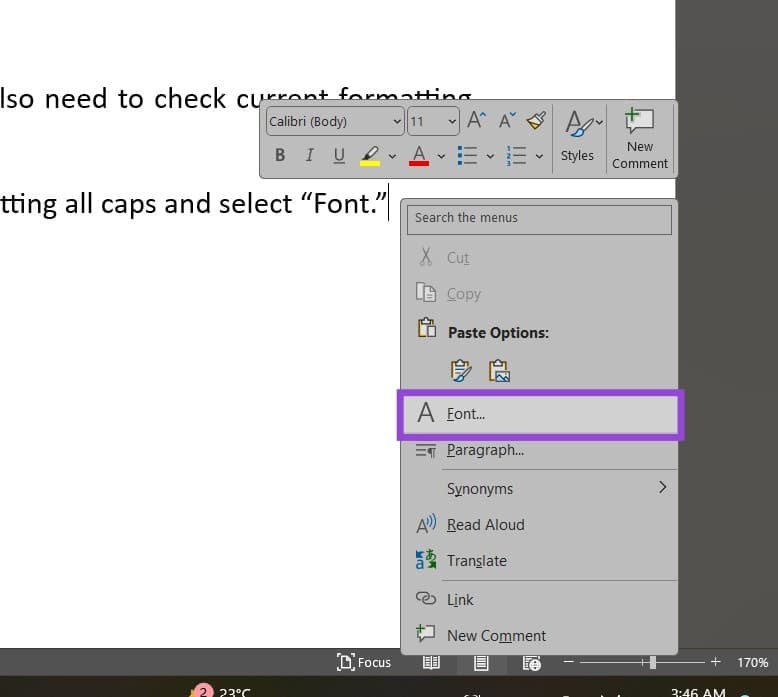
۲. در پنجره بازشده، اطمینان حاصل کنید که گزینه All Caps غیرفعال باشد و سپس روی OK کلیک کنید.
همچنین توجه داشته باشید که برخی فونتها صرفاً بهصورت حروف بزرگ طراحی شدهاند و صرفنظر از نحوه تایپ شما، متن را به همان شکل نمایش میدهند.
راهکار سوم – عیبیابی مشکلات صفحهکلید
هرچند نادر است، اما ویندوز میتواند درایورهای صفحهکلید را بهروزرسانی کرده و تنظیمات آن را از طریق ابزار Troubleshooter بازنشانی نماید.
مراحل کار با Troubleshooter:
۱. وارد بخش Settings شوید.
۲. در برگه System گزینه Troubleshoot را انتخاب کنید.
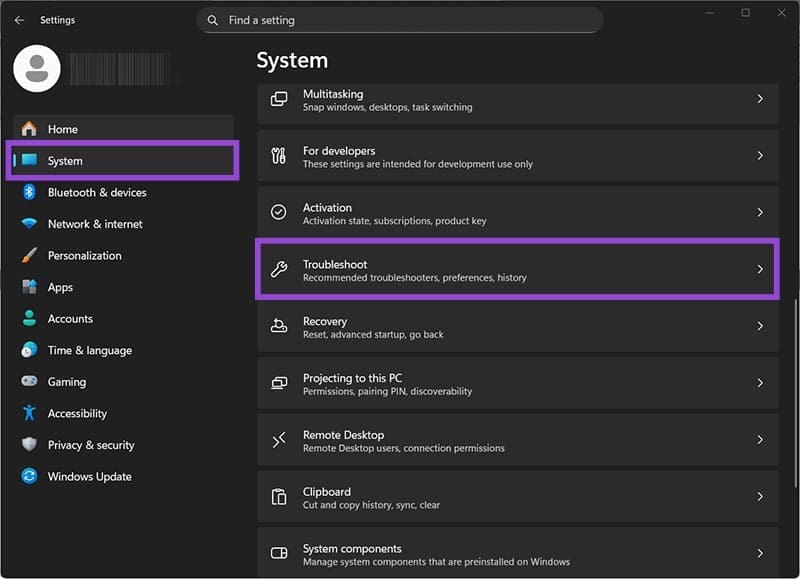
۳. به بخش Other troubleshooters بروید و گزینه Keyboard را انتخاب کنید (این گزینه فقط در رایانههایی با صفحهکلید خارجی وجود دارد).
۴. دستورالعملهای نمایش دادهشده را دنبال کنید. در بیشتر موارد، درایورها بررسی یا به تنظیمات پیشفرض بازگردانده میشوند.
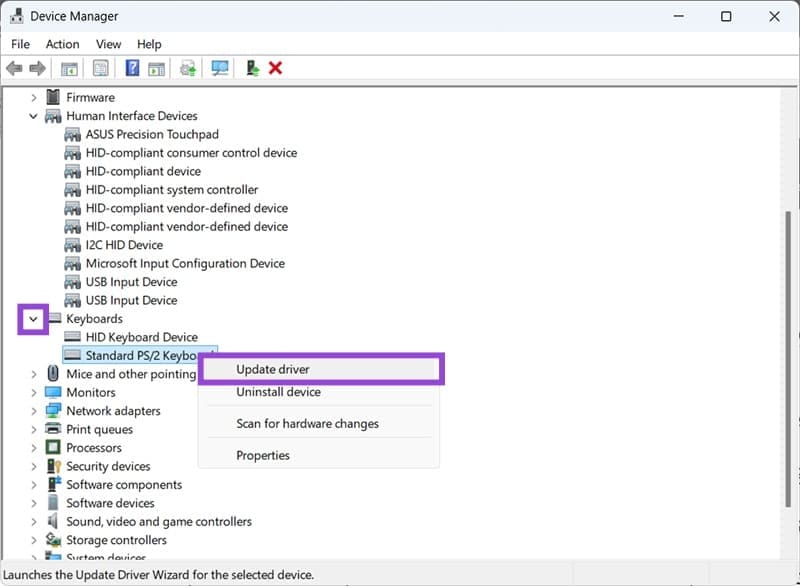
مراحل بهروزرسانی دستی درایور از طریق Device Manager:
۱. روی منوی Start کلیک راست کرده و گزینه Device Manager را انتخاب نمایید.
۲. بخش Keyboards را باز کنید و صفحهکلید موردنظر را انتخاب نمایید.
۳. روی Update driver کلیک کنید و مراحل بهروزرسانی را دنبال کنید.
به طور کلی نمایش حروف بزرگ در Word هنگام خاموش بودن Caps Lock میتواند ناشی از مشکلات سختافزاری صفحهکلید، تنظیمات داخلی نرمافزار یا درایورهای ویندوز باشد.
با بررسی کلیدها، اصلاح تنظیمات فونت و بهروزرسانی درایورها، این مشکل بهسادگی قابل رفع است.
