
پنهان شدن نوار وظیفه پشت برنامههای تمامصفحه در ویندوز — چگونه مشکل را برطرف کنیم؟
 توسط:
توسط: به گزارش اپ خونه، آیا نوار وظیفه ویندوز شما ناگهان ناپدید شده و پشت پنجرههای دیگر پنهان شده است؟ این رفتار غیرعادی یکی از مشکلات رایج کاربران ویندوز است. خوشبختانه، راهکارهای سادهای برای رفع آن وجود دارد که در این مقاله بررسی میکنیم.
بیایید نوار وظیفهتان را از مخفیگاهش بیرون بیاوریم.
چه باید کرد وقتی نوار وظیفه پشت برنامهها پنهان میشود؟
دلایل مختلفی ممکن است باعث پنهان شدن نوار وظیفه شوند؛ از تنظیمات سیستم گرفته تا خطاهای نرمافزاری. در ادامه، از راهکارهای ساده شروع کرده و به روشهای پیشرفتهتر میپردازیم:
۱. راهاندازی مجدد سیستم
شاید بدیهی به نظر برسد، اما سیستمهایی که مدت طولانی روشن بودهاند، بیشتر مستعد بروز خطا هستند. قبل از انجام هر کار دیگری، سیستم خود را ریاستارت کنید و بررسی نمایید که آیا مشکل برطرف شده یا خیر.
۲. بررسی تنظیمات نوار وظیفه
اولین قدم باید بررسی تنظیمات نوار وظیفه باشد:
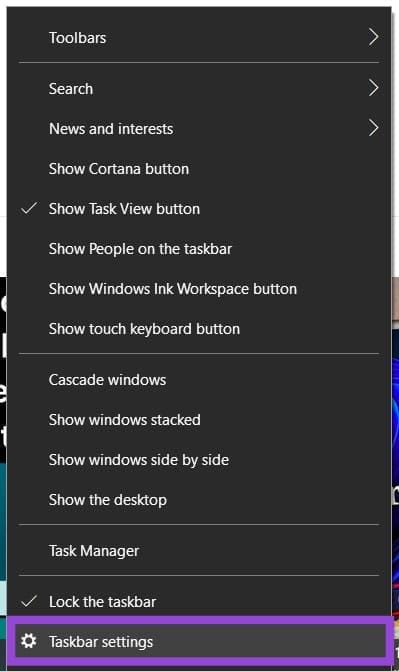
مرحله ۱: روی نوار وظیفه راستکلیک کرده و گزینه Taskbar Settings را انتخاب کنید.
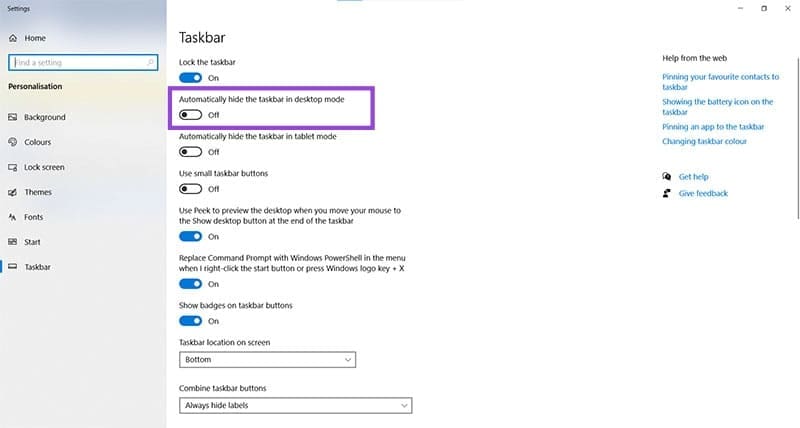
مرحله ۲: در پنجره بازشده، مطمئن شوید گزینه Automatically hide the taskbar in desktop mode (و سایر گزینههای مشابه) غیرفعال باشد.
۳. تغییر حالت تمامصفحه (Fullscreen)
راهکار ساده دیگر، خارج کردن برنامه از حالت تمامصفحه است. کافیست کلید F11 را بزنید. گاهی اوقات، ممکن است تصادفاً این کلید را زده باشید و برنامه وارد حالت تمامصفحه شده باشد. در صورت عدم پاسخدهی، چند بار دیگر F11 را فشار دهید تا مطمئن شوید از این حالت خارج میشوید.
۴. استفاده از کلید ویندوز
هرچند این روش یک راهکار دائمی نیست، اما میتواند به شما کمک کند موقتاً نوار وظیفه را ببینید. کافیست کلید Windows روی صفحهکلید را فشار دهید تا نوار وظیفه ظاهر شود.
۵. پین کردن یک برنامه جدید به نوار وظیفه
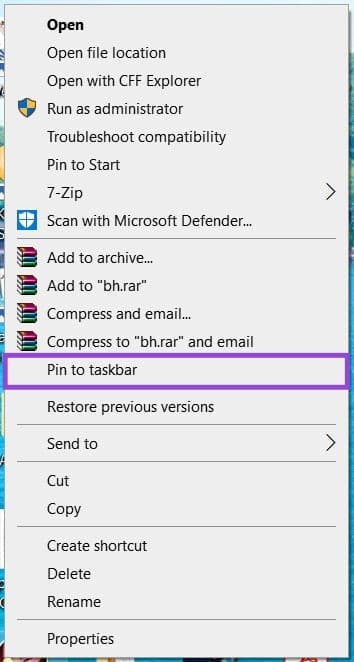
برخی کاربران گزارش دادهاند که با افزودن یک میانبر جدید به نوار وظیفه، مشکل پنهان شدن آن حل شده است. مراحل این کار به شرح زیر است:
مرحله ۱: روی هر فایل اجرایی (با پسوند .exe) در دسکتاپ یا فایل اکسپلورر راستکلیک کنید.
مرحله ۲: گزینه Pin to taskbar را انتخاب نمایید.
مرحله ۳: بررسی کنید که آیا با این تغییر، نوار وظیفه نمایان باقی میماند یا خیر.
۶. غیرفعال کردن NVIDIA In-Game Overlay
برخی از کاربران کارتهای گرافیک NVIDIA گزارش دادهاند که قابلیت In-Game Overlay (که برای ضبط تصویر از بازیها استفاده میشود)، باعث پنهان شدن نوار وظیفه میشود. برای غیرفعال کردن آن:
مرحله ۱: برنامه NVIDIA را باز کرده و از نوار کناری، وارد بخش Settings شوید.
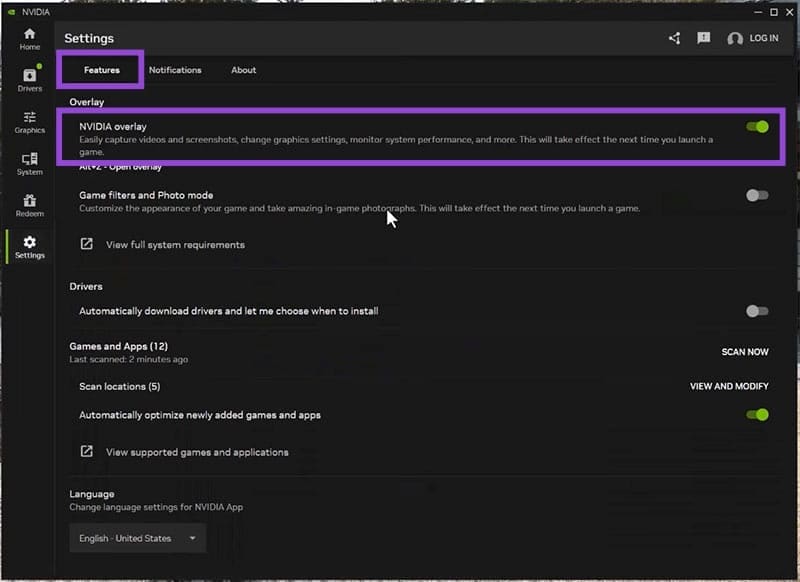
مرحله ۲: در تب Features، گزینه NVIDIA Overlay را پیدا کرده و آن را خاموش کنید. بررسی کنید که آیا مشکل برطرف شده است یا خیر.
۷. ریاستارت کردن Windows Explorer
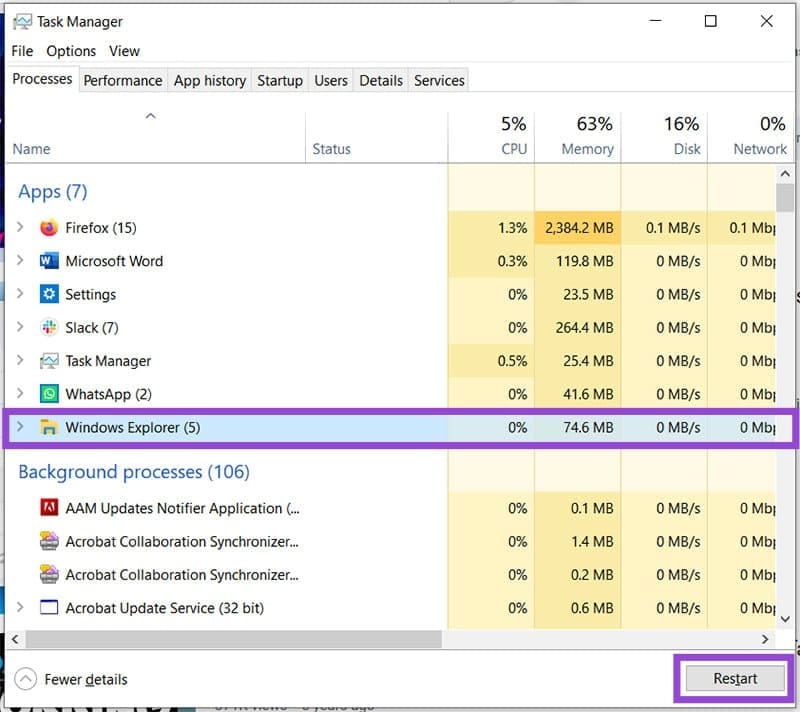
اگر هنوز مشکل ادامه دارد، میتوانید فرآیند Windows Explorer را در Task Manager متوقف کرده و دوباره راهاندازی نمایید:
مرحله ۱: Task Manager را با فشردن همزمان کلیدهای Ctrl + Shift + Esc باز کنید.
مرحله ۲: در لیست پردازشها، گزینه Windows Explorer را پیدا کرده و انتخاب کنید.
مرحله ۳: روی دکمه Restart در پایین پنجره کلیک نمایید.
پس از چند لحظه، فایل اکسپلورر مجدداً راهاندازی میشود. اکنون بررسی کنید که آیا نوار وظیفه به درستی کار میکند یا خیر.
پنهان شدن نوار وظیفه پشت برنامهها ممکن است آزاردهنده باشد، اما اغلب به سادگی قابلحل است. با بررسی تنظیمات، استفاده از میانبرهای صفحهکلید، غیرفعالسازی قابلیتهای اضافه و در صورت نیاز ریاستارت کردن اکسپلورر، میتوانید این مشکل را در کوتاهترین زمان ممکن رفع کنید.
با اجرای گامهای بالا، نوار وظیفه شما دیگر پشت پنجرهها پنهان نمیماند و همیشه در دسترس خواهد بود.
