
چه اتفاقی میافتد وقتی ویندوز در میانهی کپی فایلها متوقف میشود؟
 توسط:
توسط: به گزارش اپ خونه، ممکن است هنگام کپی کردن یک یا چند فایل، ناگهان متوجه شوید که عملیات متوقف شده و هیچ پیشرفتی صورت نمیگیرد. لغو کردن فرآیند معمولاً زمان زیادی میبرد و ریاستارت کردن سیستم نیز خطر از بین رفتن دادهها یا آسیب به درایو مقصد را در پی دارد.
کلید حل مشکل، حفظ آرامش و عیبیابی مرحله به مرحله است. در ادامه، دلایل احتمالی و روشهای رفع این خطا بررسی میشود.
دلایل احتمالی توقف در روند کپی فایلها
این مشکل همیشه به سختافزار مربوط نیست و میتواند ریشههای مختلفی داشته باشد. برخی از مهمترین دلایل عبارتاند از:
• ناقص بودن بخشی از فایل (بهویژه در فایلهای فشرده چندبخشی مانند ZIP یا RAR)
• کمبود فضای ذخیرهسازی در درایو مقصد (داخلی یا خارجی)
• خراب یا آسیبدیده بودن فایلها
• استفاده همزمان برنامهای دیگر از فایل در حال انتقال
• مسدود شدن فایل توسط آنتیویروس
• سنگین بودن حجم انتقال (کپی تعداد زیادی فایل یا فایلهای حجیم)
• بروز خطا در خود ابزار کپی ویندوز
• وجود مشکل در درایو مقصد
راهکارهای رفع مشکل توقف در کپی فایلها
۱. بررسی فضای ذخیرهسازی
یکی از دلایل اصلی توقف عملیات کپی، نبود فضای کافی در درایو مقصد است. ابتدا از طریق بخش This PC یا با کلیک راست روی آیکون درایو و انتخاب گزینه Properties میزان فضای موجود را بررسی کنید.
دستگاههایی که نزدیک به پر شدن هستند معمولاً عملکرد کندتری دارند و همین موضوع میتواند باعث تأخیر یا توقف کپی شود.
۲. بهینهسازی درایو
اگر مشکل بیشتر در یک درایو خاص تکرار میشود، استفاده از ابزار Optimize Drives میتواند کمککننده باشد.
مرحله1. در نوار جستوجوی ویندوز عبارت Defragment and Optimize Drives را تایپ کرده و آن را باز کنید.
مرحله2. در پنجره جدید، درایو مشکلدار را انتخاب کرده و روی Optimize کلیک کنید. (نیاز به دسترسی مدیر سیستم دارید.)
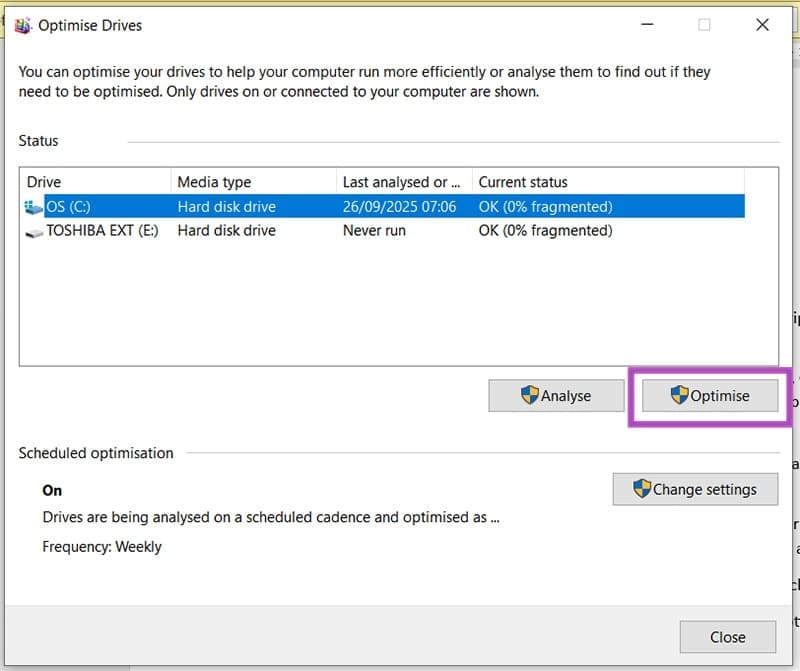
مرحله3. منتظر بمانید تا فرآیند تکمیل شود. این کار ممکن است مدتی طول بکشد.
مرحله4. دوباره عملیات کپی را امتحان کنید.
۳. غیرفعال کردن آنتیویروس
گاهی آنتیویروس با تشخیص اشتباه، فایل را بهعنوان تهدید در نظر میگیرد و مانع انتقال میشود. در این صورت، موقتاً آنتیویروس خود را غیرفعال کرده و دوباره فایل را کپی کنید. (البته پیش از این کار، مطمئن شوید فایل امن است.)
۴. اجرای Clean Boot
گاهی اوقات تعداد زیاد فرآیندهای فعال در پسزمینه ویندوز باعث کندی و توقف عملیات کپی میشود. اجرای Clean Boot میتواند این مشکل را برطرف کند.
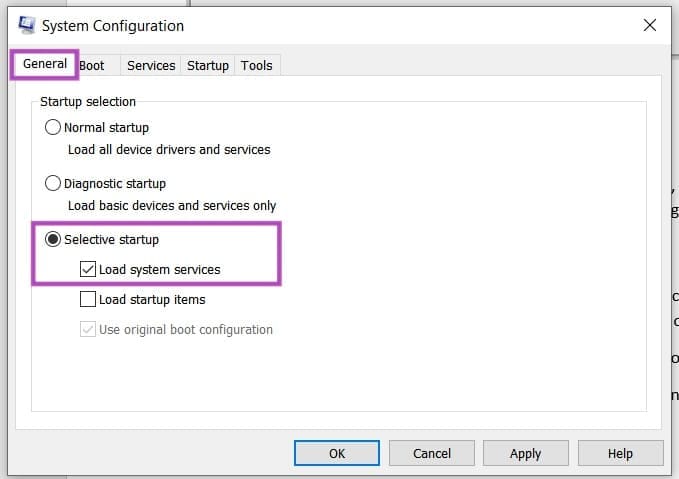
مرحله1. با فشردن کلیدهای Win + R، پنجره Run را باز کرده و عبارت msconfig را وارد کنید.
مرحله2. در تب General، گزینه Selective startup را انتخاب کرده و مطمئن شوید گزینه Load system services فعال است.
مرحله3. در تب Services، گزینه Hide all Microsoft services را علامت زده و سپس روی Disable all کلیک کنید.
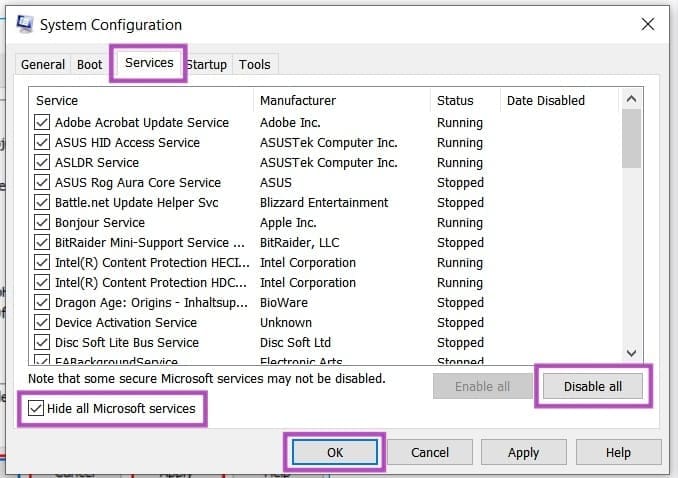
مرحله4. تغییرات را ذخیره کرده و سیستم را ریاستارت کنید.
۵. فرمت کردن درایو
تفاوت در سیستم فایل درایوها (مانند NTFS یا exFAT) میتواند منجر به ناسازگاری هنگام کپی شود. در صورت تداوم مشکل، میتوانید درایو را فرمت کنید. (پیش از فرمت، حتماً از دادهها نسخه پشتیبان تهیه نمایید.)
مرحله1. روی آیکون درایو در Windows Explorer کلیک راست کرده و گزینه Format را انتخاب کنید.
مرحله2. در پنجره فرمت، سیستم فایل موردنظر (مانند exFAT برای سازگاری با ویندوز و مک) را انتخاب کنید.
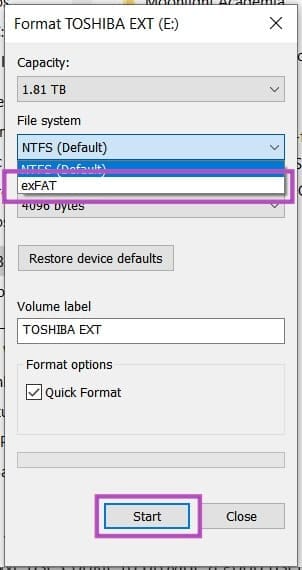
مرحله3. یک نام برای درایو وارد کرده و گزینه Quick format را فعال کنید، سپس روی Start کلیک کنید.
مرحله4. پس از اتمام، دوباره عملیات کپی را امتحان کنید.
توقف ناگهانی در عملیات کپی فایل در ویندوز مشکلی آزاردهنده اما قابل حل است. این موضوع میتواند ناشی از کمبود فضا، مشکلات نرمافزاری، خطاهای سختافزاری یا حتی دخالت آنتیویروس باشد.
با اجرای گامهای پیشنهادی مانند بررسی فضای ذخیرهسازی، بهینهسازی درایو، اجرای Clean Boot یا در صورت نیاز فرمت کردن درایو، معمولاً مشکل برطرف خواهد شد.
حفظ خونسردی و عیبیابی مرحله به مرحله، بهترین راه برای جلوگیری از آسیب به دادهها و اطمینان از انتقال صحیح فایلها است.
