
چه باید کرد اگر پوشه Downloads در ویندوز ۱۱ به کندی بارگذاری میشود
 توسط:
توسط: به گزارش اپ خونه، کند بودن عملکرد رایانه میتواند بسیار آزاردهنده باشد، اما همیشه سختافزار مقصر نیست. بسیاری از کاربران همچنان در حال سازگار شدن با ویندوز ۱۱ هستند، اما ما در اینجا به شما کمک میکنیم تا آن را بهتر مدیریت کنید.
اگر پوشه Downloads شما بهطور غیرمعمولی کند باز میشود، نگران نباشید. در این مطلب چندین راهکار و توصیه را برای رفع این مشکل گردآوری کردهایم تا این پوشه مانند سایر فولدرهای شما سریع باز شود.
چرا پوشه Downloads در ویندوز ۱۱ کند بارگذاری میشود؟
اگر پوشه Downloads شما دائماً کرش میکند، مدت زیادی روی عبارت «در حال پردازش…» باقی میماند یا نسبت به سایر پوشهها کندتر است، احتمالاً یکی از عوامل زیر دلیل آن است:
. بهینه نبودن پوشه: پوشه Downloads ممکن است برای نوع فایلهایی که در آن قرار دارند بهدرستی بهینه نشده باشد، و این مسئله باعث افزایش زمان بارگذاری میشود.
. تصاویر بندانگشتی (Thumbnails): اگر تعداد زیادی فایل در این پوشه دارید که نیاز به تولید نشانواره دارند، یا نمای File Explorer روی حالت Thumbnail باشد، این فرآیند زمانبر خواهد بود.
. تعداد بسیار زیاد فایلها: اگر پوشه Downloads شما شلوغ و نامنظم باشد، ویندوز برای تولید متادیتا و نمایش سریع همه آیتمها دچار مشکل میشود.
در برخی موارد، سختافزار ضعیف نیز میتواند تأثیرگذار باشد، اما ما در این متن تنها بر راهکارهای نرمافزاری تمرکز میکنیم.
راهکارهای رفع کندی بارگذاری پوشه Downloads
اگر از کندی این پوشه خسته شدهاید، راهحلهای زیر را امتحان کنید:
۱. بهینهسازی پوشه Downloads
کندی بارگذاری ممکن است ناشی از تنظیم نبودن پوشه برای نوع محتوای درون آن باشد. برای اصلاح این موضوع مراحل زیر را دنبال کنید:
مرحله ۱: روی پوشه Downloads راستکلیک کرده و گزینه Properties را انتخاب کنید.
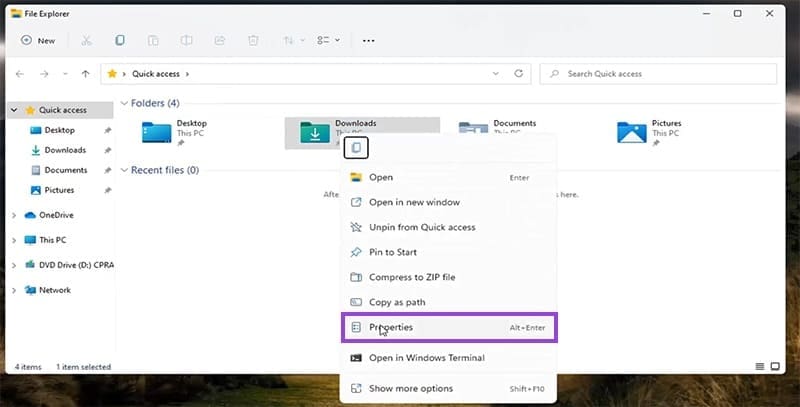
مرحله ۲: در پنجره بازشده، از منوی کشویی زیر عبارت Optimize this folder for: گزینه General items را انتخاب کنید.
مرحله ۳: روی Apply و سپس OK کلیک کنید و نتیجه را بررسی نمایید.
۲. تنظیمات File Explorer را تغییر دهید
یکی از روشهای جلوگیری از فشار پردازشی ایجاد تصاویر بندانگشتی، غیرفعال کردن نمایش آنهاست. برای انجام این کار:
مرحله ۱: پوشه Downloads را باز کنید.
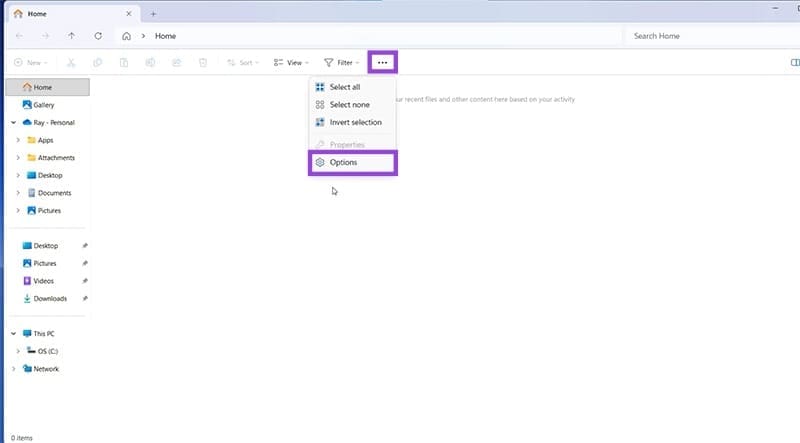
مرحله ۲: بر روی دکمه More (سه نقطه) کلیک کرده و گزینه Options را انتخاب کنید.
مرحله ۳: در پنجره Folder Options، گزینه Always show icons, never thumbnails را فعال کنید. همچنین در صورت تمایل میتوانید با انتخاب Don’t show hidden files, folders, or drives نمایش پوشههای پنهان را غیرفعال کنید.
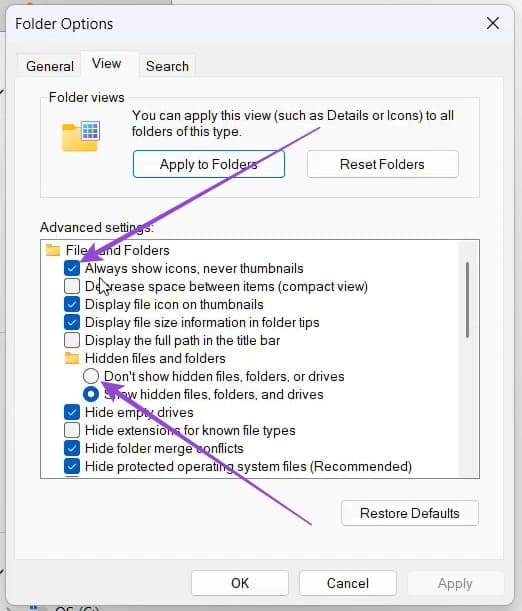
مرحله ۴: روی Apply و سپس OK کلیک کنید و سرعت بارگذاری را بررسی کنید.
۳. غیرفعال کردن «Launch Folder Windows in a Separate Process»
ویندوز بهطور پیشفرض هر پوشه را در یک فرآیند جداگانه باز میکند که اگرچه به پایداری بیشتر کمک میکند، اما ممکن است موجب کندی بارگذاری در پوشه Downloads شود. برای غیرفعال کردن این گزینه:
مرحله ۱: پوشه Downloads را باز کرده و دکمه More را بزنید.
مرحله ۲: گزینه Options را انتخاب کرده و به تب View بروید.
مرحله ۳: گزینه Launch Folder Windows in a Separate Process را پیدا کرده و تیک آن را بردارید.
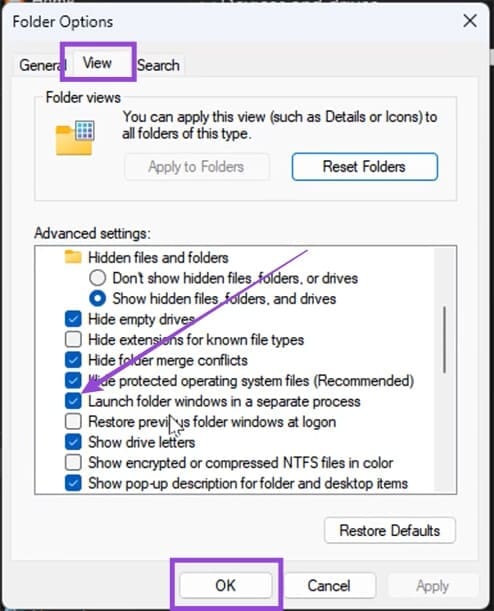
مرحله ۴: بر روی Apply و سپس OK کلیک کنید و سرعت باز شدن پوشه را بررسی کنید.
۴. ساماندهی و پاکسازی پوشه Downloads
آخرین توصیه ما، اگرچه ساده است، اما تأثیر قابل توجهی دارد:
پوشه Downloads خود را مرتب کنید. فایلهای غیرضروری را حذف یا منتقل کنید و در صورت نیاز زیرپوشههایی برای دستهبندی محتوا بسازید. کاهش تعداد فایلها، تصاویر بندانگشتی و متادیتا بهطور مستقیم بر سرعت بارگذاری تأثیر میگذارد.
