
چه باید کرد اگر Windows Explorer هنگام باز کردن پوشههای بزرگ کرش میکند؟

 توسط:
توسط: به گزارش اپ خونه، شاید با خودتان فکر کنید که کامپیوترها باید امروزه بتوانند بهراحتی از پس فایلهای بزرگ برآیند. اما اگر Windows Explorer شما هر بار که تلاش میکند یک پوشه حجیم را باز کند کرش میکند، احتمالاً این سؤال برایتان پیش آمده که مشکل از چیست و چگونه میتوان آن را حل کرد.
در این مقاله، ضمن بررسی دلایل این مشکل، راهکارهایی عملی برای برطرف کردن آن ارائه میکنیم.
چرا Explorer هنگام باز کردن پوشههای بزرگ کرش میکند؟
دلایل مختلفی میتوانند سبب شوند که Explorer هنگام باز کردن فایلها و پوشههای حجیم از کار بیفتد، از جمله:
-
مشکل در تولید تصاویر بندانگشتی (Thumbnail) برای تعداد زیادی فایل
-
تداخل افزونهها و اکستنشنهای شخص ثالث
-
عبور Explorer از محدودیتهای حافظه shell heap و در نتیجه کرش
-
خرابی فایلها یا اختلالات سیستم
چگونه مشکل کرش Explorer هنگام باز کردن پوشههای بزرگ را برطرف کنیم؟
اگر File Explorer هنگام کار با پوشههای بزرگ دچار مشکل میشود، راهکارهای زیر را امتحان کنید:
۱. راهاندازی مجدد Explorer
اولین قدم ساده، اما بسیار مؤثر، راهاندازی مجدد Windows Explorer از طریق Task Manager است. این کار میتواند بسیاری از رفتارهای ناپایدار را اصلاح کند.
گام ۱: Task Manager را با فشار همزمان کلیدهای Ctrl + Shift + Esc باز کنید.
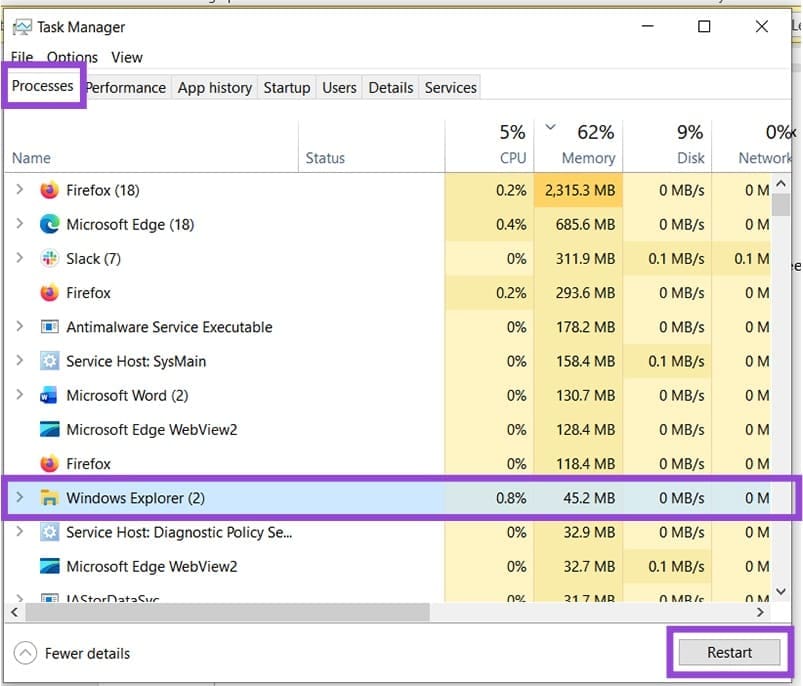
گام ۲: در تب Processes گزینه Windows Explorer را پیدا کرده و روی آن کلیک کنید.
گام ۳: دکمه Restart را در پایین سمت راست بزنید. ممکن است برای لحظهای صفحه سیاه شود و Explorer دوباره بارگذاری گردد.
۲. تنظیمات File Explorer را تغییر دهید
یکی از دلایل عمده کرش Explorer هنگام باز کردن پوشههای بزرگ، حجم زیاد اطلاعاتی است که سیستم باید برای فایلها بارگذاری کند. در سیستمهای ضعیفتر، تولید بندانگشتیها و نمایش متادیتا میتواند فشار زیادی ایجاد کند. با کم کردن این بار از مسیر زیر، میتوانید عملکرد Explorer را بهبود دهید.
گام ۱: یک پنجره Explorer را باز کنید (Win + E).
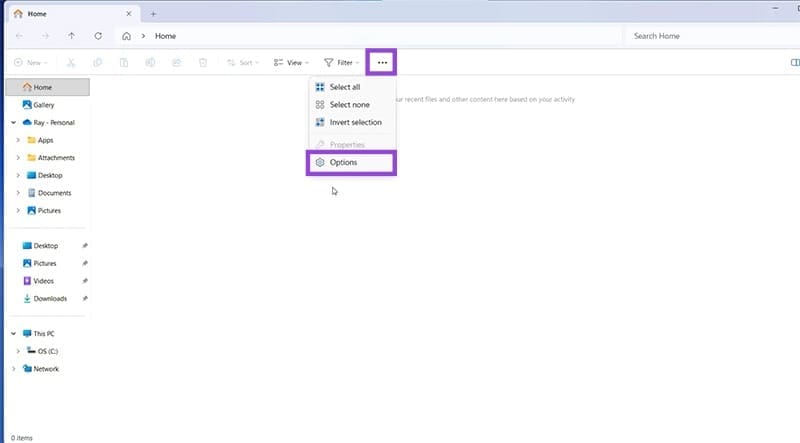
گام ۲: در بخش تنظیمات Folder Options، گزینه Always show icons, never thumbnails را فعال کنید تا نمایش بندانگشتیها متوقف شود.
همچنین میتوانید گزینه Don’t show hidden files, folders, or drives را برای پنهان کردن فایلهای مخفی فعال کنید.
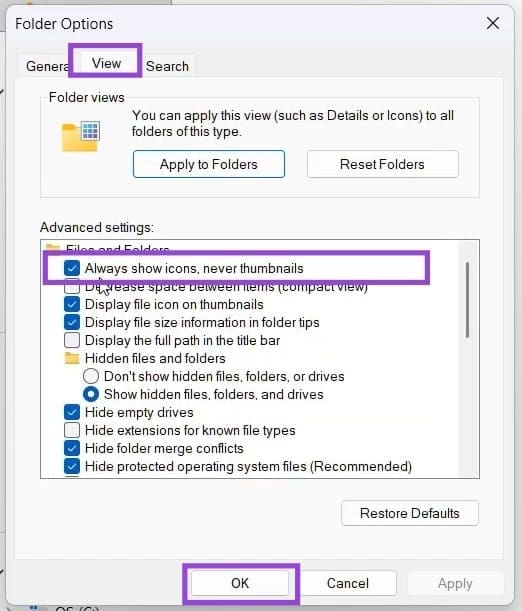
گام ۳: روی OK کلیک کنید.
۳. غیرفعال کردن Quick Access و پاکسازی تاریخچه Explorer
Quick Access ابزاری کاربردی است، اما گاهی دادههای زیاد آن باعث بار اضافی روی Explorer میشود. برای سبکتر کردن Explorer:
گام ۱: در تب General از بخش Folder Options، همه گزینههای بخش Privacy را غیرفعال کنید.
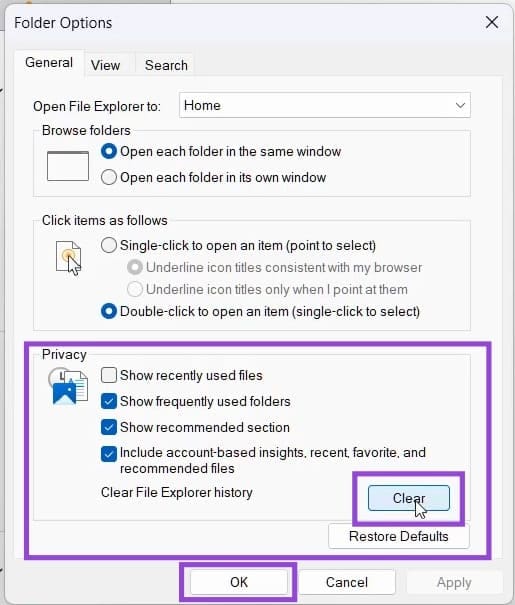
گام ۲: روی دکمه Clear کلیک کنید تا تاریخچه File Explorer پاک شود، سپس OK را بزنید.
۴. بررسی تداخل افزونهها (Extensions)
افزونههایی که از طریق نرمافزارهای دیگر به سیستم اضافه میشوند، ممکن است مانع عملکرد صحیح Explorer شوند. برای یافتن و مدیریت این افزونهها میتوانید از ابزار رایگان ShellExView استفاده کنید.
گام ۱: برنامه ShellExView را دانلود کرده و فایل اجرایی را با گزینه Run as administrator اجرا کنید.
گام ۲: روی ستون Type کلیک کنید تا افزونهها بر اساس نوع مرتب شوند. افزونههایی که در ستون Company نام Microsoft ندارند، معمولاً جزو موارد مشکوک هستند.
افزونههای مربوط به Context Menu، Property Sheet، Preview و Thumbnail Handlers بیشترین احتمال ایجاد مشکل را دارند.
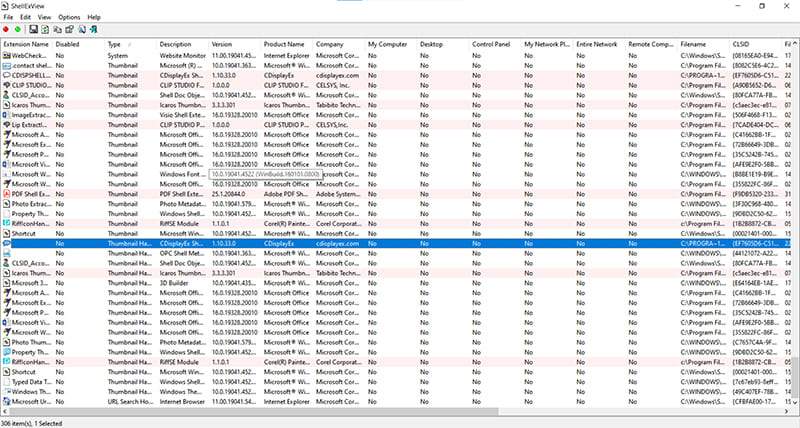
گام ۳: افزونهها را یکییکی غیرفعال و پس از هر بار غیرفعالسازی، عملکرد Explorer را بررسی کنید.
کرش کردن Windows Explorer هنگام باز کردن پوشههای بزرگ موضوعی آزاردهنده اما قابل حل است. با بررسی تنظیمات Explorer، کاهش بار پردازشی، پاکسازی تاریخچه و مدیریت افزونههای شخص ثالث، میتوانید این مشکل را بهطور کامل برطرف کنید.
اگر هیچیک از روشها نتیجه نداشت، احتمال وجود آسیب در فایلهای سیستمی مطرح میشود که در این صورت اجرای ابزارهای تعمیر سیستم مانند SFC یا DISM میتواند راهگشا باشد.
