
چه باید کرد وقتی نمیتوانید منطقه زمانی (Time Zone) را در ویندوز تغییر دهید

 توسط:
توسط: به گزارش اپ خونه، تنظیم صحیح منطقه زمانی (Time Zone) در ویندوز از اهمیت زیادی برخوردار است، چرا که بسیاری از عملکردهای سیستم، بهویژه در هماهنگی با اینترنت، به آن وابسته هستند.
اگر ویندوز نتواند بهدرستی منطقه زمانی شما را تشخیص دهد یا گزینه تغییر آن غیرفعال شده باشد، مشکلاتی مانند اختلال در زمانبندی کارها، خطاهای مرتبط با گواهیهای امنیتی یا حتی مشکل در دسترسی به برخی وبسایتها ایجاد خواهد شد.
این مسئله معمولاً به دلیل غیرفعال بودن دسترسی به موقعیت مکانی، خرابی سرویسها یا وجود فایلهای معیوب در سیستم رخ میدهد. خوشبختانه، با چند راهکار ساده میتوان این مشکل را برطرف کرده و زمان سیستم را دوباره هماهنگ ساخت.
راهکار ۱: استفاده از گزینه همگامسازی دستی (Manual Sync)
اگر گزینه تغییر منطقه زمانی غیرفعال نباشد، معمولاً میتوانید بهطور دستی آن را تغییر دهید. اما اگر ویندوز همچنان زمان را بر اساس منطقه انتخابی تغییر ندهد، باید آن را وادار به همگامسازی کنید.
مرحله1. کلیدهای Win + I را فشار دهید تا تنظیمات باز شود.
مرحله2. از منوی سمت چپ به بخش Time & language رفته و سپس Date & time را انتخاب کنید.
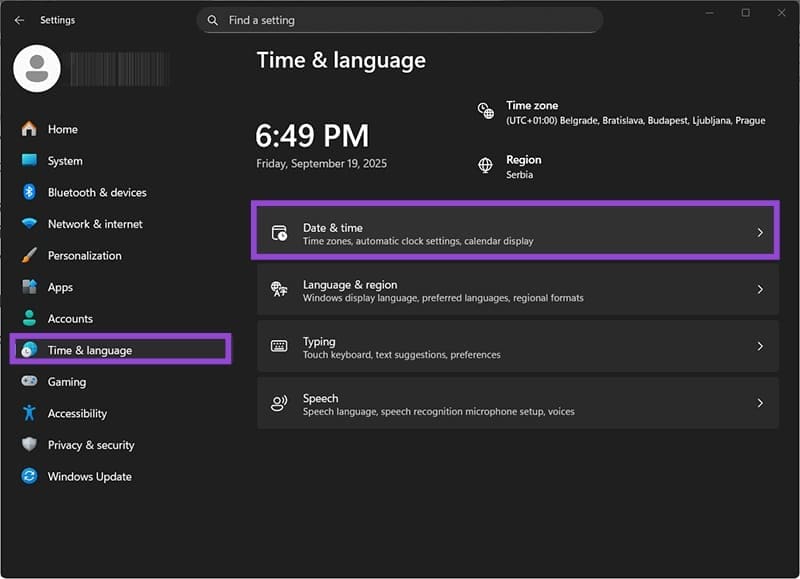
مرحله3. گزینههای Set time zone automatically و Set time automatically را غیرفعال کرده و منطقه زمانی موردنظر را انتخاب کنید.
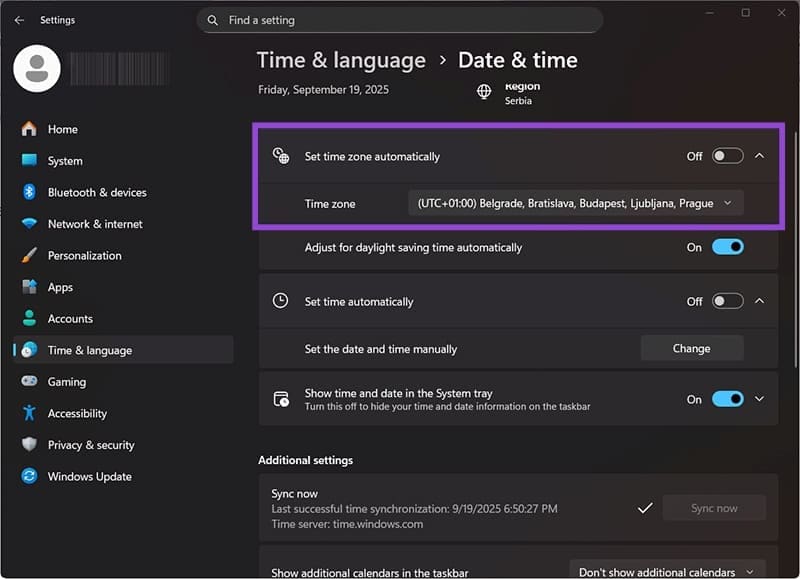
مرحله4. در بخش Additional settings روی دکمه Sync now کلیک کنید.
این کار باعث میشود ویندوز زمان را از سرور خود بر اساس منطقه زمانی انتخابشده دریافت کند.
راهکار ۲: فعالسازی تنظیمات مکان (Location Settings)
ویندوز برای شناسایی و تغییر منطقه زمانی نیاز دارد به موقعیت مکانی دستگاه شما دسترسی داشته باشد.
مرحله1. تنظیمات (Settings) را باز کنید.
مرحله2. از منوی سمت چپ به بخش Privacy & security بروید و در قسمت App permissions گزینه Location را انتخاب کنید.
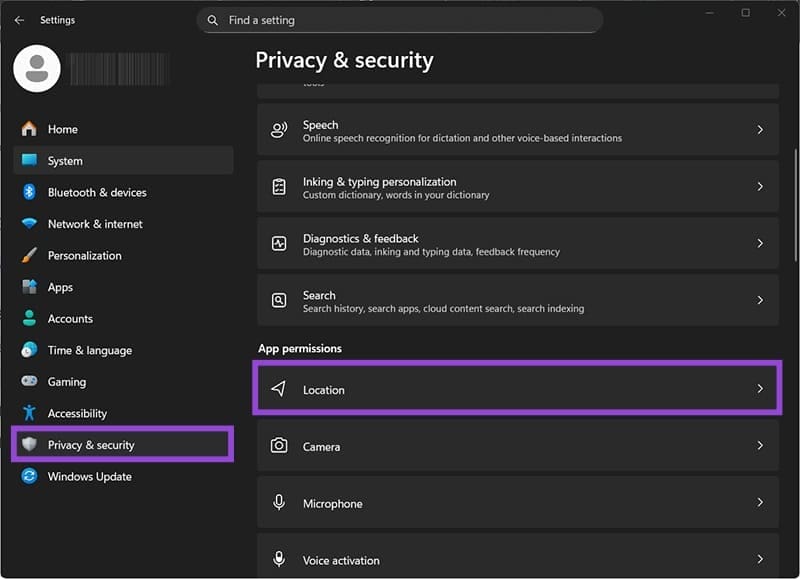
مرحله3. گزینههای Location services و Let apps access your location را فعال کنید و آن را باز کنید.
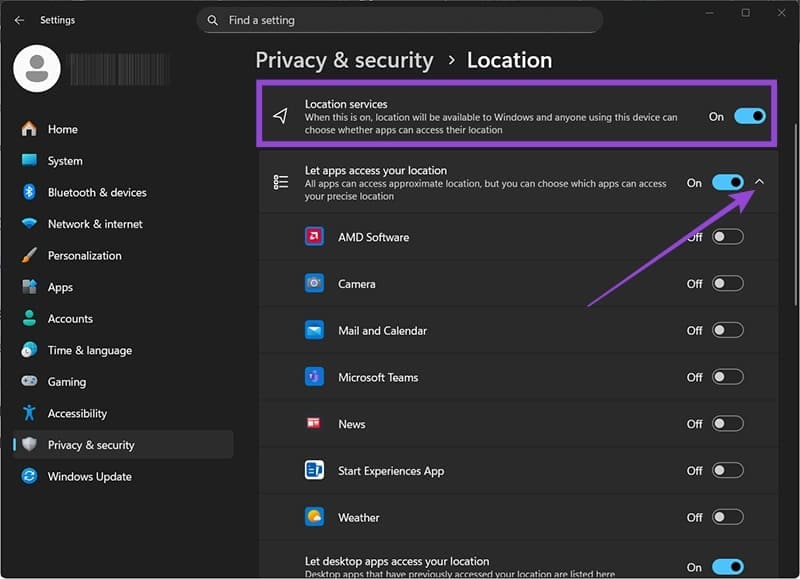
مرحله4. اگر برنامه Settings در لیست بود، مطمئن شوید که دسترسی آن نیز فعال است.
راهکار ۳: راهاندازی مجدد سرویس Windows Time
سرویس Windows Time یکی از فرآیندهای اصلی سیستم است که در صورت غیرفعال شدن یا بروز اختلال، میتواند مانع تغییر منطقه زمانی شود.
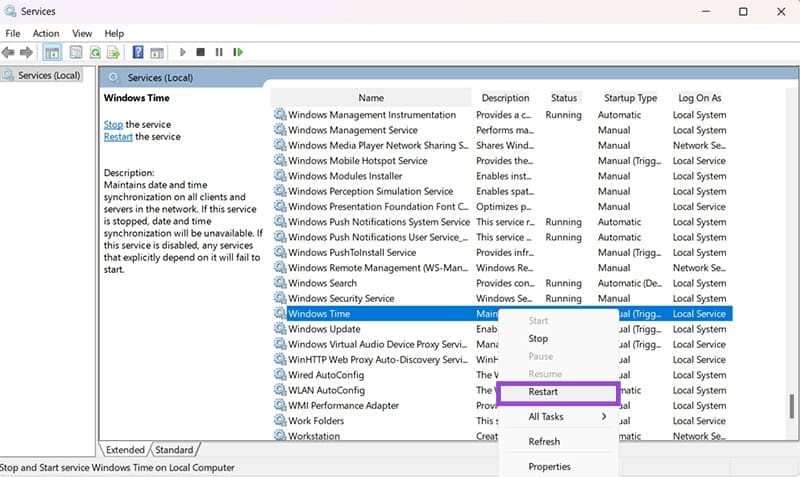
مرحله1. در نوار جستجوی ویندوز عبارت Services را جستجو کرده و اولین نتیجه را باز کنید.
مرحله2. به پایین لیست بروید، سرویس Windows Time را پیدا کرده، روی آن کلیک راست کنید و گزینه Restart یا Start را انتخاب کنید (بسته به وضعیت فعلی).
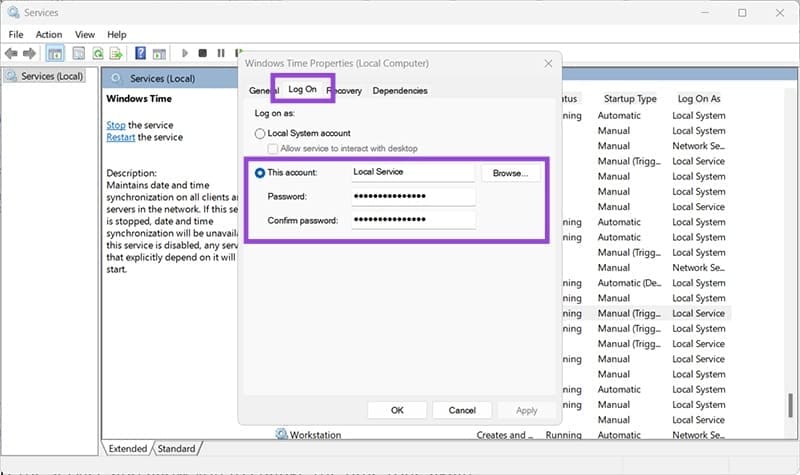
مرحله3. روی سرویس دوبار کلیک کنید و در تب Log on مطمئن شوید که حساب کاربری روی Local service تنظیم شده و فیلدهای رمز عبور پر هستند.
راهکار ۴: اجرای ویندوز در حالت Safe Mode
برای بررسی اینکه آیا یک نرمافزار شخصثالث مانع تغییر منطقه زمانی شده است یا خیر، میتوانید ویندوز را در حالت Safe Mode اجرا کنید.
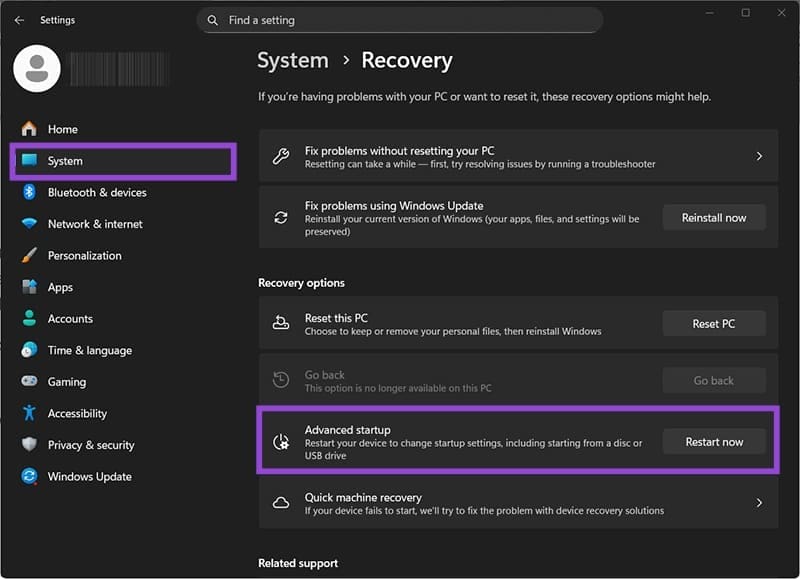
مرحله1. وارد تنظیمات شوید و به بخش System بروید.
مرحله2. روی Recovery کلیک کنید و سپس Advanced startup را انتخاب کنید و دکمه Restart now را بزنید.
مرحله3. ویندوز ریستارت شده و وارد صفحه آبی با گزینههای مختلف خواهد شد. به Advanced options بروید، سپس Startup settings را انتخاب کنید و دستورالعملها را دنبال کنید تا Safe Mode with Networking (گزینه ۵) فعال شود.
مرحله4. در این حالت تلاش کنید منطقه زمانی را تغییر دهید.
مرحله5. پس از تغییر، سیستم را ریستارت کنید تا به حالت عادی بازگردد.
راهکار ۵: ترمیم (Repair ) فایلهای خراب
فایلهای خراب ممکن است مانع دسترسی ویندوز به اطلاعات درست منطقه زمانی شوند.
مرحله1. خط فرمان (Command Prompt) را بهعنوان مدیر سیستم باز کنید.
مرحله2. دستور زیر را وارد کرده و Enter را بزنید:
مرحله3. منتظر بمانید تا اسکن کامل شود. این ابزار بهطور خودکار فایلهای خراب را شناسایی و تعمیر خواهد کرد.
ناتوانی در تغییر منطقه زمانی در ویندوز اگرچه در نگاه اول یک مشکل ساده به نظر میرسد، اما میتواند پیامدهای ناخوشایندی برای عملکرد سیستم و کاربری روزمره داشته باشد.
روشهایی مانند همگامسازی دستی، فعالسازی تنظیمات مکان، راهاندازی مجدد سرویس Windows Time، اجرای ویندوز در حالت Safe Mode و در نهایت ترمیم فایلهای خراب میتوانند راهحلهای مؤثری برای رفع این خطا باشند.
در صورتی که هیچیک از این روشها پاسخگو نباشند، ممکن است نیاز به نصب مجدد ویندوز یا بررسی دقیقتر سختافزاری و نرمافزاری باشد. در نهایت، توجه به سلامت سرویسها و فایلهای سیستمی، بهترین راه برای پیشگیری از بروز چنین مشکلاتی است.
