
چگونه از تبدیل خودکار اعداد به تاریخ در اکسل جلوگیری کنیم؟

 توسط:
توسط: به گزارش اپ خونه، قابلیتهای خودکار اکسل مانند Autoformat و Autocorrect هنگام کار با اعداد و فرمولها بسیار کاربردی هستند، اما گاهی اوقات هنگامی که اکسل بهطور خودکار اعداد را به تاریخ تبدیل میکند، این ویژگیها آزاردهنده میشوند.
این مشکل معمولاً هنگام وارد کردن کسرها یا اعداد اعشاری رخ میدهد—خصوصاً وقتی فرمت منطقه شما از اسلش (/) بهعنوان جداکننده تاریخ استفاده میکند.
هرچند اکسل دارای تنظیمات Autocorrect است، اما هیچ گزینهای برای غیرفعالکردن این رفتار وجود ندارد؛ بنابراین باید از روشهای جایگزین استفاده کنید.
گزینه اول: جلوگیری از تبدیل خودکار اعداد به تاریخ با استفاده از فرمت سلول
فرمت General به اکسل اجازه میدهد بسته به زمینه موجود، نوع داده را تشخیص دهد. این فرمت معمولاً تاریخ را بر عدد ترجیح میدهد. اگر اکسل دادهای را تاریخ تشخیص دهد، آن را به فرمت Custom تغییر میدهد.
برای جلوگیری از این رفتار، میتوانید از ابتدا یک فرمت مشخص برای سلولها تعیین کنید تا اکسل اجازه نداشته باشد دادهها را به تاریخ تبدیل کند.
مرحله ۱: سلول یا محدودهای را که میخواهید از تبدیل خودکار جلوگیری کنید، انتخاب کنید.
مرحله ۲: در تب Home از نوار ابزار، به بخش Number بروید.
مرحله ۳: از منوی کشویی فرمت سلول (که بهطور پیشفرض روی General است) فرمت دلخواه مانند Number را انتخاب کنید.
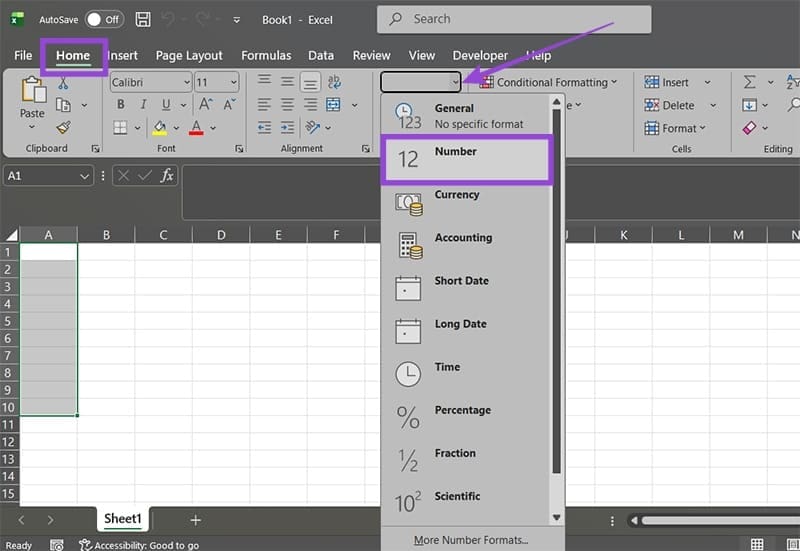
با اعمال یک فرمت مشخص، اکسل تنها دادههایی را میپذیرد که با الگوی آن فرمت سازگار باشند.
گزینه دوم: جلوگیری از تبدیل خودکار با تبدیل ورودی به متن
یکی از سادهترین روشها برای جلوگیری از تبدیل خودکار اعداد به تاریخ، تبدیل اجباری ورودی به Text است.
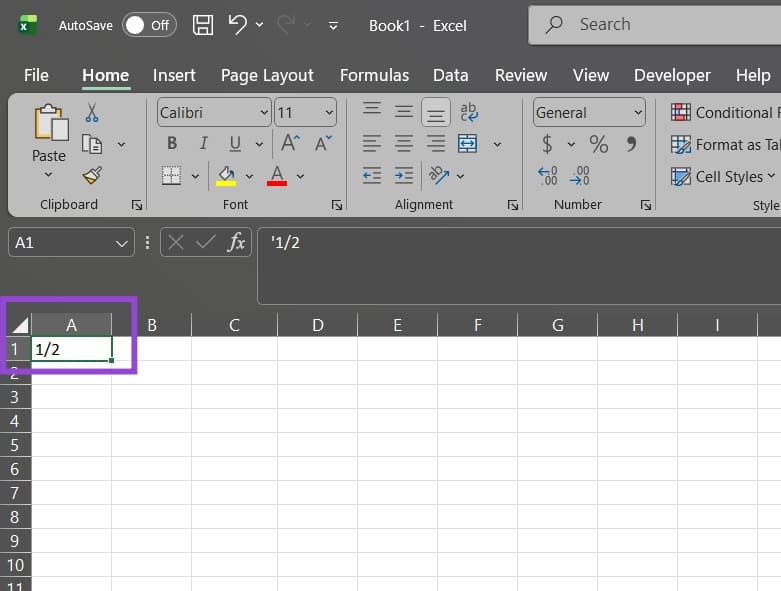
این کار با استفاده از آپاستروف (‘) انجام میشود.
کافی است قبل از ورودی خود یک آپاستروف قرار دهید، مانند: ۱/۲‘
به این ترتیب اکسل آن را یک رشته متنی در نظر میگیرد و دیگر آن را به تاریخ تبدیل نمیکند.
• آپاستروف در نمای کلی سلولها قابل مشاهده نیست، اما هنگام انتخاب سلول در نوار فرمول نمایش داده میشود.
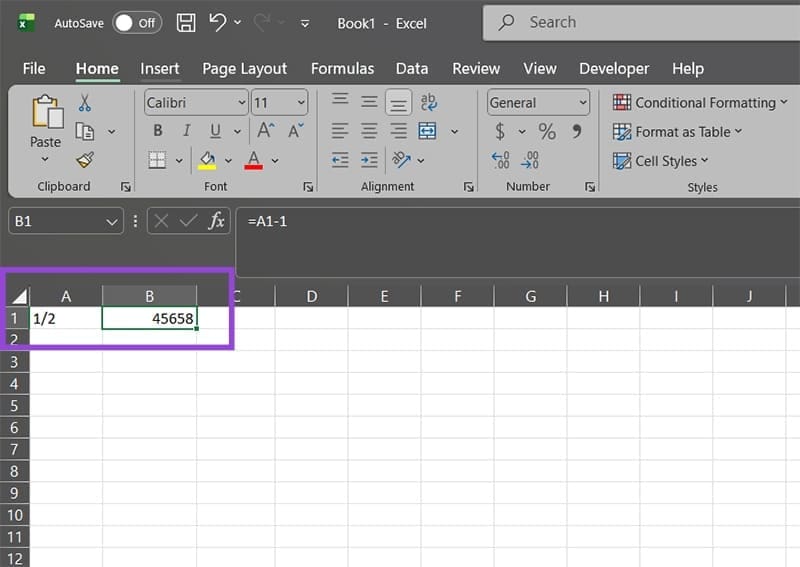
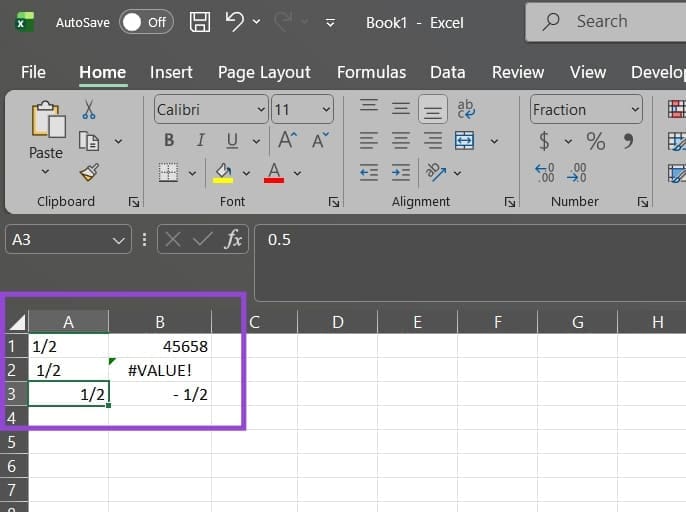
• توجه داشته باشید که از نظر محاسباتی، اکسل همچنان مقدار را بهصورت تاریخ ذخیره میکند. برای مثال مقدار ۱/۲ را برابر با تاریخ ۲ ژانویه ۲۰۲۵ ذخیره میکند (عدد ذخیرهشده: ۴۵۶۵۸).
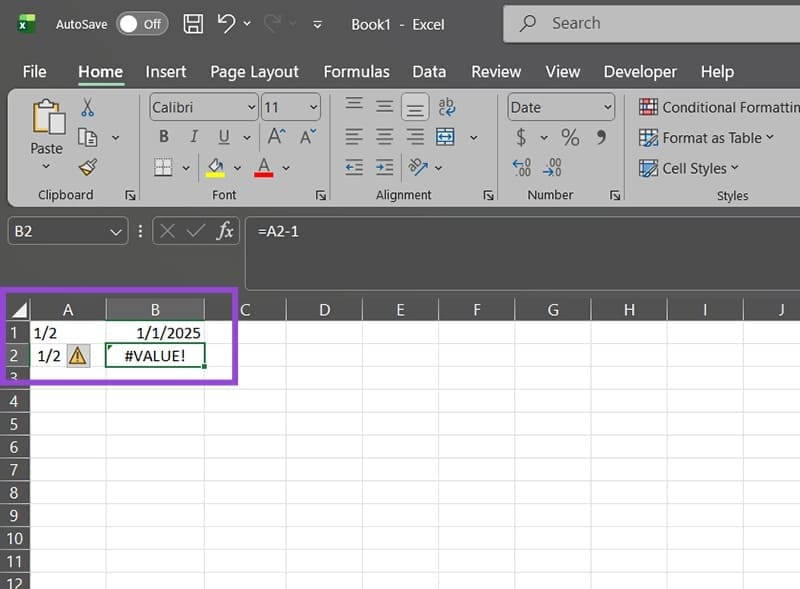
همچنین میتوانید از یک فاصلهٔ خالی در ابتدای ورودی استفاده کنید. این کار باعث میشود اکسل مقدار سلول را بهعنوان یک متن واقعی ذخیره کند. برای مثال، مقدار “۱/۲” وقتی با یک فاصله در ابتدای آن نوشته شود، بهصورت متن ذخیره میشود و دیگر در محاسبات قابل استفاده نخواهد بود.
گزینه سوم: جلوگیری از تبدیل کسرها به تاریخ
اگر هدف شما وارد کردن کسرها (مثل ۱/۲) بدون تبدیلشدن به تاریخ است، میتوانید از یک صفر و فاصله در ابتدای ورودی استفاده کنید:
در این حالت:
اکسل سلول را بهطور خودکار در فرمت Fraction قرار میدهد.
صفر و فاصله نمایش داده نمیشود.
از تبدیل ورودی به تاریخ جلوگیری میشود.
سلول همچنان قابل استفاده در محاسبات خواهد بود.
برای مثال، اگر در سلول A2 مقدار ۰ ۱/۲ را وارد کنید و در سلول B2 فرمول =A2-۱ را قرار دهید، اکسل:
• A2 را بهعنوان ۰.۵ ذخیره میکند
• B2 را بهطور خودکار با فرمت Fraction نمایش میدهد.
در نهایت، با استفاده از این ترفندهای ساده میتوانید جلوی تبدیل خودکار دادهها به تاریخ را بگیرید و کنترل کاملتری روی نحوهٔ نمایش و پردازش اطلاعات در اکسل داشته باشید. این کار هم دقت کارتان را بالا میبرد و هم از سردرگمیهای ناخواسته جلوگیری میکند.
