
چگونه از حذف خودکار فایلها توسط Windows Defender جلوگیری کنیم
 توسط:
توسط: به گزارش اپ خونه، Windows Defender ابزار امنیتی داخلی مایکروسافت است که وظیفه دارد رایانه شما را از ویروسها و بدافزارها محافظت کند. با این حال، گاهی پیش میآید که این نرمافزار فایلهایی را حذف میکند که شما مطمئن هستید ایمن هستند، اما به اشتباه علامتگذاری شدهاند. این مسئله میتواند بسیار آزاردهنده باشد.
خوشبختانه، روشهایی برای کنترل اسکن بیش از حد سختگیرانه Windows Defender وجود دارد که در ادامه بررسی میکنیم.
روشهای جلوگیری از حذف فایلها توسط Windows Defender
چه Windows Defender هنگام دانلود فایلها آنها را حذف کند، چه درست مقابل چشمان شما در پنجره Explorer هنگام باز کردن یک فایل این اتفاق بیفتد، ناتوانی در جلوگیری از چنین وضعیتی میتواند بسیار آزاردهنده باشد.
برای رفع این مشکل، راهکارهای زیر را امتحان کنید:
۱. افزودن فایلها و پوشهها به بخش استثناها در Windows Security
مستقیمترین روش برای جلوگیری از حذف فایلها، اضافه کردن آنها به فهرست استثناهاست. اگر به یک فایل یا پوشه اطمینان دارید و Windows Defender آن را حذف میکند، کافی است مراحل زیر را دنبال کنید:
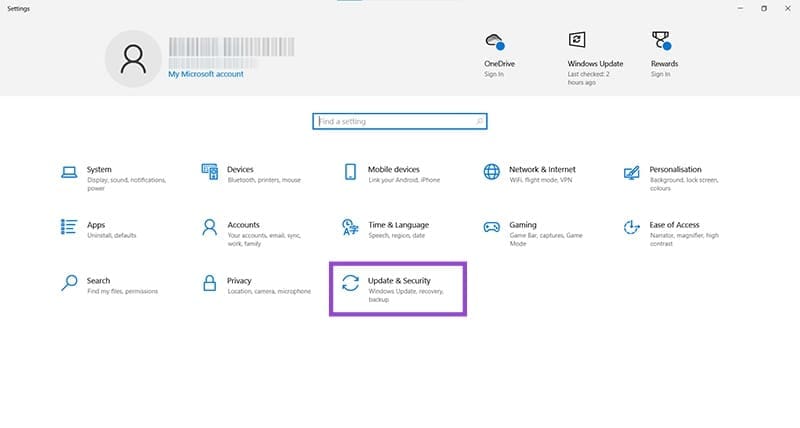
مرحله ۱: تنظیمات (Settings) را با کلید ترکیبی Win + I باز کرده و روی گزینه Update & Security کلیک کنید.
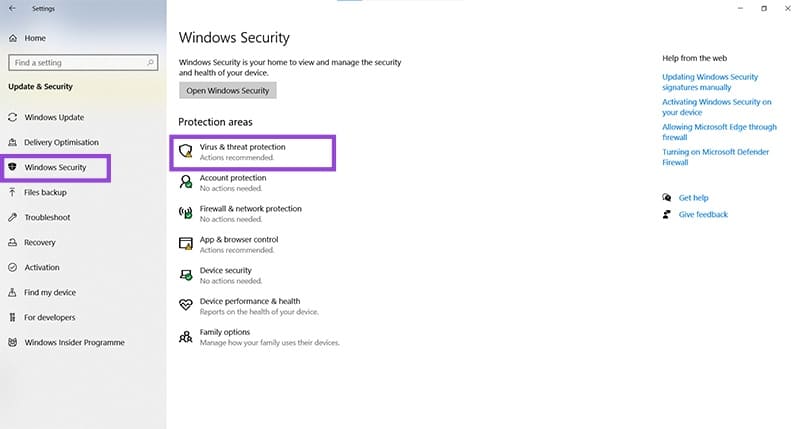
مرحله ۲: در نوار کناری، روی Windows Security کلیک کنید و سپس در پنجره اصلی گزینه Virus & threat protection را انتخاب نمایید.
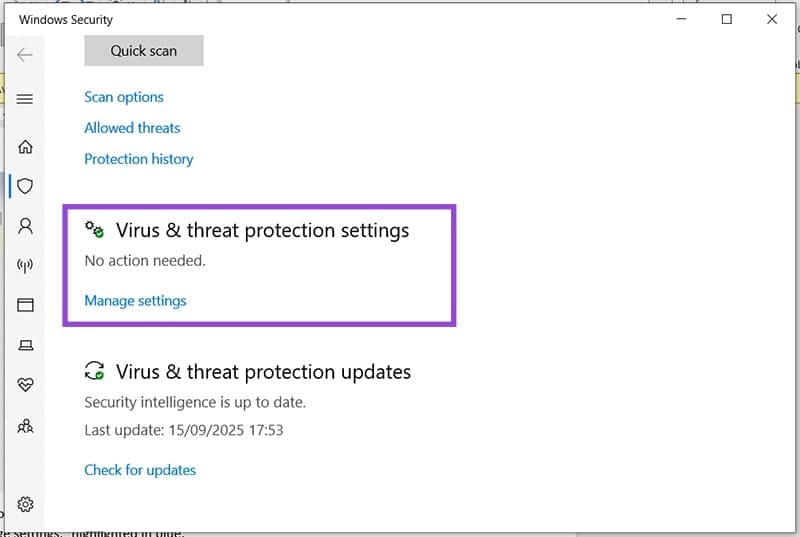
مرحله ۳: پنجرهای جدید باز میشود. به بخش Virus & threat protection settings بروید و گزینه Manage settings را انتخاب کنید.
مرحله ۴: در صفحه بعدی، به بخش Exclusions رفته و روی Add or remove exclusions کلیک کنید.
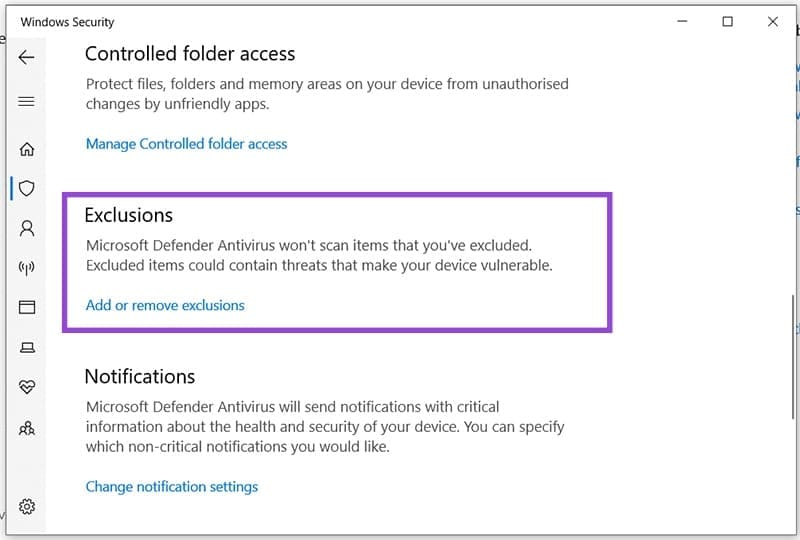
مرحله ۵: در صورت درخواست، اجازه تغییرات را تأیید کنید تا وارد صفحه استثناها شوید.
مرحله ۶: روی دکمه Add an exclusion کلیک کرده و نوع فایل یا پوشهای که قصد دارید اضافه کنید را از فهرست انتخاب نمایید.
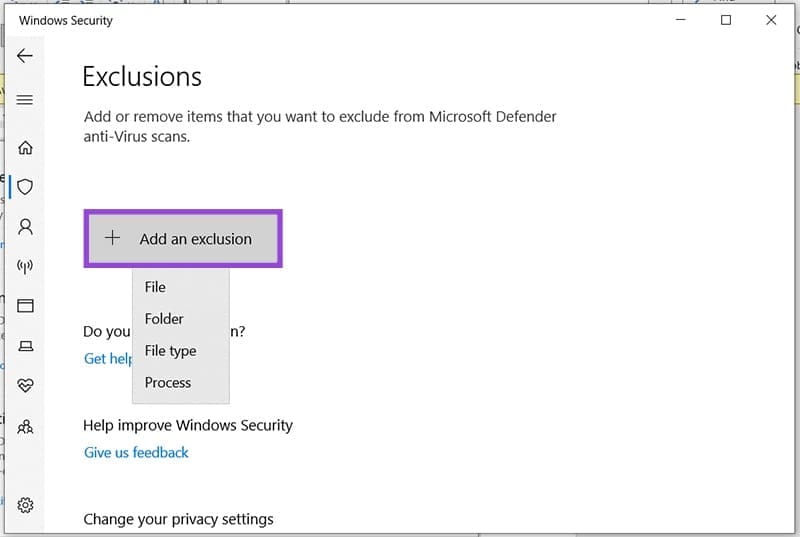
مرحله ۷: پنجره File Explorer باز میشود. فایل یا پوشه مورد نظر را انتخاب کرده و گزینه Open یا Select Folder را بزنید.
مرحله ۸: فایل یا پوشه انتخابشده همراه با مسیر شبکه آن در فهرست استثناها نمایش داده خواهد شد.
۲. بازیابی فایلها و پوشههای حذفشده
Windows Defender فایلها را بهطور کامل حذف نمیکند؛ بلکه آنها را در محیط قرنطینه قرار میدهد تا تأثیر احتمالیشان محدود شود. شما میتوانید هر زمان بخواهید آنها را بازیابی کنید. روش کار به شرح زیر است:
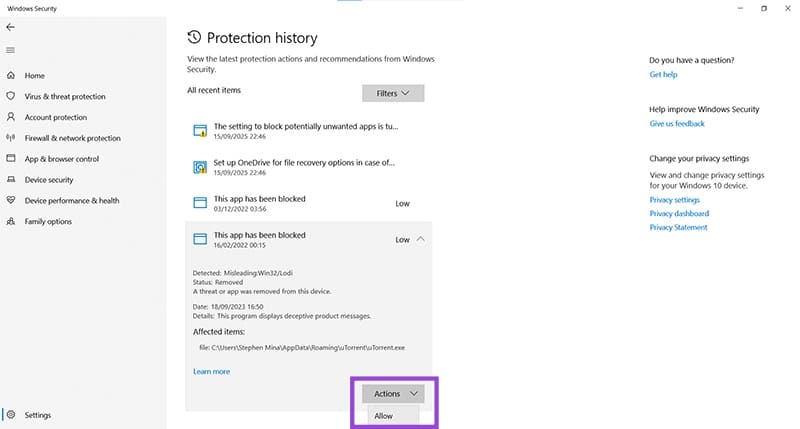
مرحله ۱: به بخش Virus & threat protection در تنظیمات بروید و سپس گزینه Protection History را انتخاب نمایید.
مرحله ۲: فهرستی از برنامههای مسدودشده و فایلهای حذفشده نمایش داده میشود. فایل مورد نظر را انتخاب کرده و پیام تأیید UAC برای تغییرات سیستمی را تأیید کنید.
مرحله ۳: روی دکمه Actions کلیک کرده و گزینه Allow را انتخاب کنید تا فایل شما بازیابی شود.
۳. غیرفعال کردن Storage Sense
اگرچه Storage Sense جزو Windows Defender محسوب نمیشود، اما قابلیتی است که بهطور خودکار فایلها و پوشهها را برای آزادسازی فضای ذخیرهسازی حذف میکند.
این قابلیت معمولاً فایلهای موجود در سطل بازیافت (Recycle Bin) را پس از ۳۰ روز پاک میکند. در صورتی که نگران از دست دادن فایلهای مهم هستید، میتوانید آن را غیرفعال کنید:
مرحله ۱: تنظیمات (Settings) را با کلید ترکیبی Win + I باز کرده و گزینه System را انتخاب نمایید.
مرحله ۲: در نوار کناری، روی گزینه Storage کلیک کنید.
مرحله ۳: رایانه شما فضای ذخیرهسازی را محاسبه کرده و نمایش میدهد. بالای این بخش، گزینهای برای Storage Sense وجود دارد. آن را روی حالت Off قرار دهید.
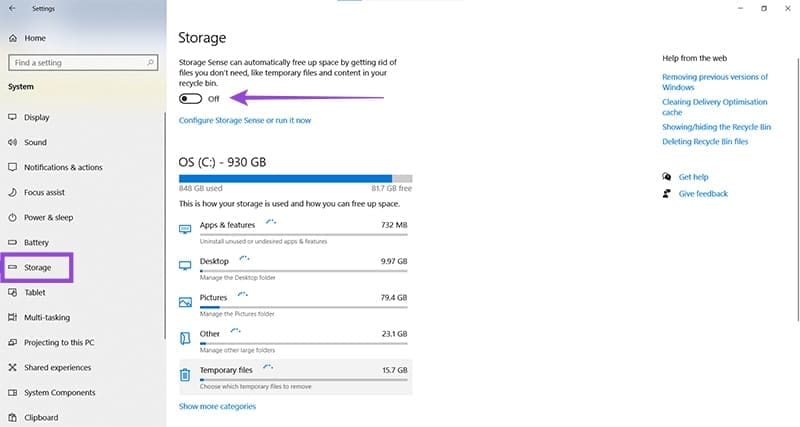
مرحله ۴: از این پس تمام فایلهایی که وارد سطل بازیافت میشوند، تا زمانی که خودتان آنها را حذف نکنید باقی خواهند ماند.
Windows Defender ابزار قدرتمندی برای حفاظت از سیستم در برابر تهدیدهای امنیتی است، اما گاهی سختگیری بیش از حد آن میتواند مشکلاتی برای کاربران ایجاد کند.
با استفاده از روشهایی مانند افزودن فایلها به فهرست استثناها، بازیابی از قرنطینه و غیرفعالسازی قابلیت Storage Sense، میتوانید کنترل بیشتری بر فایلهای خود داشته باشید و از حذف ناخواسته آنها جلوگیری کنید.
در نهایت، توصیه میشود همیشه از منابع معتبر فایلها را دریافت کرده و تنها فایلهایی را در استثناها قرار دهید که به ایمنی آنها اطمینان کامل دارید.
