
چگونه از ری استارت خودکار ویندوز پس از بهروزرسانی جلوگیری کنیم
 توسط:
توسط: به گزارش اپ خونه، بهروزرسانیهای ناگهانی ویندوز میتوانند بسیار آزاردهنده باشند، بهویژه زمانی که در میانهی کار یا انجام پروژهای مهم قرار دارید.
گرچه برخی از وصلهها (Patch Updates) در پسزمینه نصب میشوند و نیازی به راهاندازی مجدد ندارند، اما مایکروسافت معمولاً ماهی یک بار بهروزرسانیهای عمده و تجمیعی منتشر میکند که برای نصب کامل آنها، سیستم باید حتماً ریاستارت شود.
آیا بهتعویق انداختن بهروزرسانیها و ریاستارت ایمن است؟
باید توجه داشت که بسیاری از بهروزرسانیهایی که نیاز به ری استارت دارند، برای رفع مشکلات امنیتی منتشر میشوند. بهتعویق انداختن آنها میتواند سیستم شما را در برابر آسیبپذیریهای احتمالی قرار دهد.
بنابراین، بهتر است بهمحض انتشار بهروزرسانی، آن را نصب کرده و تنها زمان ری استارت را مدیریت کنید تا مزاحم کار شما نشود.
مدیریت زمان بهروزرسانیها با تنظیم «ساعات فعال» (Active Hours)
سادهترین و مطمئنترین راه برای جلوگیری از ریاستارت ناگهانی ویندوز، تنظیم ساعات فعالی است که در آن زمان از رایانه استفاده میکنید. در این بازه، ویندوز هیچ بهروزرسانی یا ریاستارتی را انجام نخواهد داد و همه فرآیندها را به زمانهای بیکاری سیستم موکول میکند.
مرحله1. وارد بخش Settings (تنظیمات) شوید. (میتوانید کلیدهای Windows + I را فشار دهید.)
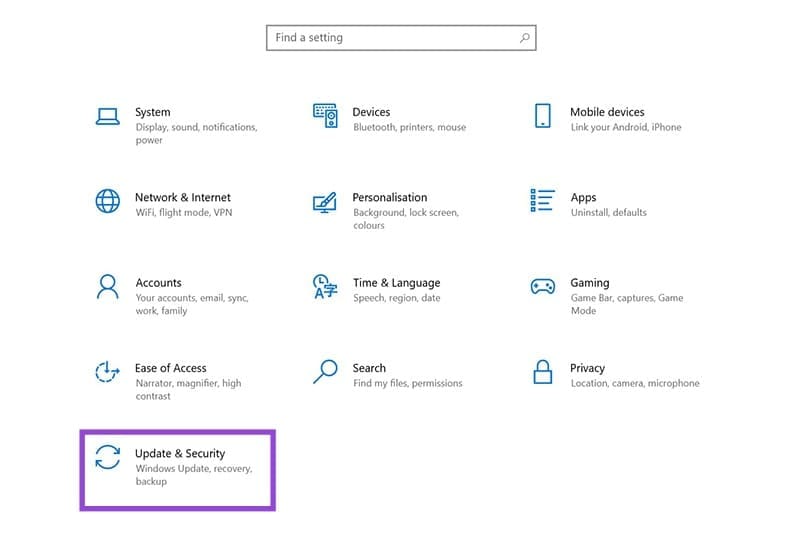
مرحله2. گزینه Update & Security (بهروزرسانی و امنیت) را انتخاب کنید.
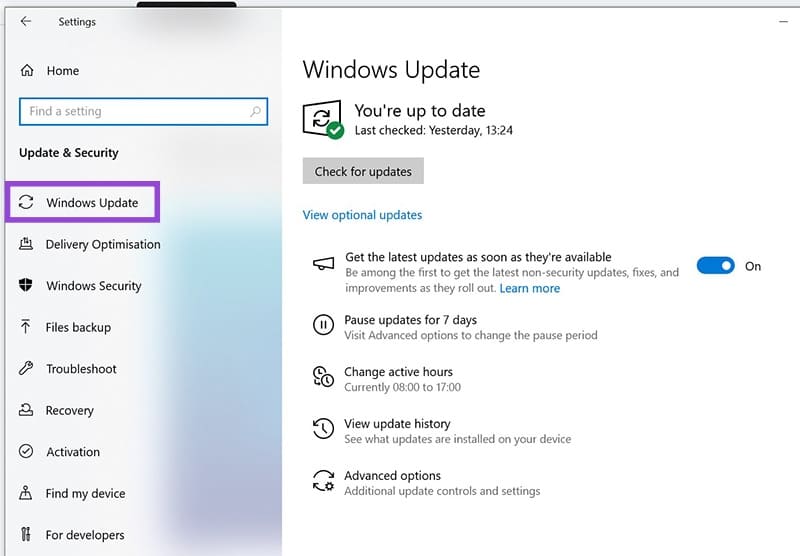
مرحله3. از منوی سمت چپ، گزینه Windows Update (بهروزرسانی ویندوز) را باز کنید.
مرحله4. روی گزینه Change Active Hours (تغییر ساعات فعال) کلیک کنید.
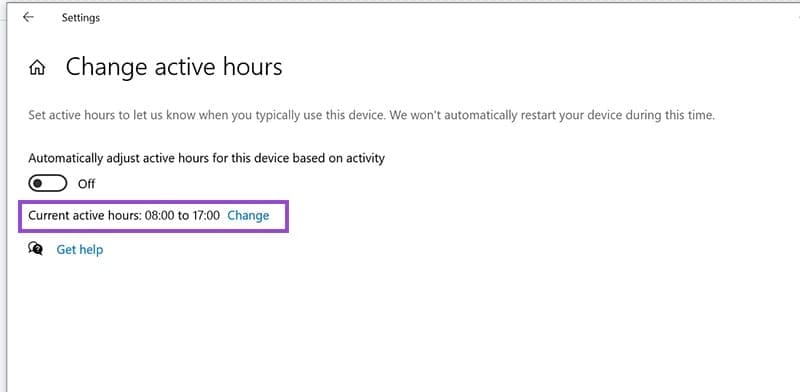
مرحله5. زمان شروع و پایان ساعاتی را که معمولاً از رایانه استفاده میکنید، مشخص نمایید.
مرحله6. روی گزینه Save (ذخیره) کلیک کنید.
از این پس، ویندوز تنها در خارج از این ساعات، بهروزرسانیها و ری استارت ها را انجام میدهد.
زمانبندی دستی برای ری استارت پس از بهروزرسانی
در صورتی که بهروزرسانی در حالت «در انتظار نصب» باشد، میتوانید زمان دقیق ریاستارت یا راه اندازی مجدد سیستم را خودتان مشخص کنید تا با برنامه کاریتان تداخل نداشته باشد.
مراحل انجام کار:
۱. روی گزینه Schedule the Restart (زمانبندی راهاندازی مجدد) کلیک کنید.
۲. گزینه Schedule a Time (زمانبندی فعال) را روشن کنید.
۳. روز و ساعت دلخواه خود را برای ریاستارت انتخاب نمایید.
با این کار، ویندوز در زمان تعیینشده سیستم را راهاندازی مجدد میکند و از وقفههای ناگهانی جلوگیری میشود.
تنظیم ریاستارت دستی از طریق «ویرایشگر رجیستری» (برای کاربران حرفهای)
اگر با محیط رجیستری آشنایی دارید، میتوانید تنظیمات پیشرفتهتری را برای جلوگیری از ریاستارت خودکار انجام دهید. با این حال، باید با احتیاط عمل کنید، زیرا تغییرات نادرست در رجیستری ممکن است موجب بروز خطا یا بیثباتی در سیستم شود.
این روش تنها برای کاربران حرفهای توصیه میشود.
مرحله1. کلیدهای Windows + R را فشار دهید، عبارت regedit را تایپ کرده و Enter بزنید.
مرحله2. به مسیر زیر بروید:
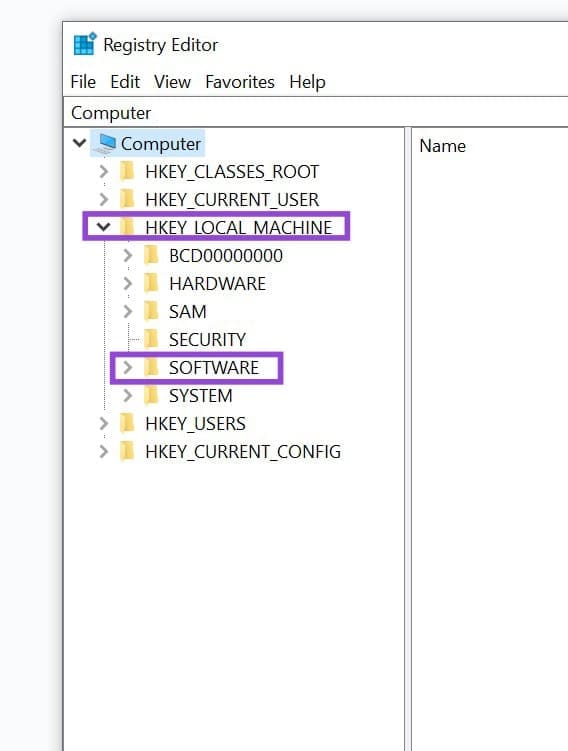
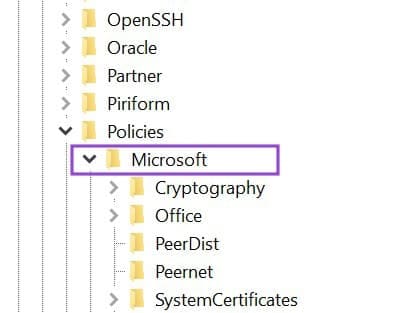
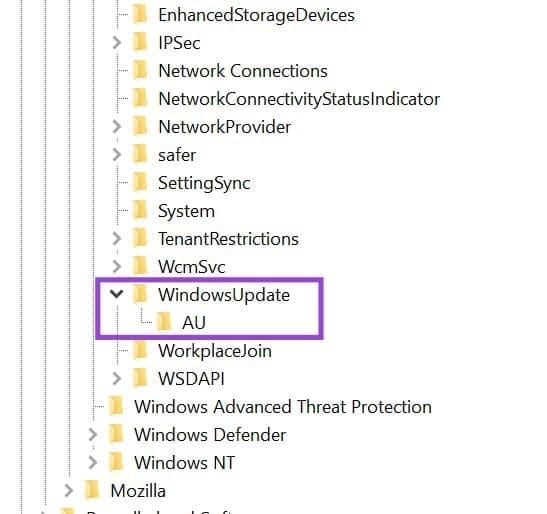
مرحله3. روی پوشه AU راستکلیک کرده و گزینه NEW → DWORD (۳۲-bit) Value را انتخاب کنید.
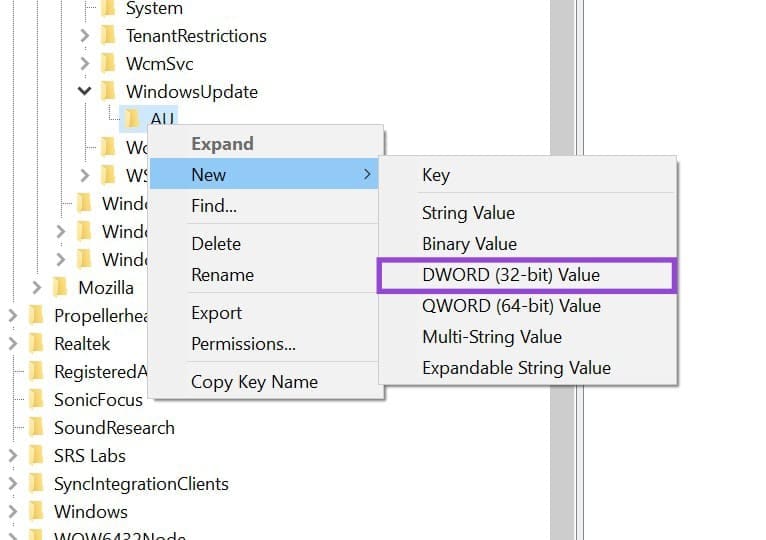
مرحله4. مقدار جدید را با نام NoAutoRebootWithLoggedOnUsers ایجاد نمایید.
مرحله5. روی مقدار ساختهشده دوبار کلیک کرده و در بخش Value data عدد ۱ را وارد کنید.
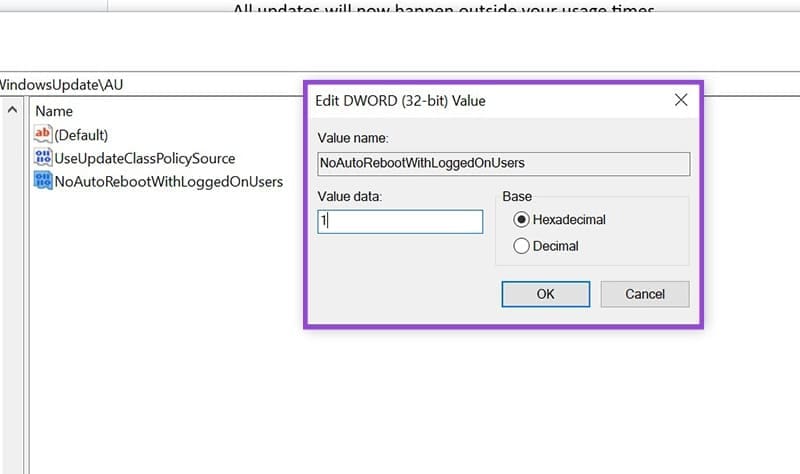
مرحله6. در پایان، روی OK کلیک کرده و پنجره Registry Editor را ببندید.
با انجام این تنظیمات، ویندوز تا زمانی که کاربری در سیستم وارد شده باشد، بهصورت خودکار ریاستارت نخواهد شد. در عوض، پیامی به شما نمایش داده میشود تا در صورت تمایل، بهصورت دستی راهاندازی مجدد را انجام دهید.
بهروزرسانیهای ویندوز برای حفظ امنیت و عملکرد بهینه سیستم ضروری هستند، اما میتوانند در زمانهای نامناسب باعث وقفه در کار شما شوند.
خوشبختانه، با روشهایی مانند تنظیم ساعات فعال (Active Hours)، زمانبندی دستی برای ریاستارت و در صورت نیاز ویرایش رجیستری، میتوانید کنترل کامل بر زمان اجرای این فرآیندها داشته باشید.
با رعایت این نکات، ویندوز همچنان بهروز و ایمن باقی میماند، بدون آنکه بهرهوری کاری شما تحتتأثیر قرار گیرد.
