
چگونه ایمیلها را بهصورت خودکار به یک پوشه در Outlook منتقل کنیم

 توسط:
توسط: به گزارش اپ خونه، با توجه به اینکه هر کارمند اداری بهطور میانگین روزانه بیش از ۱۰۰ ایمیل دریافت میکند، مدیریت صندوق ورودی (Inbox) میتواند واقعاً سخت و زمانبر باشد.
یکی از بهترین راهها برای حفظ نظم و جلوگیری از شلوغ شدن اینباکس، انتقال خودکار ایمیلهای ورودی به پوشههای جداگانه در Outlook است.
برای این کار، میتوانید با ایجاد یک Rule (قانون) از طریق یک ایمیل موجود یا با استفاده از Rules Wizard این فرآیند را تنظیم کنید.
روش اول: ساخت قانون از طریق یک ایمیل
این سریعترین و سادهترین روش برای انتقال خودکار ایمیلها از صندوق ورودی به پوشه موردنظر شماست.
مرحله ۱: روی یکی از ایمیلهای فرستندهای که میخواهید فیلتر شود، راستکلیک کنید.
مرحله ۲: نشانگر موس را روی گزینه Rules نگه دارید و سپس Create Rule را انتخاب کنید.
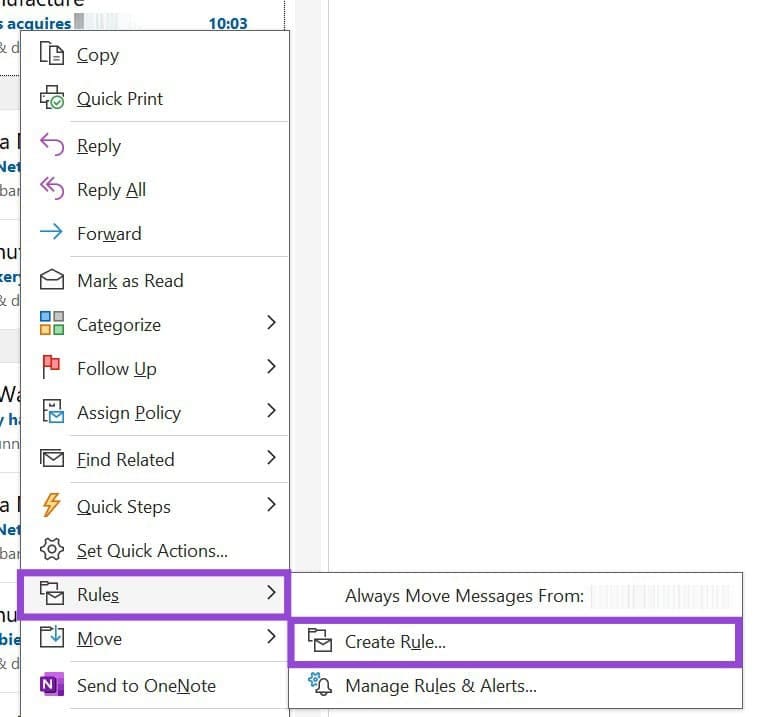
مرحله ۳: تیک گزینه From [نام فرستنده] را بزنید تا ایمیلهای این شخص یا شرکت هدف قرار بگیرند.
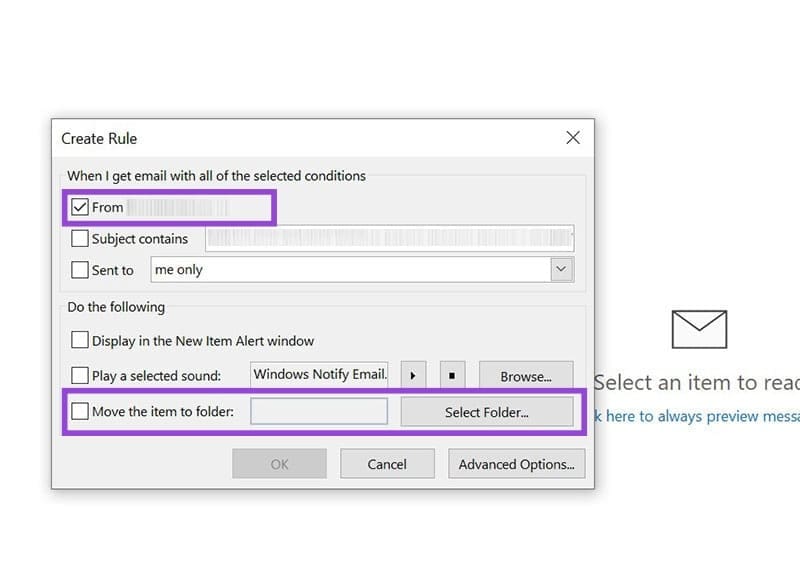
مرحله ۴: گزینه Move the item to folder: را فعال کنید و سپس از پنجره بازشده، پوشه موردنظر خود را انتخاب نمایید.
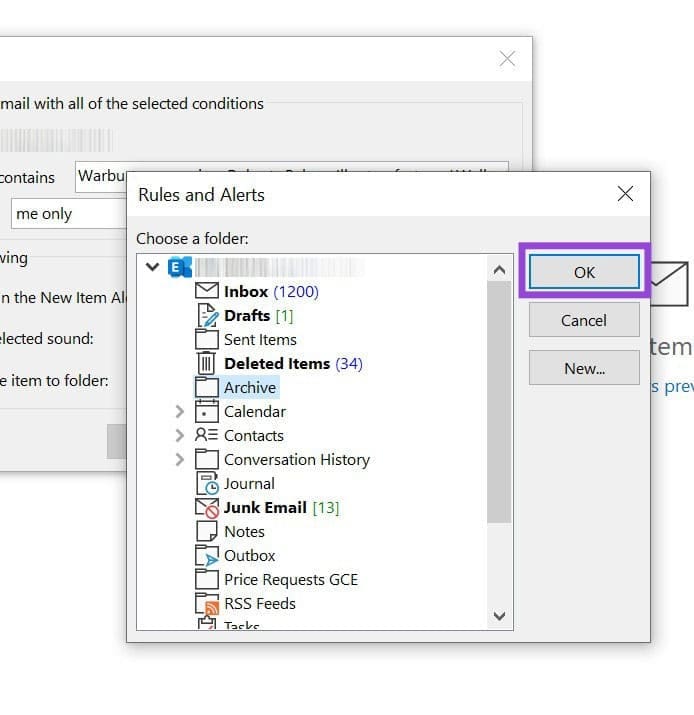
مرحله ۵: روی دکمه OK کلیک کنید.
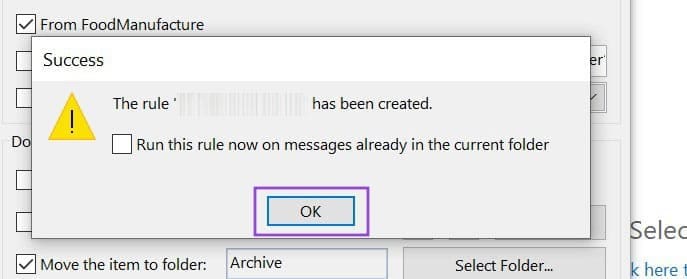
مرحله ۶: Outlook پیامی نمایش میدهد که قانون ایجاد شده و از شما میپرسد آیا میخواهید این قانون را روی پیامهای فعلی در پوشه فعلی هم اجرا کنید یا نه.
اگر میخواهید ایمیلهای موجود را نیز جابهجا کند، تیک گزینه Run this rule now on messages already in the current folder را بزنید.
مرحله ۷: در نهایت روی OK کلیک کنید.
اکنون، هر ایمیل جدیدی از آن فرستنده بهصورت خودکار به پوشهای که انتخاب کردهاید منتقل میشود.
روش دوم: استفاده از Rules Wizard (روش پیشرفته)
اگر میخواهید قوانین دقیقتر و پیشرفتهتری بسازید، باید از Rules Wizard استفاده کنید.
این روش کمی زمانبرتر است، اما به شما امکان میدهد شرایط و اقدامات بیشتری را به دلخواه خود تنظیم کنید.
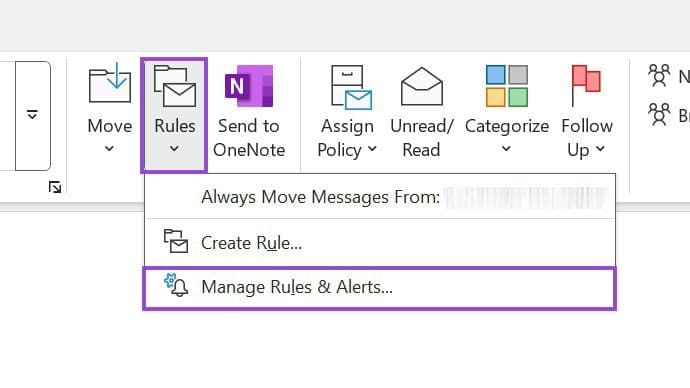
مرحله ۱: به تب Home بروید، در گروه Move روی Rules کلیک کرده و گزینه Manage Rules & Alerts… را انتخاب کنید.
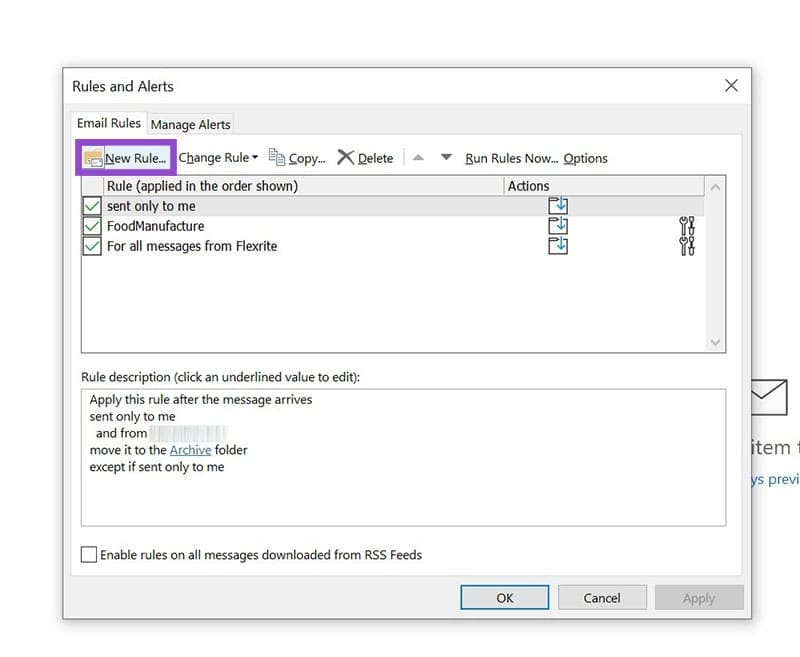
مرحله ۲: در پنجره بازشده، روی New Rule… کلیک کنید.
مرحله ۳: در قسمت Start from a blank rule، گزینه Apply rule on messages I receive را انتخاب کنید.
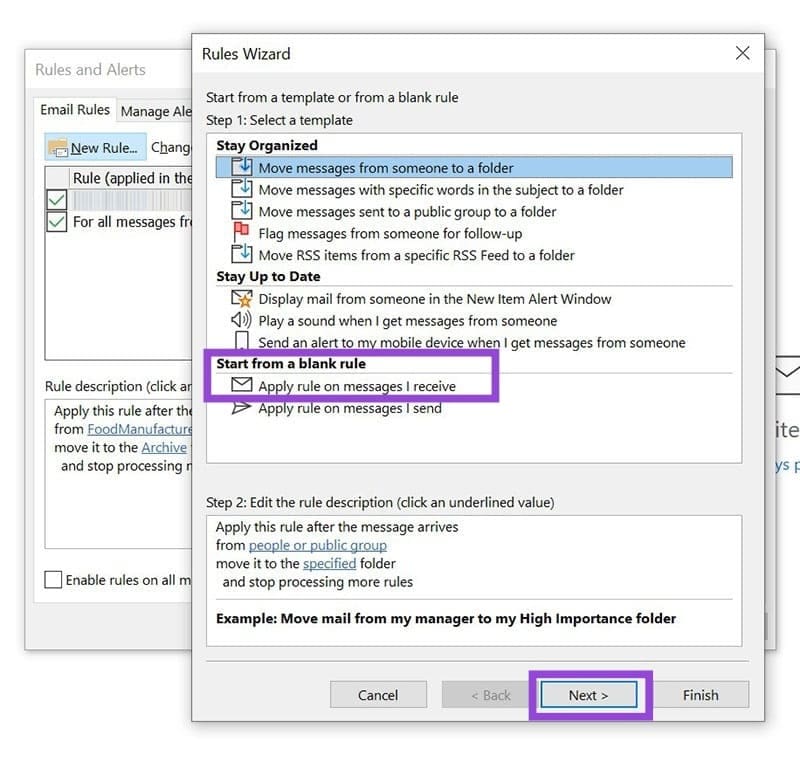
مرحله ۴: روی Next کلیک کنید.
مرحله ۵: شرایط مورد نظر خود را برای فیلتر کردن ایمیلها انتخاب کنید (برای مثال، from people or public group یعنی ایمیلهایی از افراد یا گروههای خاص).
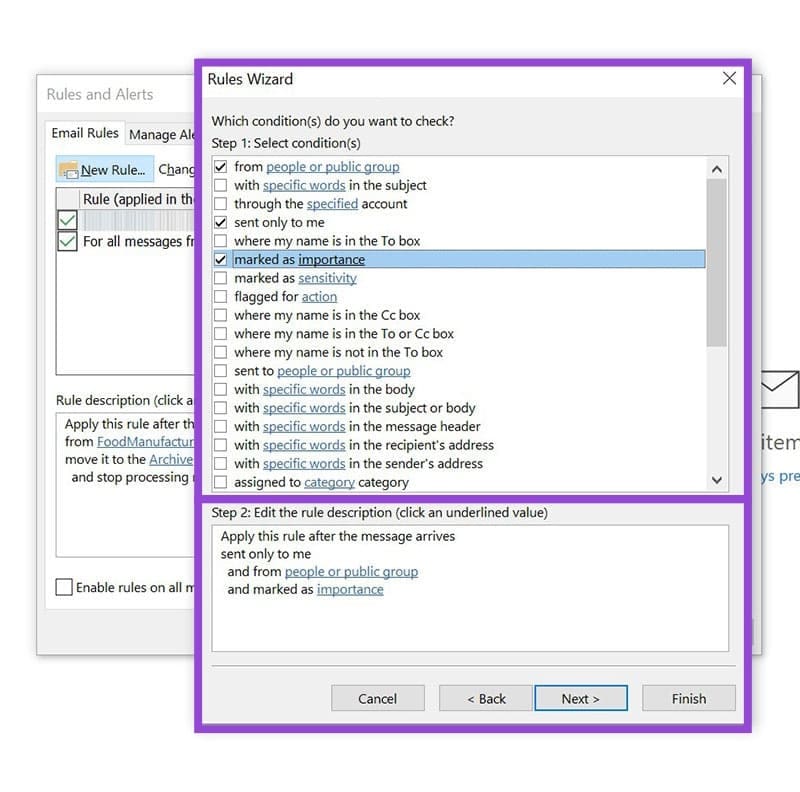
مرحله ۶: برای هر شرط انتخابشده، روی متن آبی رنگ زیر آن کلیک کنید تا جزئیات را مشخص کنید — مثلاً نام فرستنده، آدرس ایمیل یا سطح اهمیت پیام. سپس روی Next کلیک کنید.
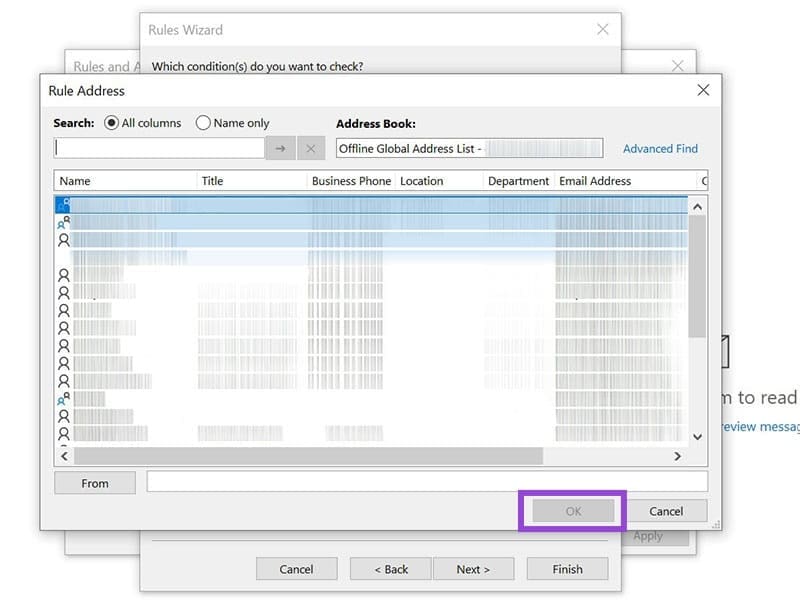
مرحله ۷: در پنجره Rule Address، نام یا گروه مورد نظر را دوبار کلیک کرده و سپس OK بزنید.
مرحله ۸: دوباره روی Next کلیک کنید.
مرحله ۹: گزینه move it to the specified folder را تیک بزنید.
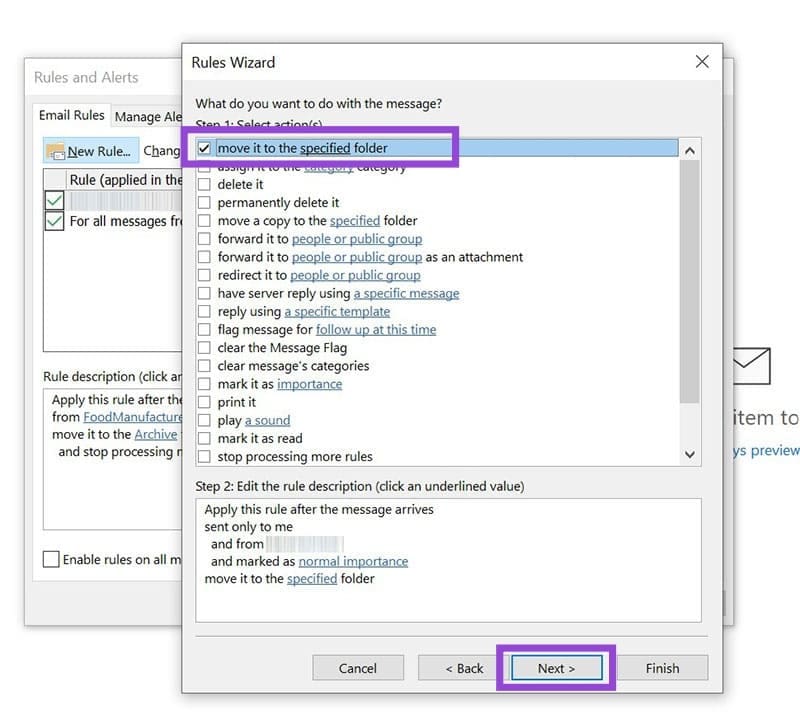
مرحله ۱۰: در پایین صفحه، روی کلمه آبی specified کلیک کنید و پوشه مقصد ایمیلها را انتخاب نمایید. سپس روی Next کلیک کنید.
مرحله ۱۱: برای قانون خود یک نام انتخاب کنید (مثلاً «فقط برای من ارسال شده» یا هر نام دلخواه).
تیک گزینه Turn on this rule را بزنید تا قانون فعال شود.
در صورت تمایل میتوانید گزینه Run this rule now on messages already in ‘inbox’ را هم فعال کنید تا این قانون برای ایمیلهای فعلی موجود در اینباکس هم اجرا شود.
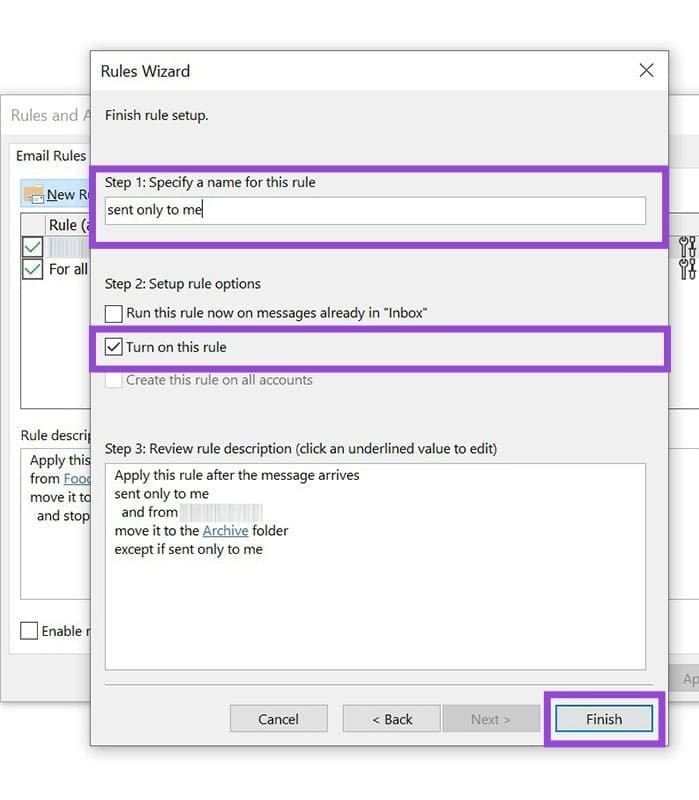
مرحله ۱۲: در پایان، روی Finish کلیک کنید.
از این پس، Outlook بهطور خودکار ایمیلهایی که با قوانین شما مطابقت دارند را به پوشه مورد نظر منتقل میکند.
این روش نه تنها باعث مرتب شدن اینباکس شما میشود، بلکه زمان زیادی را از جستوجوی دستی میان صدها ایمیل روزانه نجات میدهد.
اگر بهصورت حرفهای از ایمیل استفاده میکنید (مثل مدیران، کارمندان اداری یا پشتیبانهای فروش)، ساختن چند قانون هوشمند میتواند نظم و سرعت کاری شما را به طرز چشمگیری افزایش دهد.
