
چگونه به پنل قدیمی «افزودن یا حذف برنامهها» و سایر قابلیتهای کلاسیک در ویندوز ۱۰ دسترسی پیدا کنیم؟
 توسط:
توسط: به گزارش اپ خونه، ویندوز ۱۰ نسبت به نسخههای پیشین خود، از نظر سرعت و پایداری، پیشرفت قابلتوجهی داشته است. با این حال، برخی ویژگیهای آن به دلیل ماهیت لمسی این سیستمعامل، کاربرپسند نیستند و گاهی استفاده از آنها دشوار میشود.
یکی از این موارد، بخش Apps & Features است که مایکروسافت اصرار دارد کاربران از آن استفاده کنند.
راستش را بخواهید، کار با این ابزار بسیار گیجکننده و آزاردهنده است؛ بهویژه زمانی که با تعداد زیادی برنامه نصبشده سروکار دارید. پنل قدیمی «افزودن یا حذف برنامهها» (Add or Remove Programs) بسیار سادهتر و قابلفهمتر بود.
پس از کمی جستوجو متوجه شدیم که پنل قدیمی «افزودن یا حذف برنامهها» هنوز هم در ویندوز ۱۰ وجود دارد، هرچند به صورت پنهان.
در ادامه نحوه دسترسی به این پنل را بررسی میکنیم. سپس به معرفی برخی از قابلیتهای قدیمی دیگر میپردازیم که همچنان در ویندوز ۱۰ قابل استفاده هستند.
چگونه به آن دسترسی پیدا کنیم؟
این پنل در منوی شروع (Start) نمایش داده نمیشود و حتی جستوجو هم نتیجهای به همراه ندارد. با این حال، میتوان با اجرای یک دستور از طریق پنجره Run به آن دست یافت.
مرحله اول: کلیدهای ترکیبی Windows + R را فشار دهید تا پنجره Run باز شود. سپس عبارت appwiz.cpl را در کادر وارد کرده و روی OK کلیک کنید.
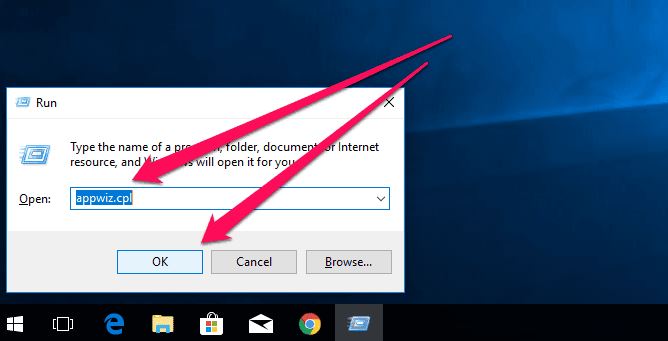
با انجام این کار، پنل کلاسیک «افزودن یا حذف برنامهها» ظاهر میشود.

توجه داشته باشید که از طریق این پنل نیز میتوان برنامهها را تغییر داده یا حذف کرد؛ درست مانند ابزار Apps & Features. با این تفاوت که برنامههای UWP (Universal Windows Platform) که از طریق فروشگاه ویندوز نصب شدهاند، در این پنل نمایش داده نمیشوند. برای حذف آنها باید از همان Apps & Features استفاده کنید.
ایجاد میانبر برای دسترسی سریعتر
نیازی نیست هر بار این دستور را به صورت دستی وارد کنید. میتوانید با ایجاد یک میانبر روی دسکتاپ، با یک کلیک به پنل دسترسی داشته باشید.
مرحله اول: روی فضای خالی دسکتاپ کلیک راست کرده، گزینه New را انتخاب کرده و سپس روی Shortcut کلیک کنید.

مرحله دوم: در پنجره باز شده، عبارت appwiz.cpl را وارد کرده و روی Next کلیک کنید.

مرحله سوم: یک نام دلخواه مانند «حذف برنامهها» برای میانبر انتخاب کنید و روی Finish بزنید.

اکنون با دوبار کلیک روی میانبر ایجادشده، پنل قدیمی بهسادگی در دسترس شما خواهد بود.

سایر قابلیتهای کلاسیک در ویندوز ۱۰
بیایید نگاهی به برخی دیگر از قابلیتهای قدیمی و مفید بیندازیم که هنوز هم میتوان آنها را در ویندوز ۱۰ فعال یا بازیابی کرد. برخی به سادگی قابلدسترسی هستند و برخی نیاز به دانلود دارند.
کنترل پنل (Control Panel)
کنترل پنل در گذشته مرکز اصلی تنظیمات ویندوز بود. با بهروزرسانیهای اخیر، این تصور به وجود آمده که مایکروسافت آن را حذف کرده است؛ اما در واقع همچنان در سیستمعامل وجود دارد.
برای باز کردن آن، کافی است در منوی شروع یا نوار جستوجوی کورتانا، عبارت Control Panel را جستوجو کنید.

برای دسترسی سریعتر، میتوانید آن را به منوی استارت یا نوار وظیفه پین کنید. همچنین از طریق کنترل پنل میتوانید به پنل «افزودن یا حذف برنامهها» نیز دست یابید؛ فقط کافی است روی گزینه Uninstall a Program کلیک کنید.

اینترنت اکسپلورر (Internet Explorer)
هرچند مرورگر Microsoft Edge به عنوان مرورگر پیشفرض ویندوز ۱۰ معرفی شده، اما هنوز هم میتوان اینترنت اکسپلورر را برای یک حس نوستالژیک باز کرد.
در منوی شروع یا Cortana، عبارت Internet Explorer را جستوجو کنید تا مرورگر قدیمی را بیابید.

البته انتظار نداشته باشید که صفحات امروزی کاملاً درست در آن نمایش داده شوند.

آیکونهای کلاسیک دسکتاپ
اگر دلتان برای آیکونهای قدیمی دسکتاپ مانند This PC، Control Panel یا Network تنگ شده، میتوانید آنها را بهراحتی برگردانید.
مراحل بازگردانی:
۱. وارد بخش تنظیمات شوید (از طریق منوی Start).

۲. روی Personalization کلیک کنید.

۳. سپس وارد بخش Themes شده و گزینه Desktop Icon Settings را انتخاب کنید.

۴. آیکونهای دلخواه را انتخاب کرده و روی Apply و سپس OK کلیک کنید.

نسخه کلاسیک Paint
در نسخههای اولیه ویندوز ۱۰، ابزار کلاسیک Paint وجود داشت؛ اما در بهروزرسانی Creators Update، برنامه جدید Paint 3D جایگزین آن شد. هرچند نسخه کلاسیک همچنان قابلدسترسی است.

میتوانید از طریق جستوجوی عبارت Paint در منوی شروع یا اجرای دستور mspaint.exe از طریق پنجره Run به آن دسترسی پیدا کنید.

ماشینحساب کلاسیک
ماشینحساب جدید ویندوز ۱۰ بیشتر برای دستگاههای لمسی طراحی شده است. اگر به دنبال نسخه قدیمیتر آن هستید، میتوانید Microsoft Calculator Plus را از سایتهایی مانند CNET دانلود کنید.

این ماشینحساب، ظاهری بسیار نزدیک به نسخه کلاسیک داشته و دارای دو حالت ساده و علمی است.
اسلایدر صدای کلاسیک
نوار صدای جدید در ویندوز ۱۰ افقی است و برای کاربران دسکتاپ چندان مناسب نیست. برای بازگرداندن نوار قدیمی میتوانید از طریق ویرایش رجیستری اقدام کنید.
هشدار: انجام تغییرات در رجیستری باید با دقت انجام شود.
مراحل:
۱. کلیدهای Windows + R را بزنید، عبارت regedit را وارد کرده و OK بزنید.

۲. به مسیر زیر بروید:
HKEY_LOCAL_MACHINE\SOFTWARE\Microsoft\Windows NT\CurrentVersion

۳. روی پوشه CurrentVersion راستکلیک کرده و گزینه New > Key را انتخاب کنید. نام پوشه جدید را MTCUVC بگذارید.

۴. سپس در فضای خالی آن پوشه، راستکلیک کرده و گزینه New > DWORD (۳۲-bit) Value را انتخاب کنید.

۵. نام مقدار جدید را EnableMtcUvc بگذارید. مقدار پیشفرض آن باید ۰ باشد.

پس از بستن رجیستری، نوار صدای کلاسیک دوباره فعال خواهد شد.

منوی استارت کلاسیک
و در پایان، به مهمترین و خاطرهانگیزترین بخش میرسیم: منوی استارت کلاسیک!
برای بازیابی آن، کافیست نرمافزار رایگان و بدون تبلیغ ClassicShell را دانلود و نصب کنید. سپس میتوانید از میان منوهایی مشابه ویندوز ۹۸ یا ویندوز ۷ انتخاب کنید.

پس از نصب، بلافاصله منوی استارت جمعوجورتر، دسترسی مستقیم به قابلیتهای کلاسیک و حتی پیام تأیید هنگام خاموش کردن سیستم فعال خواهد شد.

طبیعی است که ویندوز ۱۰ باید با زمانه پیش برود، اما برای کسانی که با ویندوز ۹۸ بزرگ شدهاند، مواردی مانند منوی استارت اهمیت زیادی دارد!
به نظر میرسد مایکروسافت در حال حذف هرچه بیشتر قابلیتهای قدیمی است، پس بهتر است از همین حالا از این ویژگیها لذت ببرید، چون ممکن است در بهروزرسانیهای آینده، برای همیشه از بین بروند.
