
چگونه تنظیمات نمایش را در ویندوز ۱۰ به حالت پیشفرض ریست کنیم

 توسط:
توسط: به گزارش اپ خونه، اغلب اوقات، یک بهروزرسانی نرمافزاری میتواند تنظیمات نمایشگر در کامپیوتر ویندوز ۱۰ را بههم بریزد. واکنش معمول این است که به دنبال دکمهای برای ریست تنظیمات نمایش بگردیم. اما در ویندوز ۱۰ چنین دکمهای یا میانبر صفحهکلیدی برای ریست یا بازگشت به تنظیمات قبلی نمایش وجود ندارد.
شما باید هر تنظیم را بهصورت جداگانه تغییر دهید؛ همانطور که در این مقاله توضیح داده شده است.
همیشه بهروزرسانیهای نرمافزاری باعث تغییر تنظیمات نمایش نمیشوند. گاهی هنگام دستکاری تنظیمات یا بر اثر کنجکاوی کودک، ممکن است برخی از تنظیمات نمایش تغییر کنند. معمولاً هم مشخص نیست کدام تنظیم دقیقاً تغییر کرده.
در اینجا روش تغییر اغلب تنظیمات نمایشگر در ویندوز ۱۰ را توضیح دادهایم تا کار را برای شما سادهتر کنیم. این تنظیمات شامل رنگها، اندازه متن، کنتراست و غیره میشود.
بیایید شروع کنیم.
نکته: اکثر مراحل زیر نیاز دارند که وارد تنظیمات ویندوز ۱۰ شوید. میتوانید از منوی Start یا Action Center این کار را انجام دهید. همچنین میتوانید با فشار دادن کلیدهای ترکیبی Windows + I تنظیمات را باز کنید.
چگونه تم پیشفرض ویندوز ۱۰ را بازیابی کنیم
در بسیاری موارد، تنها بازگشت به تم پیشفرض ویندوز ۱۰ میتواند مشکل نمایش را حل کند. برای انجام این کار:
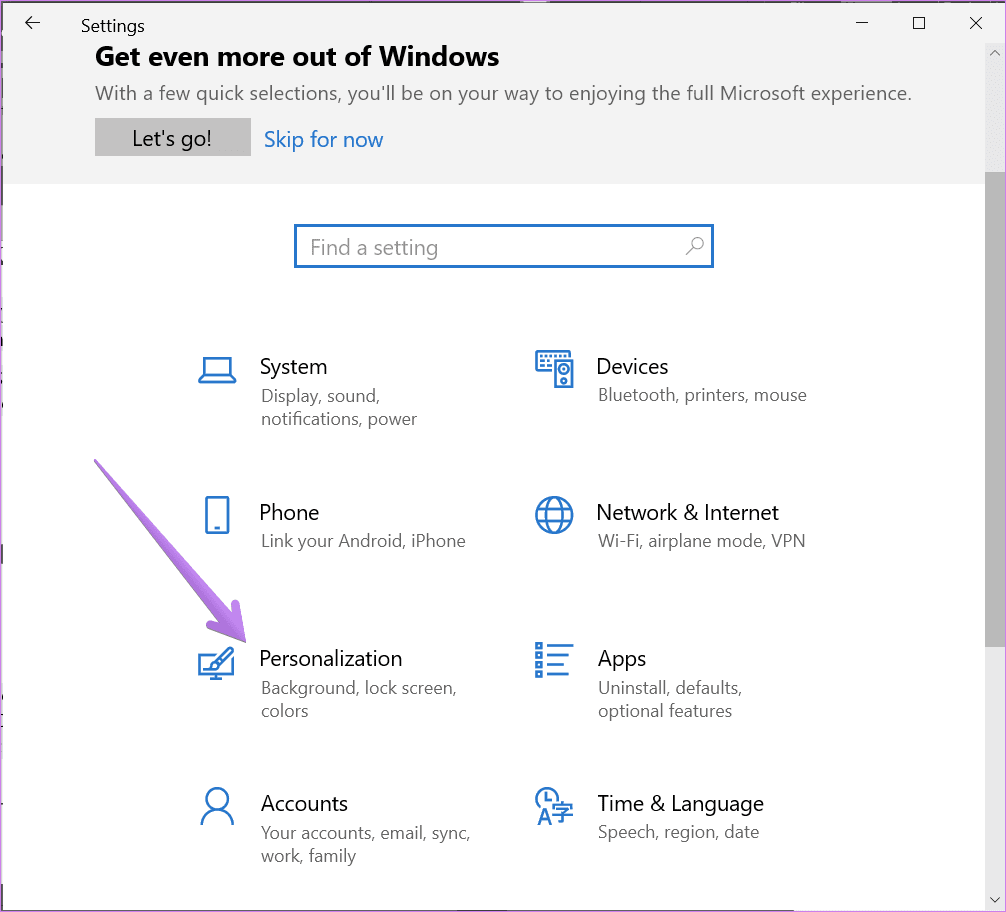
مرحله ۱: وارد Settings شوید. به بخش Personalization بروید.
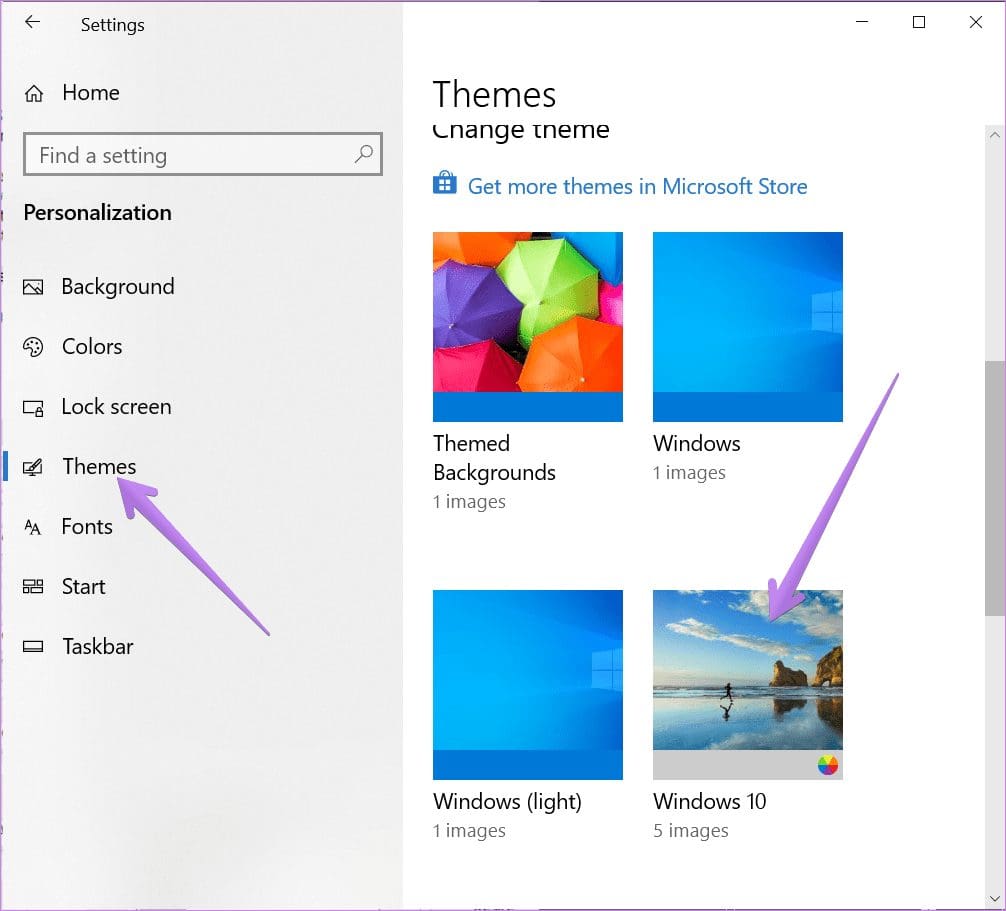
مرحله ۲: در بخش Themes، پایین بروید و روی Windows ۱۰ theme کلیک کنید تا آن را اعمال کنید.
چگونه رنگ تم را تغییر دهیم
شما همچنین باید رنگ تم سیستم خود را تغییر دهید. میتوانید بین حالت روشن (Light)، تیره (Dark) یا ترکیبی از هر دو با کمک تنظیمات رنگ سفارشی یکی را انتخاب کنید.
برای تغییر رنگها در ویندوز ۱۰، به مسیر:
Settings > Personalization > Colors بروید.
در قسمت کشویی “Choose your color”، گزینه Light یا Dark را انتخاب کنید. اگر میخواهید رنگهای مختلفی برای برنامهها و نوار وظیفه استفاده کنید، گزینه Custom را انتخاب کنید. همچنین، برای بازگشت به رنگ پیشفرض ویندوز ۱۰، رنگ آبی را در قسمت “Choose your accent color” انتخاب کنید.

چگونه اندازه اپلیکیشن و نمایش را تغییر دهیم
نحوه نمایش محتوا به تنظیمات نمایشگر و مقیاسبندی (Scaling) بستگی دارد. اگر متنی بزرگتر یا کوچکتر از حد معمول میبینید، باید تنظیمات مقیاس را تغییر دهید.
برای این کار:
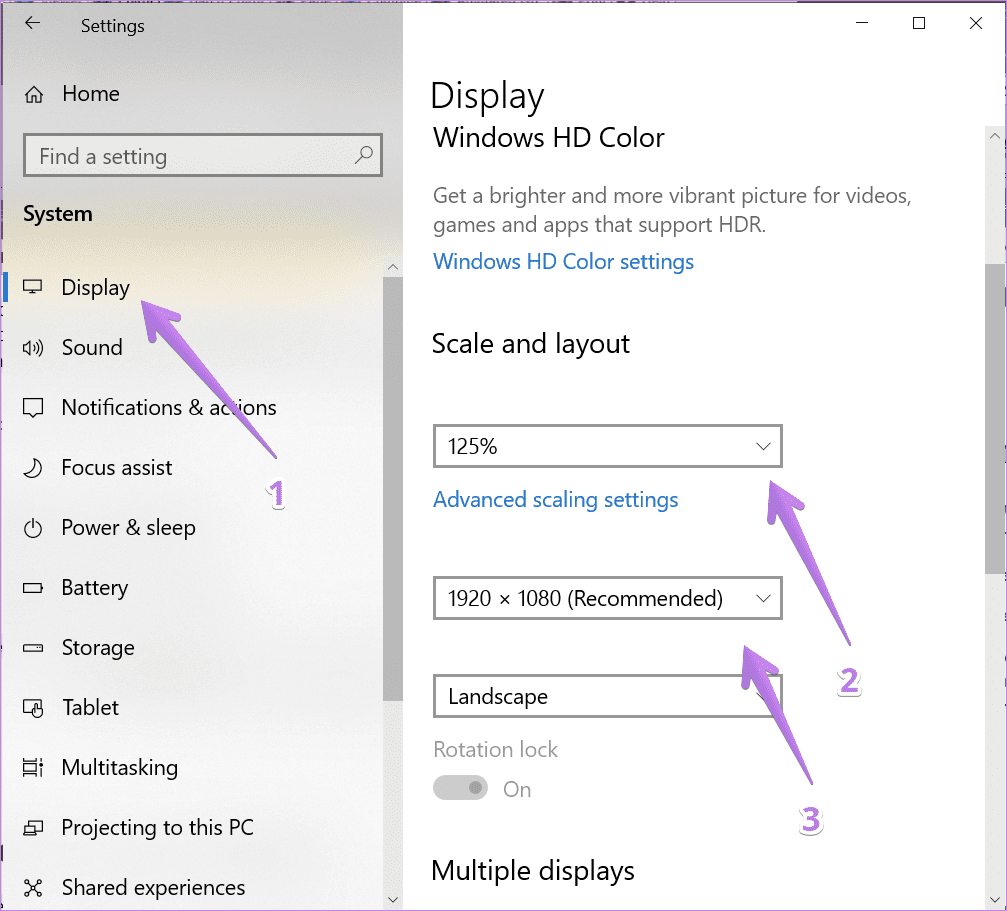
مرحله ۱: وارد Settings شده و به بخش System بروید.
مرحله ۲: در بخش Display، درصد مقیاس مناسب را در قسمت Scale and layout انتخاب کنید. همه گزینههای موجود را امتحان کنید تا ببینید کدام یک مناسب شماست. همچنین رزولوشن صفحهنمایش را نیز بررسی کنید.
چگونه اندازه متن را تغییر دهیم
علاوه بر تنظیم بالا، میتوانید از بخش دیگری هم اندازه متن را تغییر دهید.
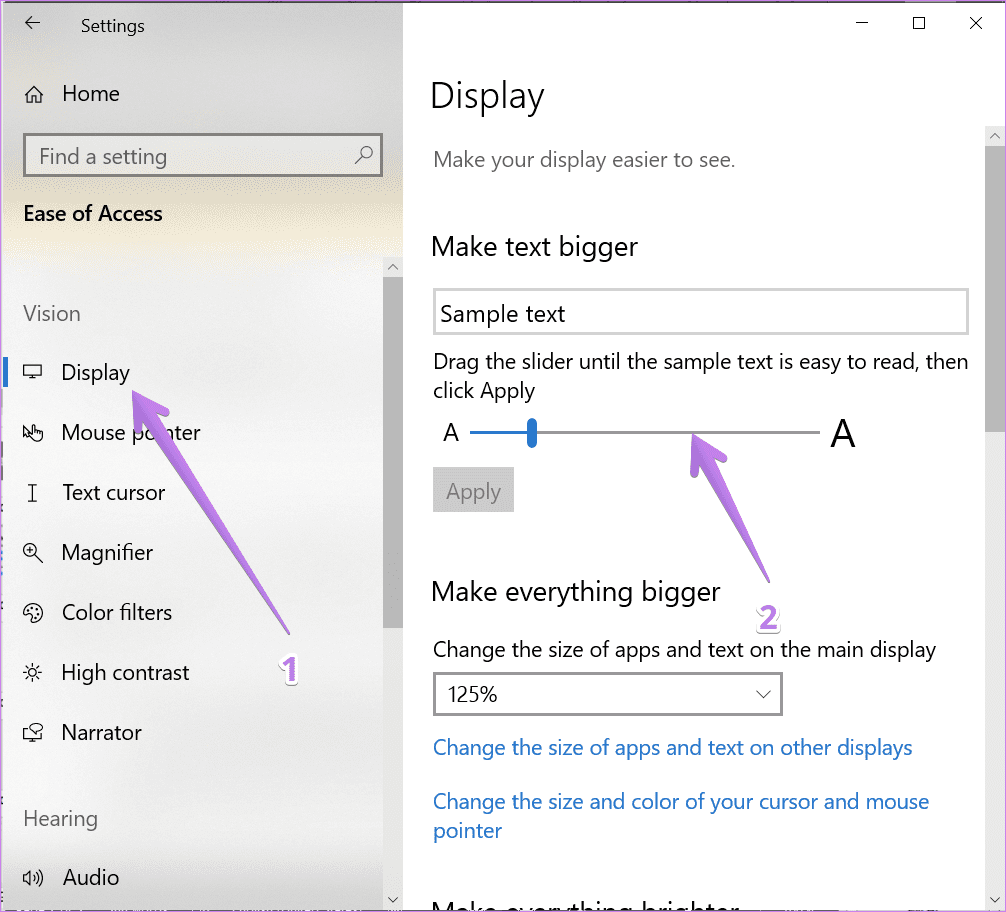
به مسیر Settings > Ease of Access > Display بروید.
سپس اسلایدر زیر عبارت Make text bigger را تنظیم کنید.
چگونه حالت کنتراست بالا را غیرفعال کنیم
اگر رنگهای تیره یا متفاوتی در ویندوز خود مشاهده میکنید، ممکن است حالت “کنتراست بالا” بهصورت تصادفی فعال شده باشد. باید آن را غیرفعال کنید:
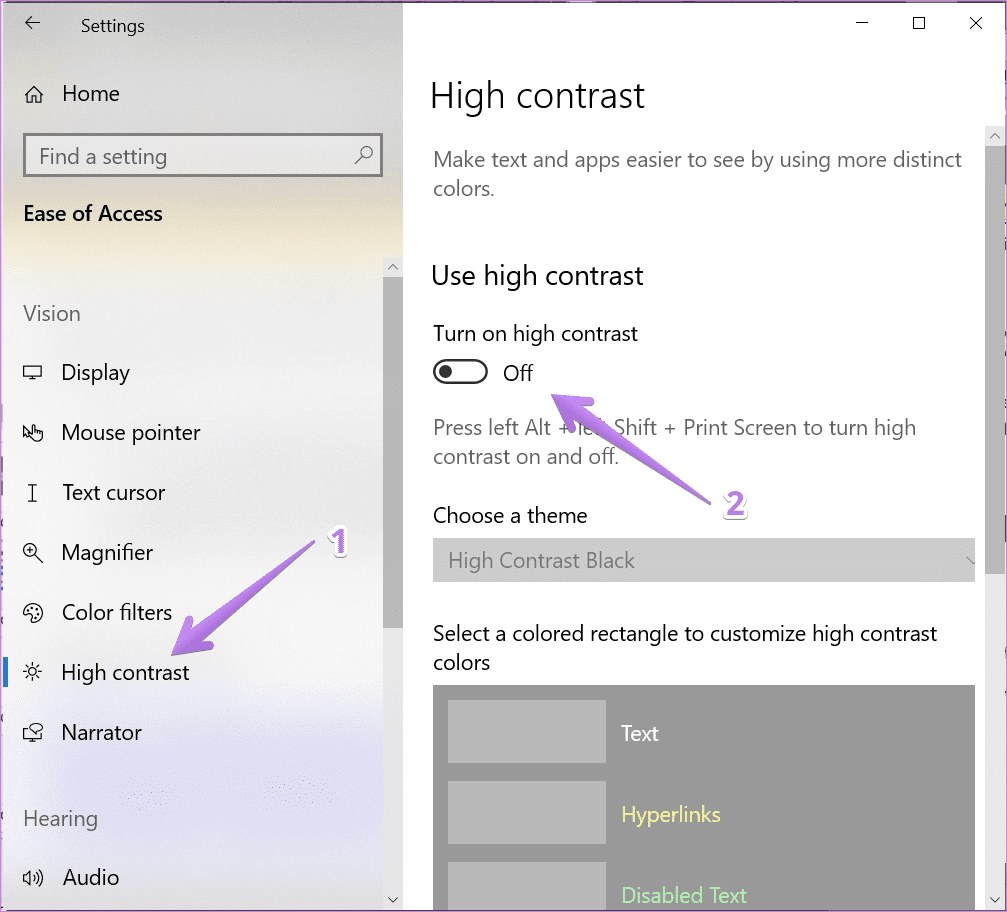
مرحله ۱: وارد Settings شوید و به بخش Ease of Access بروید.
مرحله ۲: روی High contrast کلیک کرده و دکمه کنار “Turn on high contrast” را خاموش کنید.
چگونه مقیاسبندی سفارشی را غیرفعال کنیم
اگر در ویندوز ۱۰ از مقیاسبندی سفارشی استفاده میکنید، ممکن است برخی متون یا برنامهها به صورت نامتناسب نمایش داده شوند. برای غیرفعالکردن آن:
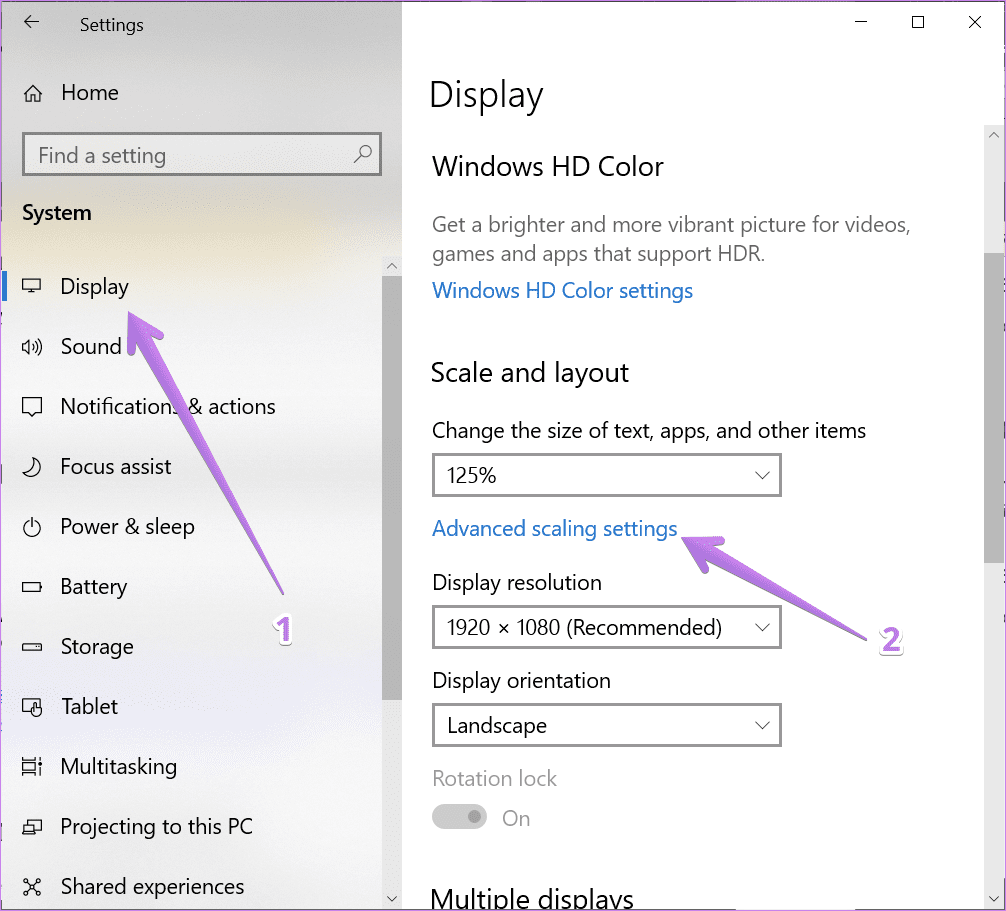
مرحله ۱: وارد Settings > System شوید.
مرحله ۲: در ستون سمت چپ روی Display کلیک کرده و سپس روی Advanced scaling settings بزنید.
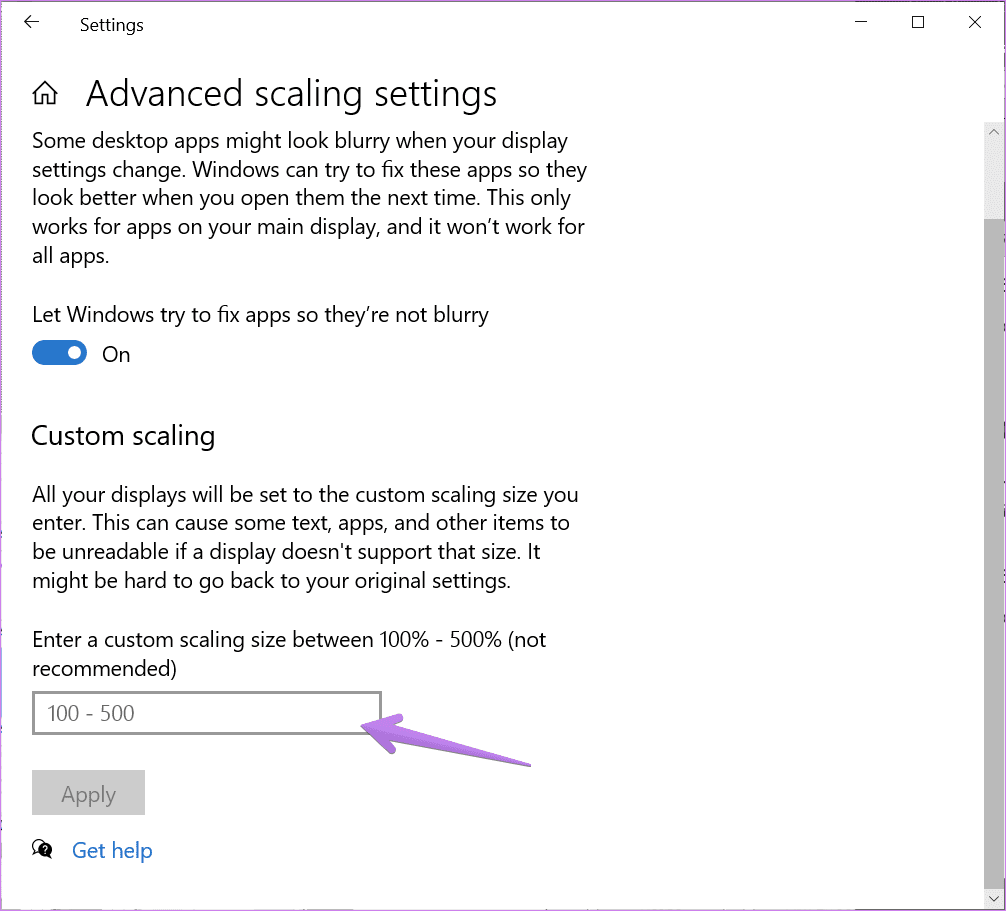
مرحله ۳: عدد وارد شده در باکس “Custom scaling” را پاک کرده و روی Apply کلیک کنید.
چگونه Night Light را خاموش کنیم
اگر صفحه نمایش رنگ نارنجی یا مایل به قرمز دارد، Night Light فعال است. برای غیرفعالسازی:
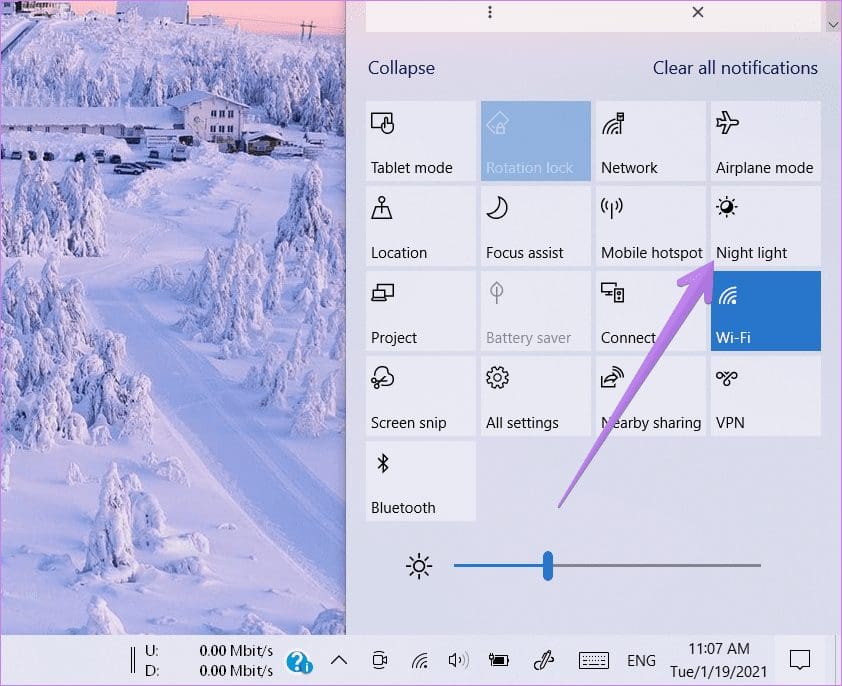
روش اول: از نوار وظیفه، Action Center را باز کرده و روی گزینه Night light کلیک کنید تا خاموش شود.
روش دوم: به مسیر Settings > System > Display بروید.
سپس دکمه Night light را خاموش کرده و روی Night light settings کلیک کرده و زمانبندی (Schedule night light) را نیز غیرفعال کنید.
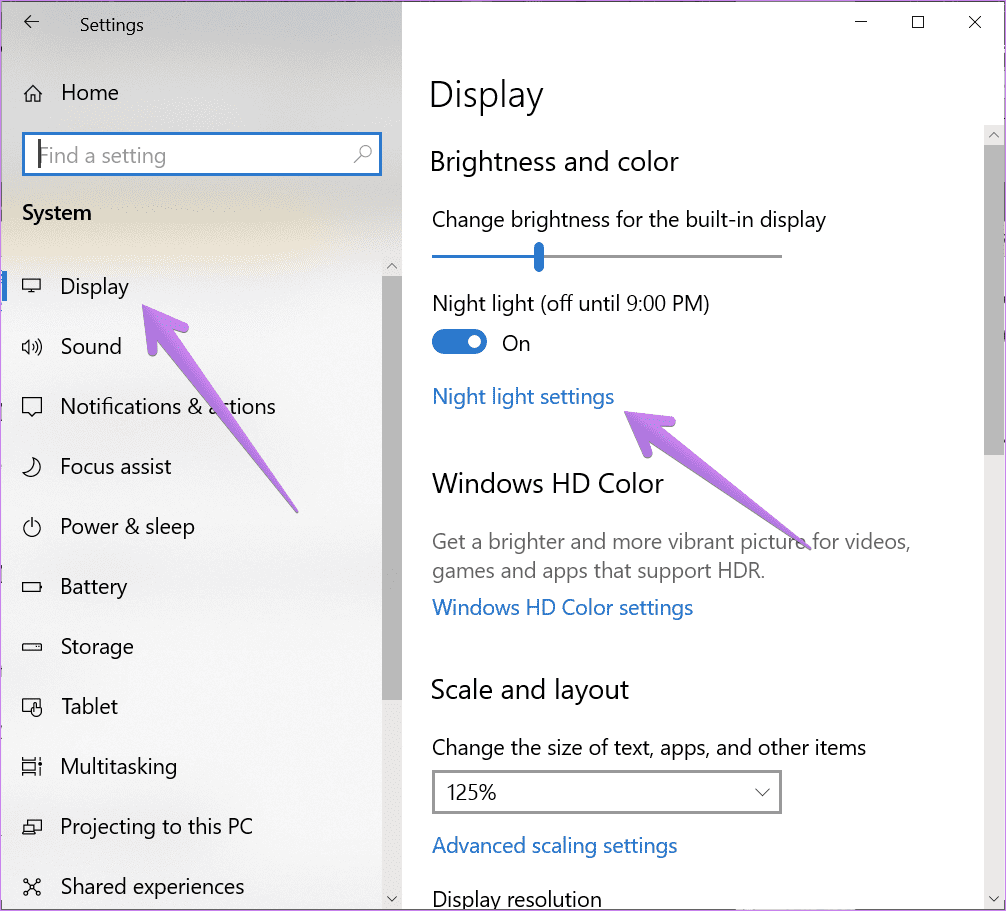
نکته: میتوانید از مسیر Settings > Ease of Access > Color filters نیز فیلترهای رنگ را غیرفعال کنید.
چگونه حالت تبلت را خاموش کنیم
وقتی حالت تبلت فعال باشد، سیستم برای کار با لمس بهینه میشود. برنامهها تمامصفحه باز میشوند و منوی استارت هم تمامصفحه میشود. آیکونهای دسکتاپ و نوار وظیفه نیز تغییر میکنند. اگر چنین چیزی را مشاهده میکنید، حالت تبلت را غیرفعال کنید:
از Action Center حالت Tablet mode را خاموش کنید.
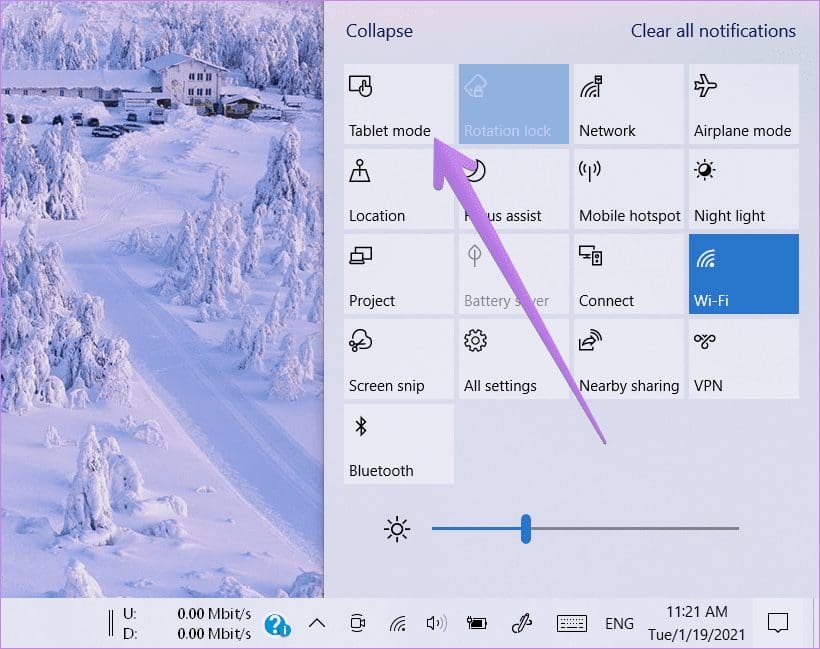
یا به مسیر Settings > System > Tablet بروید و روی گزینه Change additional tablet settings کلیک کنید.
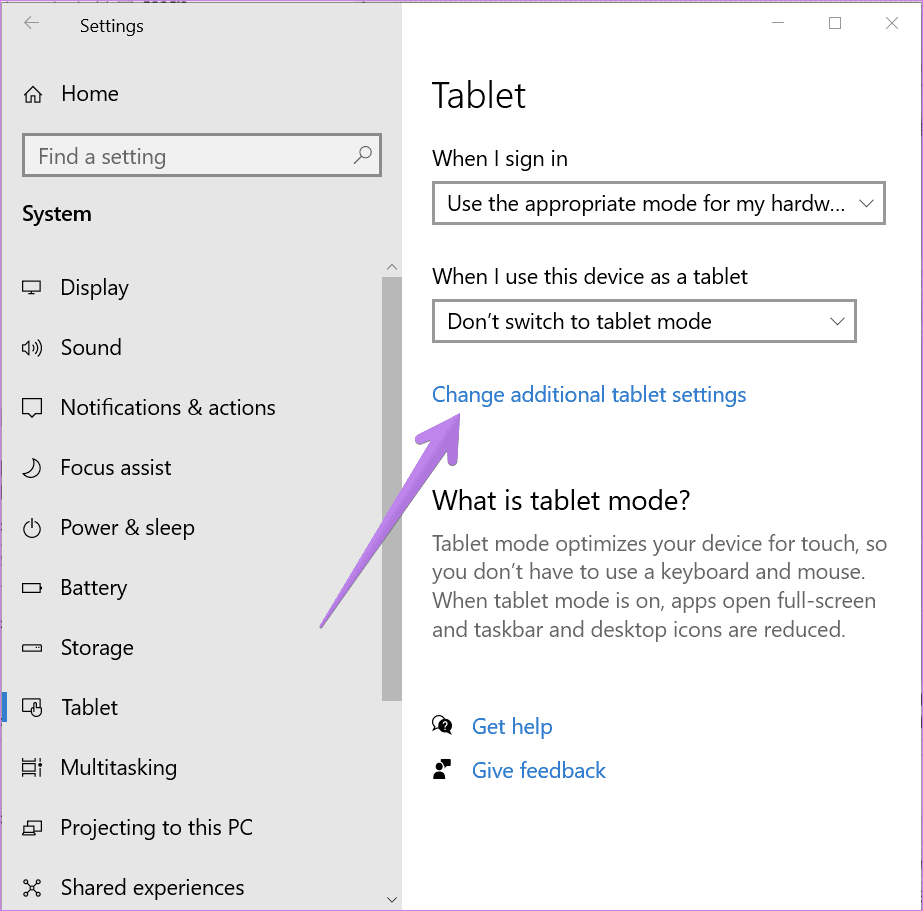
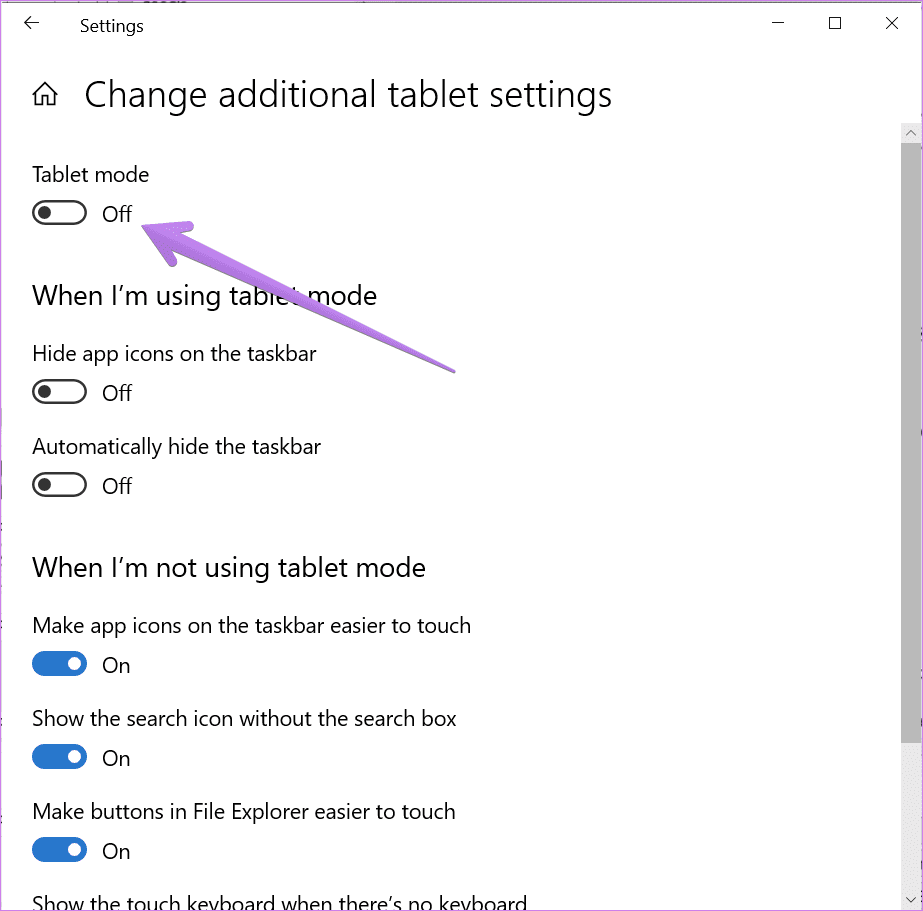
دکمه کنار “Tablet mode” را خاموش کنید و سایر تنظیمات مربوط به آن را نیز بررسی کنید.
چگونه ذرهبین (Magnifier) را خاموش کنیم
وقتی Magnifier فعال باشد، همه چیز بزرگتر از حد معمول دیده میشود. برای خاموش کردن آن، به مسیر Settings > Ease of Access > Magnifier بروید و دکمه کنار “Turn on Magnifier” را غیرفعال کنید.

استفاده از تنظیمات چند نمایشگر (Multi-display)
اگر از چند مانیتور استفاده میکنید، باید آنها را بهدرستی پیکربندی کنید. میتوانید تنظیمات هر نمایشگر را بهصورت جداگانه تغییر دهید. پس حتماً بررسی کنید که تنظیمات بالا را برای مانیتور درست اعمال کردهاید.
