
چگونه جدولهای اکسل با چندین ردیف سربرگ را قابل استفادهتر کنیم

 توسط:
توسط: به گزارش اپ خونه، در بسیاری از مواقع، جداول اکسل بیش از حد پیچیده میشوند. استفاده از چندین ردیف سربرگ شاید در ظاهر موجب جزئیات بیشتر شود، اما در عمل خوانایی دادهها، قالببندی، و محاسبات را مختل کرده و در برخی ستونها حتی نامهای تکراری ایجاد میکند.
پیش از آنکه فایل را حذف کنید، باید بدانید که راهکاری بسیار آسان برای اصلاح این مشکل وجود دارد. در این آموزش، مراحل رفع مشکل چندین سربرگ در اکسل را توضیح میدهیم.
رفع مشکل چندین ردیف سربرگ در اکسل با استفاده از Power Query
در صورتی که بیش از یک ردیف برای سربرگ ستونها وجود داشته باشد، بهتر است با کمک Power Query ساختار جدول را اصلاح کنید تا سربرگها در یک ردیف تجمیع شوند.
مرحله اول: آمادهسازی جدول
پیش از استفاده از Power Query، لازم است دادههای خود را بهصورت جدول تعریف کنید:
مرحله1. فایل اکسل را باز کرده و روی بخشی از دادهها کلیک کنید.
مرحله2. وارد زبانه Home شوید و گزینه Format as Table را انتخاب کنید.
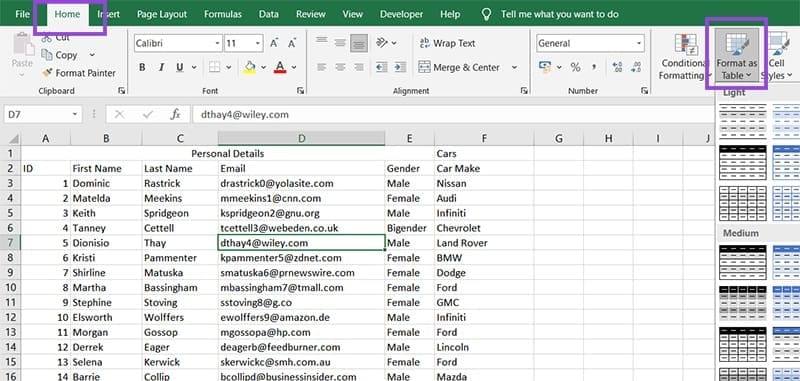
مرحله3. از میان قالبهای موجود، یکی را انتخاب کنید.
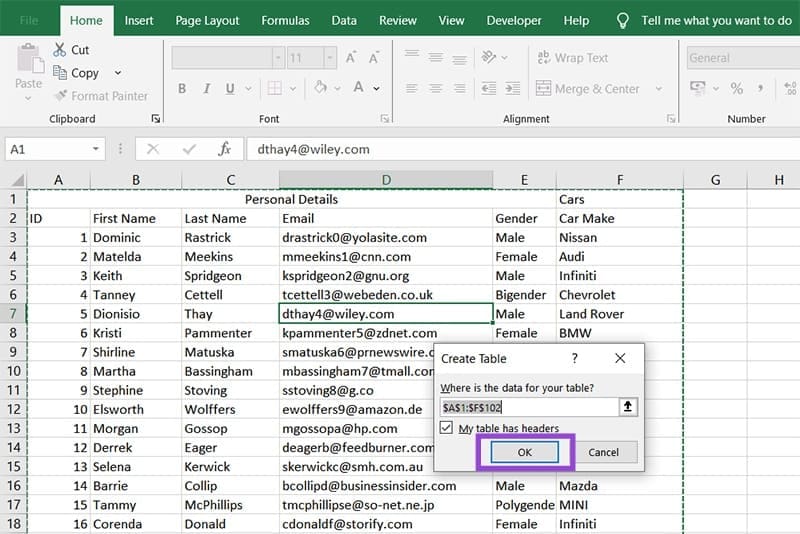
مرحله4. در پنجره ظاهرشده گزینه «My table has headers» را فعال نمایید و در صورت نیاز محدوده دادهها را اصلاح کرده و روی OK بزنید.
مرحله5. چون جدول دارای دو ردیف سربرگ است، باید قالببندی سربرگ پیشفرض را حذف کنید. برای این کار در تب Table Design، تیک گزینه Header Row را بردارید.
مرحله دوم: اصلاح سربرگها با Power Query
پس از تبدیل دادهها به جدول، ادامه مراحل را در Power Query انجام دهید:
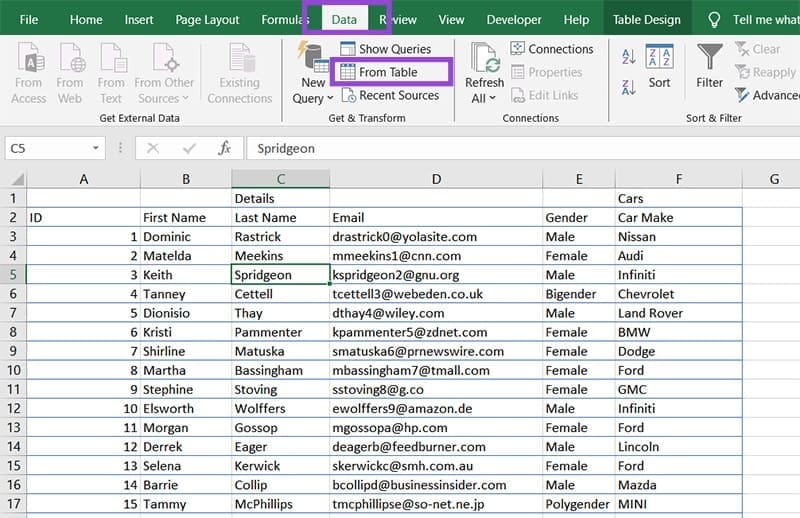
مرحله1. به تب Data رفته و روی جدول کلیک کنید.
مرحله2. گزینه From Table یا From Table/Range را انتخاب کنید.
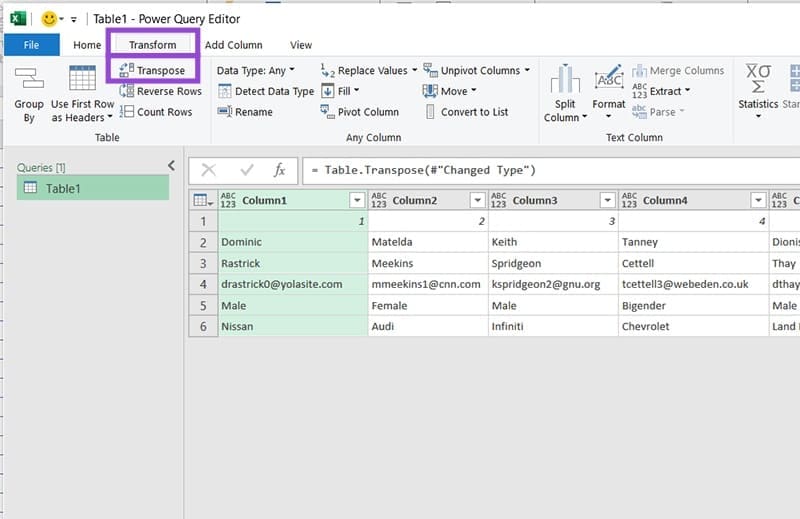
مرحله3. پس از باز شدن Power Query Editor، وارد تب Transform شده و گزینه Transpose را انتخاب کنید تا سطرها و ستونها جابهجا شوند.
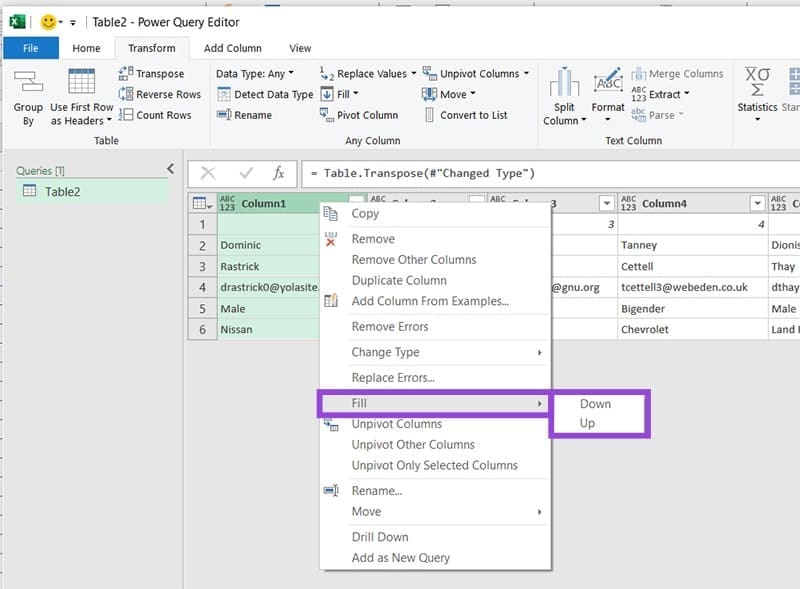
مرحله4. در صورت وجود مقادیر خالی در ردیفهای سربرگ (که اکنون ستون هستند)، آنها را اصلاح کنید تا مقدار «null» حذف شود.
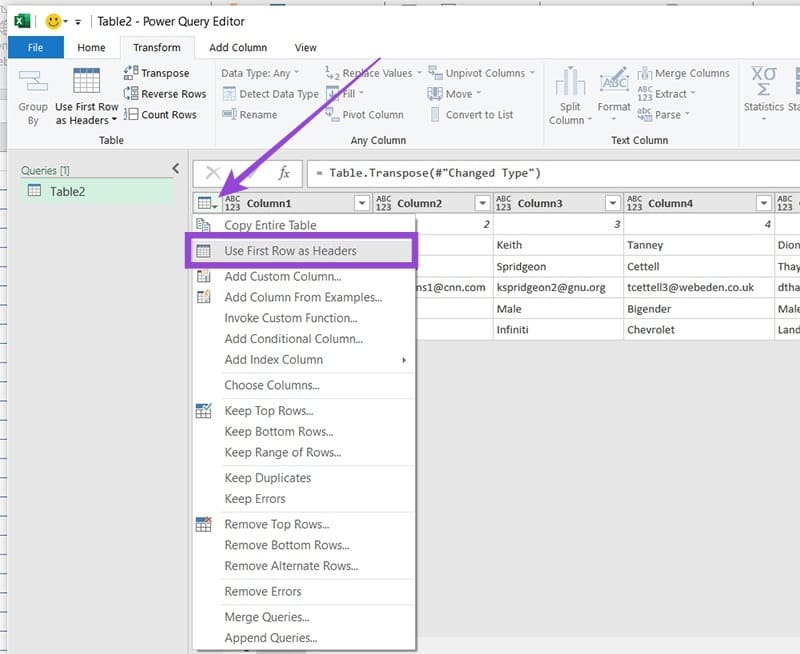
مرحله5. با انتخاب آیکون جدول در گوشه بالا سمت چپ، گزینه Use the First Row as Headers را فعال کنید تا نخستین ردیف بهعنوان سربرگ اصلی اعمال شود.
مرحله6. برای ادغام ردیفهای سربرگ، ستونهای متناظر را انتخاب و کلیک راست کنید و سپس گزینه Unpivot Other Columns را انتخاب کنید.
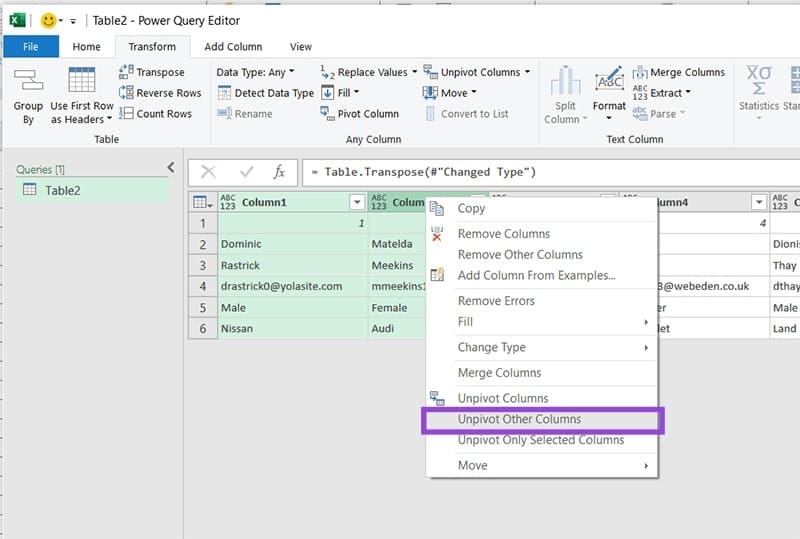
مرحله7. اکنون سربرگهای پیشین بهصورت دادهای مستقل طبقهبندی شدهاند.
مرحله8. نام ستونها را بازبینی کرده و در نهایت گزینه Close & Load را از تب Home انتخاب کنید تا تغییرات ذخیره و اعمال شوند.
به طور کلی، استفاده از چندین ردیف سربرگ در جداول اکسل میتواند سبب ایجاد سردرگمی، دشواری در تحلیل دادهها و بروز خطا در فرمولها شود.
بهترین و سریعترین راه برای رفع این مشکل، بهرهگیری از Power Query است که با چند مرحله ساده، سربرگها را در یک ردیف استانداردسازی کرده و جدول را به ساختاری قابل فهم و قابل پردازش تبدیل میکند. این روش علاوهبر افزایش خوانایی، مدیریت دادهها را نیز بسیار کارآمدتر میسازد.
