
چگونه حالت تاریک (Dark Mode) را در برنامههای Microsoft Office فعال کنیم

 توسط:
توسط: به گزارش اپ خونه، اگر روشنایی زیاد محیط اکسل یا سایر برنامههای آفیس موجب آزار چشم شما میشود، یا ترجیح میدهید ظاهر نرمافزار با تم کلی دسکتاپتان هماهنگ باشد، Microsoft Office راهکارهای متنوعی برای تغییر ظاهر رابط کاربری از جمله فعالسازی حالت تاریک ارائه میدهد.
در این راهنما، روشهای مختلف برای تغییر ظاهر محیط کاری و فعالسازی Dark Mode شرح داده شده است.
فعالسازی حالت تاریک در آفیس
تمام نسخههای جدید Microsoft Office (از جمله Microsoft ۳۶۵ و Office ۲۰۲۴) امکان تغییر تم کلی نرمافزار و رنگبندی رابط کاربری را دارند.
همچنین، در برخی نسخهها میتوانید تنظیم کنید حالت تاریک در زمان مشخصی از روز فعال شود. در ادامه روشهای دسترسی و فعالسازی این قابلیت معرفی میشود.
روش اول: فعالسازی از طریق حساب کاربری (Account)
این شیوه سریعترین راه برای تغییر تم به حالت تاریک است. با اعمال این تنظیم در یک برنامه، تمامی برنامههای مجموعه آفیس نیز به حالت تاریک تغییر خواهند کرد. در این مثال از Word استفاده شده است:
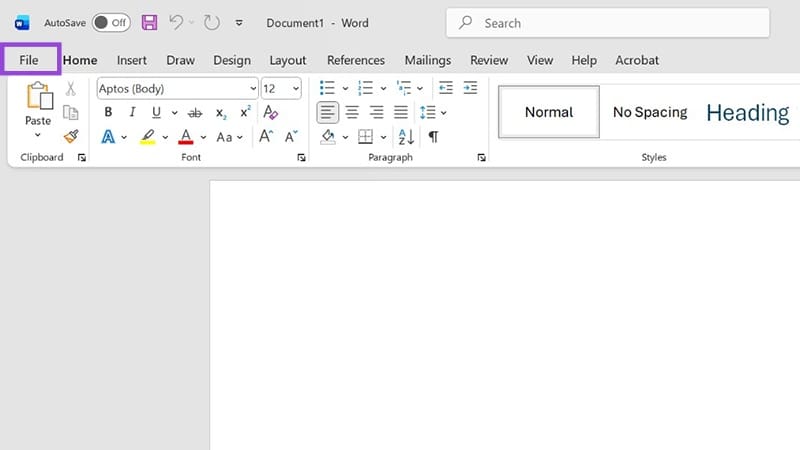
مرحله ۱: برنامه Word را باز کرده و روی گزینه «File» در نوار بالایی کلیک کنید.
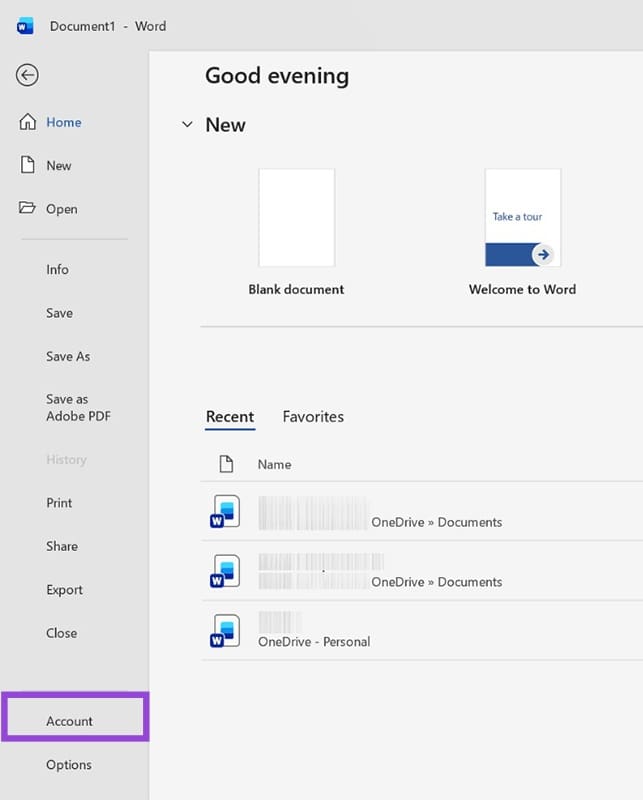
مرحله ۲: از نوار کناری، گزینه «Account» را انتخاب کنید.
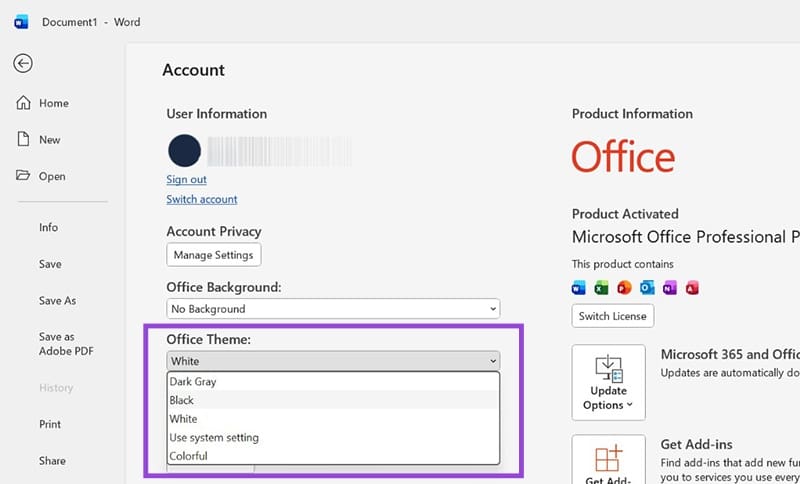
مرحله ۳: در بخش اصلی صفحه، گزینه «Office Theme» را یافته و از منوی کشویی مقابل آن، گزینه «Black» را انتخاب کنید تا حالت تاریک فعال شود.
مرحله ۴: نیازی به ذخیرهسازی تنظیمات نیست؛ حالت تاریک بهطور خودکار برای تمام برنامههای آفیس اعمال خواهد شد.
روش دوم: فعالسازی از طریق تنظیمات (Options)
در این روش نیز همانند روش قبل، تغییر تم در یک برنامه برای همه برنامههای آفیس اعمال میشود:
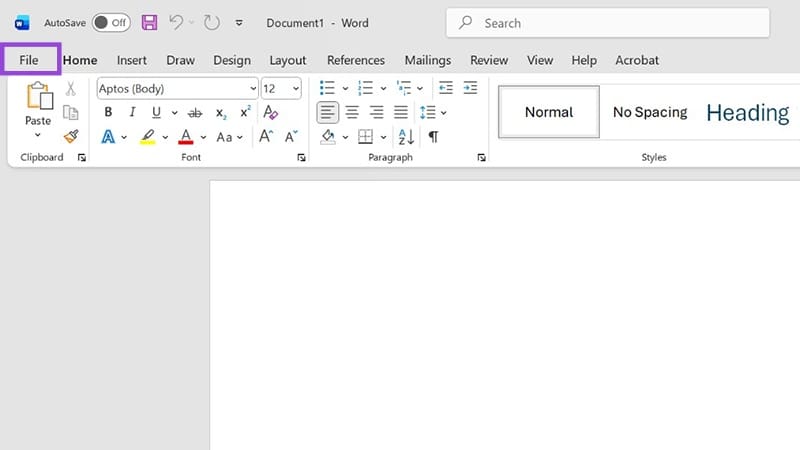
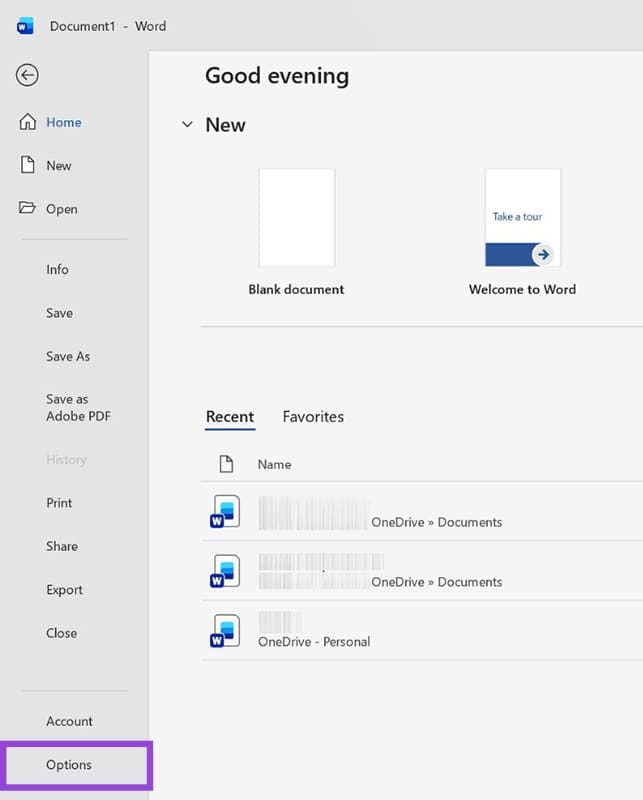
مرحله ۱: روی زبانه «File» در بالای صفحه کلیک کنید.
مرحله ۲: در نوار کناری، گزینه «Options» را انتخاب کنید.
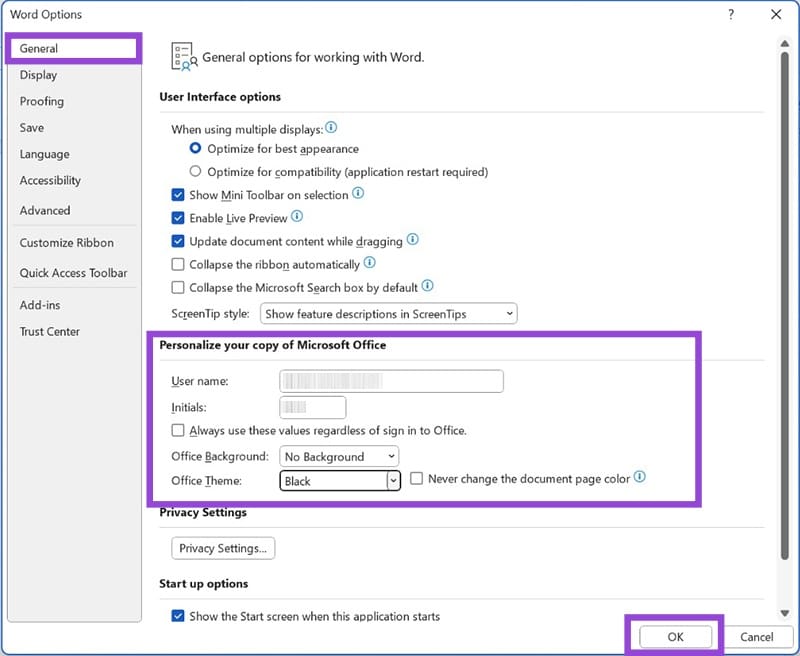
مرحله ۳: در پنجره بازشده، در همان تب «General» باقی بمانید و بخش «Personalize your copy of Microsoft Office» را بیابید.
مرحله ۴: از منوی کشویی مقابل «Office Theme»، گزینه «Black» را برگزینید.
مرحله ۵: روی «OK» کلیک کنید تا تغییرات ثبت شود.
نکته مهم:
در حالت تاریک، رنگ پسزمینه اسناد و صفحات کاری نیز ممکن است در محیط ادیتور تیره نمایش داده شود. برای جلوگیری از تأثیر این حالت بر فایلها (مثلاً هنگام چاپ)، گزینه Never change the document page color را فعال کنید تا رنگ صفحه سند ثابت بماند.
تغییر سریع بین حالتها
ممکن است در طول روز از حالت روشن استفاده کنید و تنها شبها به حالت تاریک نیاز داشته باشید. اگر Dark Mode فعال باشد، میتوانید بهسرعت بین حالت روشن و تاریک جابهجا شوید:
مرحله ۱: یکی از برنامههای آفیس مثل Word را باز کنید.
مرحله ۲: گزینه «View» را از نوار بالایی انتخاب کنید.
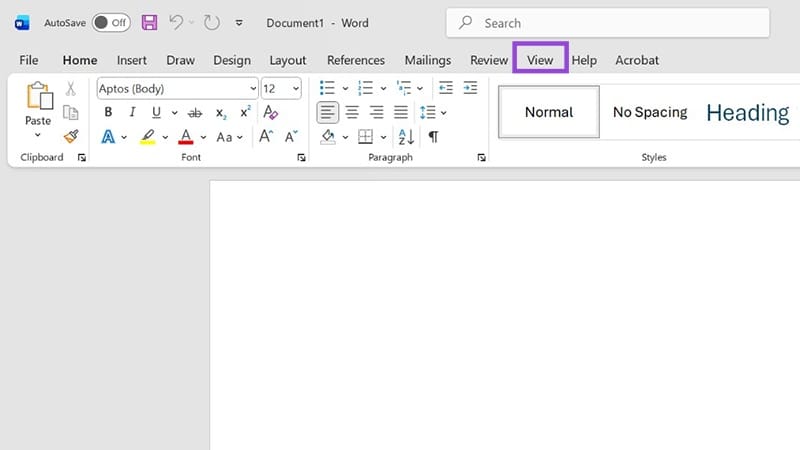
مرحله ۳: در صورتی که حالت تاریک فعال باشد، گزینه «Switch Modes» در این زبانه ظاهر میشود. با کلیک روی آن، میتوانید بلافاصله بین حالتها جابهجا شوید.
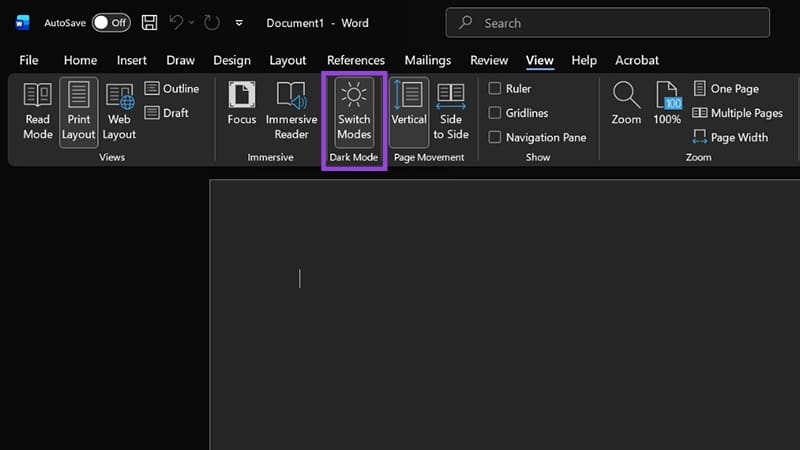
Microsoft Office امکان فعالسازی ساده و سریع حالت تاریک را در تمام برنامهها فراهم میکند.
این قابلیت هم از طریق منوی Account و هم بخش Options قابل دسترسی است. همچنین پس از فعالسازی، میتوان از زبانه View برای تغییر سریع بین حالت روشن و تاریک استفاده کرد.
با این ویژگی، تجربه کاربری بهویژه در محیطهای کمنور بهبود یافته و از خستگی چشم جلوگیری میشود.
