
چگونه خطای ”Not Enough Disk Space for Updates“ را در ویندوز برطرف کنیم

 توسط:
توسط: به گزارش اپ خونه، بهروزرسانیها بخشی ضروری و البته گاهی آزاردهنده از تجربه کار با ویندوز ۱۰ و ۱۱ هستند؛ اما همین بهروزرسانیها نقش اصلی در سالم و بهروز نگه داشتن رایانه شما دارند.
این بهروزرسانیها، بهخصوص بهروزرسانیهای اصلی مانند نسخه 24H2، برای دانلود و نصب قبل از پاکسازی نهایی، به فضای ذخیرهسازی کافی نیاز دارند.
با این حال، در رایانههایی با فضای ذخیرهسازی محدود، ممکن است با پیام «Not Enough Disk Space for Updates» یا به فارسی «فضای کافی برای بهروزرسانی وجود ندارد» مواجه شوید. حال باید چه کرد؟
در این مقاله، پنج روش سریع و ساده برای آزادسازی فضای هارددیسک در مواقعی که فضای لازم برای بهروزرسانی وجود ندارد، معرفی میکنیم.
فضای کافی برای بهروزرسانی وجود ندارد – ۵ راهکار قابل انجام
فضای دیسک ندارید؟ مشکلی نیست. پنج روش مختلف برای آزادسازی فضا معرفی میکنیم؛ از انتقال دادهها گرفته تا حذف آنها. البته روشهای دیگری نیز (از جمله ابزارهای جانبی) وجود دارد، اما ما بر راهکارهای کوتاه و ساده تمرکز داریم.
آزادسازی فضا از طریق بخش Apps & Features
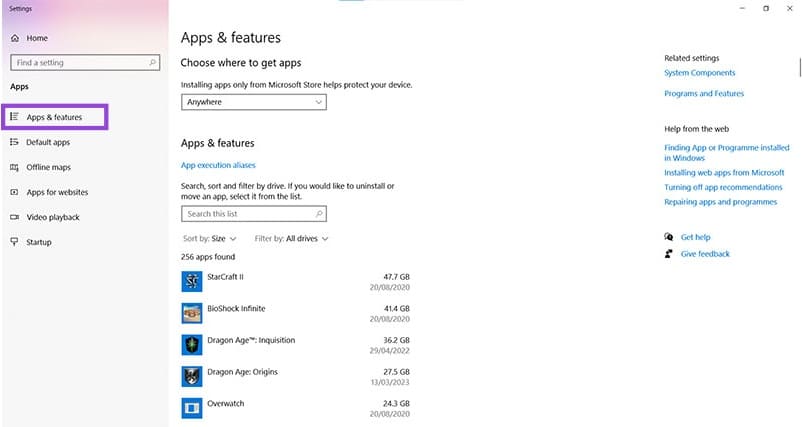
«Apps & Features» ابزاری در ویندوز ۱۰ و ۱۱ است که امکان مشاهده برنامهها و ابزارهای نصبشده و همچنین میزان فضای اشغالشده توسط آنها را فراهم میکند.
این روش راهی مناسب برای یافتن برنامههای حجیم، بلااستفاده یا قدیمی است. کافی است برنامهای را که نیازی به آن ندارید انتخاب کرده و روی دکمه «Uninstall» کلیک کنید.
استفاده از ابزار Disk Cleanup
تنها برنامهها نیستند که فضای ارزشمند هارد را اشغال میکنند. بهمرور زمان، فایلهای بلااستفاده، دادههای موقت و اطلاعات اضافه ناشی از عملیات مختلف روی هارد ذخیره میشوند.
با آنکه ویندوز بهطور خودکار دیسک را یکپارچهسازی میکند، میتوانید با استفاده از Disk Clean-up بخشی از فضای مهم را آزاد کنید:
مرحله1. عبارت «Disk Clean-up» را در بخش جستجوی ویندوز وارد کرده و ابزار را اجرا کنید.
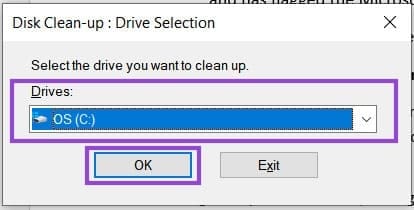
مرحله2. درایوی را که سیستمعامل روی آن نصب است انتخاب کنید.
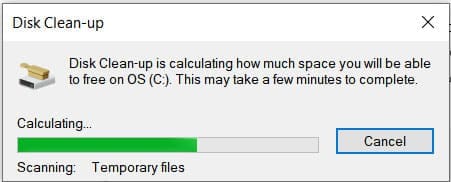
مرحله3. منتظر بمانید تا اسکن فضای اشغالشده تکمیل شود؛ این زمان بسته به حجم اطلاعات متفاوت است.
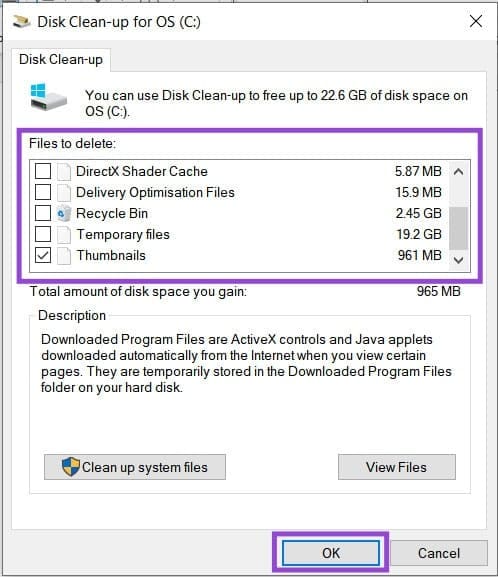
مرحله4. در پنجره ظاهرشده، انواع فایلهای قابل حذف نمایش داده میشود. حذف آنها مشکلی در عملکرد سیستم ایجاد نمیکند. معمولاً بزرگترین موارد، Recycle Bin و Temporary Files هستند. موردهای مدنظر را انتخاب کرده و روی «OK» کلیک کنید.
مرحله5. پس از حذف فایلها، دوباره بهروزرسانی ویندوز را امتحان کنید.
Storage Sense
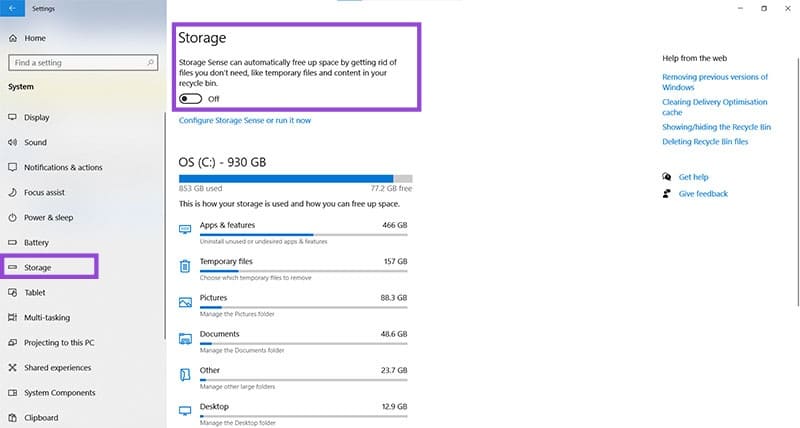
ویندوز گزینهای کاربرپسندتر از Disk Clean-up نیز ارائه میدهد: Storage Sense.
با مراجعه به Settings و بخش Storage، میتوانید میزان فضای دیسک و عوامل مصرفکننده آن را مشاهده کنید. با فعالسازی کامل این ویژگی، ویندوز بهطور خودکار فایلهای بلااستفاده را حذف میکند. همچنین میتوانید برای بخشهای مختلف، پاکسازی خودکار را تنظیم کنید.
اگر با حذف خودکار فایلهای بلااستفاده مشکلی ندارید، فعالسازی این قابلیت میتواند گزینهای مناسب باشد.
پاکسازی کش بهروزرسانی ویندوز
گاهی بهروزرسانیهای ویندوز بهدرستی انجام نمیشوند و فایلهای باقیمانده حجم بالایی را اشغال میکنند. حتی در صورت موفقیت بهروزرسانی، فایلهای پشتیبان ذخیره میشوند. در صورت نیاز فوری به فضای بیشتر، میتوانید حافظه کش بهروزرسانی را پاک کنید:
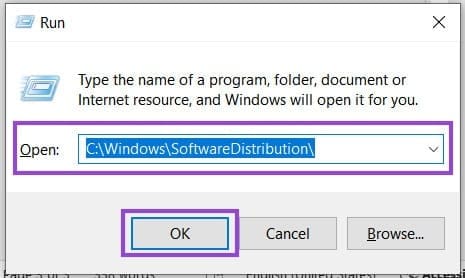
مرحله1. پنجره Run را با کلیدهای Win + R باز کنید و مسیر زیر را وارد نمایید و OK بزنید:
C:\Windows\SoftwareDistribution\
مرحله2. تمام فایلها و پوشههای موجود را انتخاب و حذف کنید. با استفاده از (Shift + Del) آنها را بدون ارسال به Recycle Bin پاک کنید.
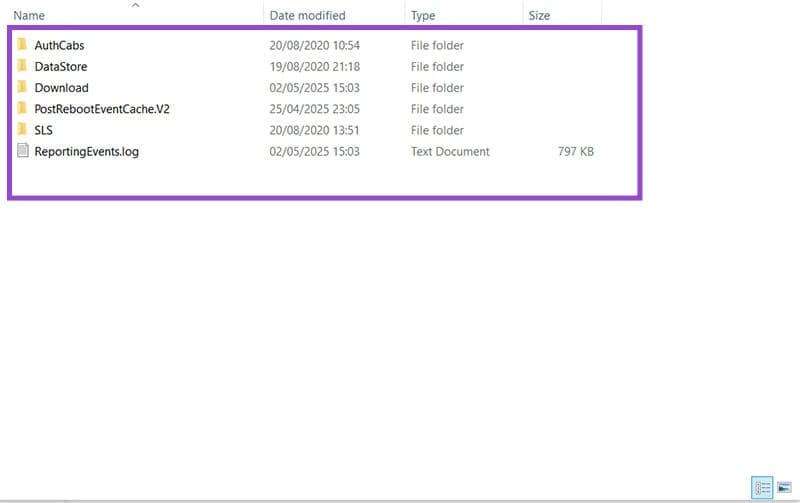
ویندوز این پوشهها را مجدداً ایجاد میکند اما بدون دادههای قبلی.
استفاده از حافظه خارجی
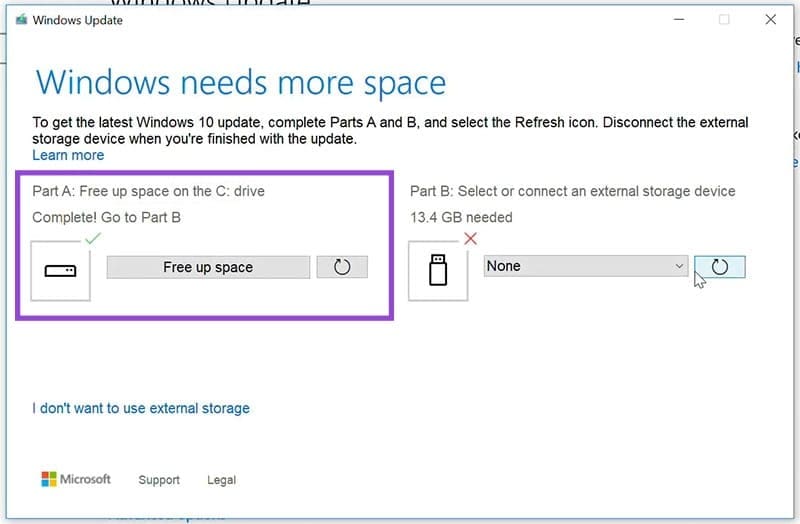
ویندوز این امکان را میدهد که برای ذخیره موقت فایلهای بهروزرسانی، از فضای ذخیرهسازی خارجی مانند فلشمموری یا هارد اکسترنال استفاده کنید. در صورت وجود چنین دستگاهی، معمولاً این گزینه بهطور خودکار نمایش داده میشود و میتوانید آن را انتخاب کنید.
بنابراین در صورت بروز خطای «فضای کافی برای بهروزرسانی وجود ندارد»، میتوان با حذف برنامهها و فایلهای غیرضروری، استفاده از Disk Cleanup یا Storage Sense، پاکسازی کش بهروزرسانیهای ویندوز و در صورت نیاز، بهرهگیری از حافظههای خارجی، فضای لازم برای انجام بهروزرسانی را فراهم کرد.
