
چگونه در نرمافزار اکسل بهصورت عمودی بنویسیم
 توسط:
توسط: به گزارش اپ خونه، در برخی موارد، عنوان دستهبندیها یا سایر بخشها در حالت عمودی بهتر دیده میشوند و ظاهری منظمتر ایجاد میکنند، بهویژه زمانی که قصد دارید یک جدول طولانی را در یک صفحه نمایش جای دهید.
در ادامه روش نوشتن عمودی در اکسل ارائه شده است تا بهترین نمایش را برای دادههای خود فراهم کنید.
روش اول: استفاده از گزینههای پیشفرض جهت تغییر جهت متن در اکسل
این روش سادهترین راه برای نوشتن عمودی متن در اکسل است. از طریق تنظیمات قلم و همترازی، میتوانید جهت متن را تغییر دهید و آن را در محور عمودی قرار دهید.
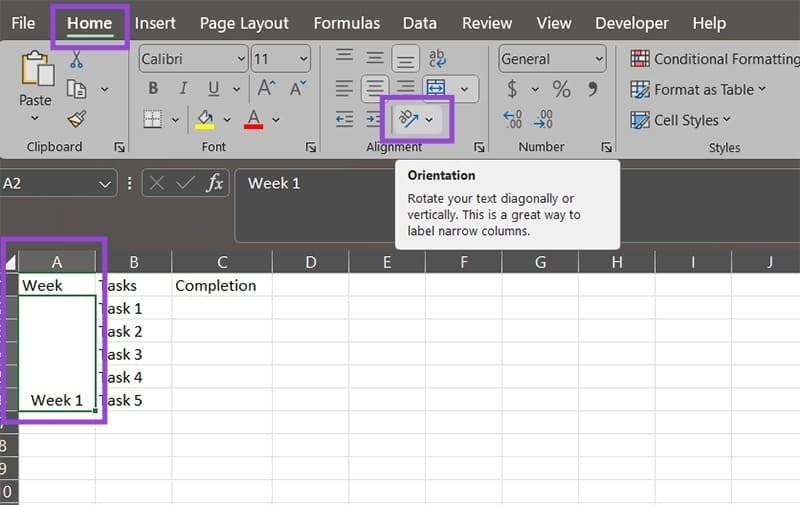
مرحله ۱: سلول یا سلولهای موردنظر خود را که لازم است متن در آنها عمودی شود انتخاب کنید.
مرحله ۲: در بخش “Alignment” در زبانه “Home”، روی آیکون “Orientation” کلیک کنید (آیکونی با حروف “ab” و یک فلش مورب ۴۵ درجه).
مرحله ۳: در این قسمت چند گزینه جهتگذاری مشاهده میکنید. از میان موارد زیر یکی را انتخاب کنید:
•Vertical Text: متن را بدون چرخش حروف و بهصورت عمودی نمایش میدهد.
•Rotate Text Down: متن را از بالا به پایین میچرخاند.
•Rotate Text Up: متن را از پایین به بالا میچرخاند.
گزینه «Vertical Text» متن را بهصورت خوانا و عمودی نمایش میدهد، اما توجه داشته باشید که ارتفاع سلول باید کافی باشد؛ در غیر اینصورت بخشی از متن مخفی میشود.
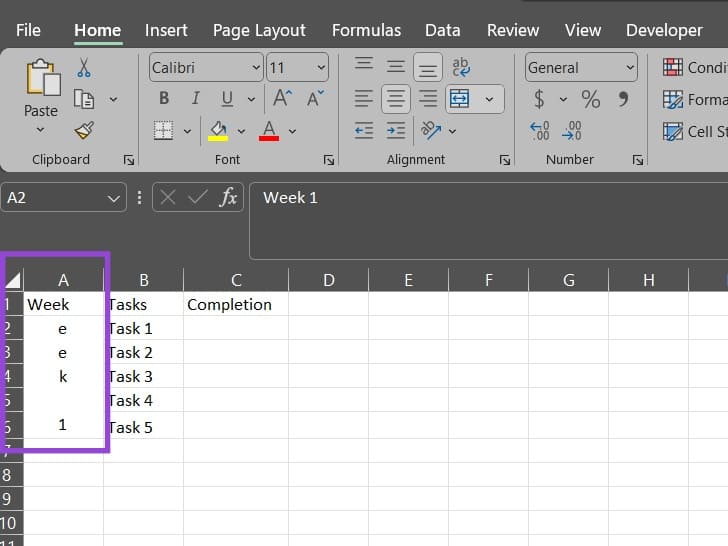
برای جلوگیری از این مشکل میتوانید فاصله بین حروف را کاهش دهید.
مرحله ۴ (اختیاری برای Vertical Text): سلولهای موردنیاز را انتخاب کرده و روی گزینه “Alignment Settings” کلیک کنید (یا گزینه آخر در منوی Orientation).
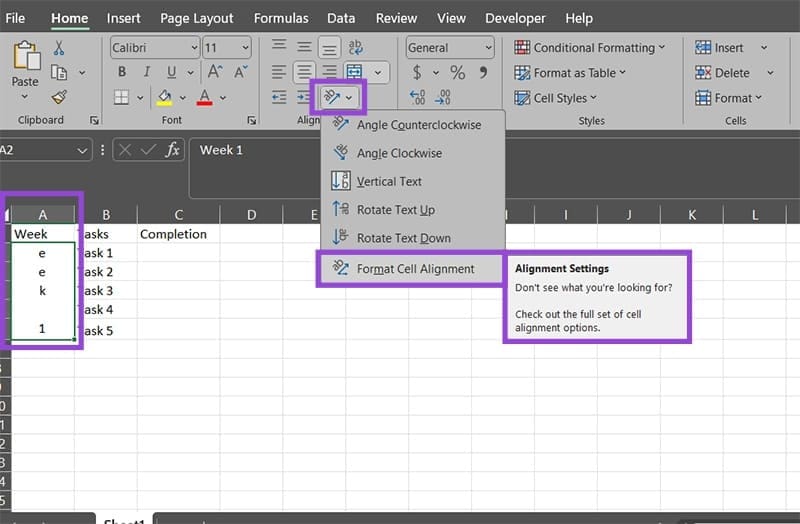
مرحله ۵: در پنجره بازشده، گزینه Shrink to fit را فعال کرده و روی OK بزنید.
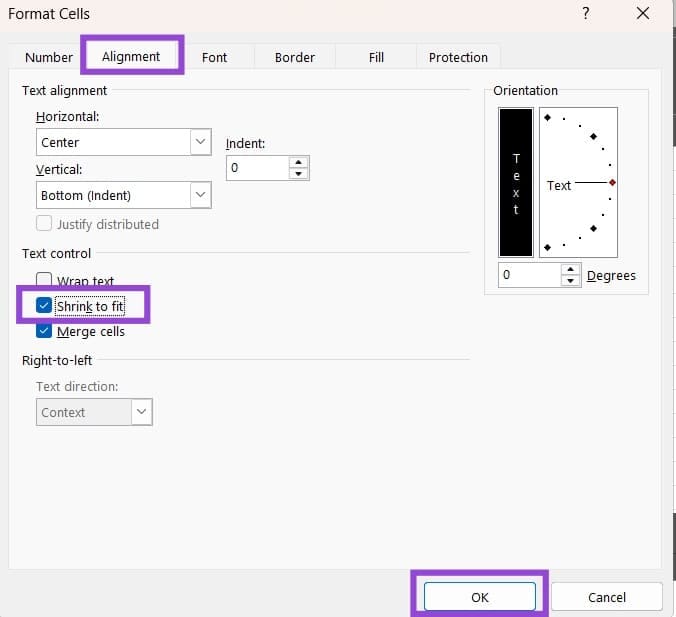
این تنظیم باعث میشود اندازه متن بهطور خودکار کوچک شود تا در فضای سلول جای بگیرد؛ گرچه ممکن است در مواردی بیش از حد کوچک شود.
این گزینهها برای متنهایی که با ابزار Text Box روی صفحه قرار میگیرند نیز قابل استفادهاند.
روش دوم: استفاده از قابلیت Text Wrap برای نوشتن عمودی
در حالت پیشفرض Vertical Text، تنها امکان نمایش یک حرف در هر سطر وجود دارد که ممکن است فضای زیادی اشغال کند یا متن بیش از حد کوچک شود. با استفاده از قابلیت Wrap Text میتوان متن را در چندین خط عمودی نوشت و همچنان جهت عمودی را حفظ کرد.
مرحله ۱: سلول موردنظر برای نوشتن عمودی را انتخاب کنید.
مرحله ۲: عرض ستون را تا جایی کاهش دهید که تنها یک یا دو حرف قابل مشاهده باشد.
(برای این کار میتوان روی عنوان ستون راستکلیک کرده و گزینه Column Width را انتخاب کرد؛ سپس مقداری کوچک مانند ۲ یا ۳ وارد نمود.)
مرحله ۳: از بخش Alignment گزینه Wrap Text را فعال کنید.
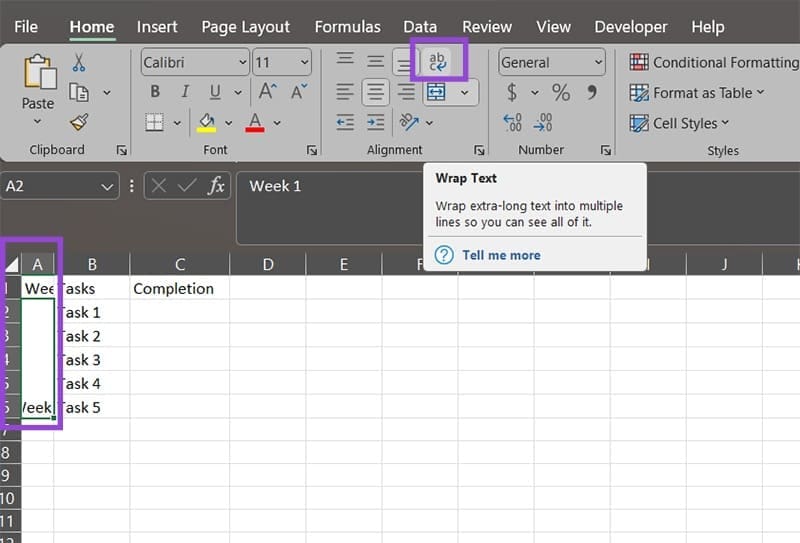
مرحله ۴: در صورت نیاز، اندازه ستون یا فونت را تغییر دهید و یا با افزودن فاصله خالی، نمایش متن را تنظیم کنید.
به این نکته توجه کنید که مشاهده تغییرات در زمان تایپ ممکن است دقیق نباشد؛ برای بررسی ظاهر نهایی لازم است روی یک سلول دیگر کلیک کنید.
