
چگونه در ویندوز از روی یک فهرست نام، چندین پوشه ایجاد کنیم
 توسط:
توسط: به گزارش اپ خونه، در دنیای امروز که حجم بالایی از دادهها و اطلاعات بهصورت دیجیتال ذخیره میشود، مدیریت درست پوشهها نقش مهمی در نظمبخشی و دسترسی سریع به فایلها دارد.
اگرچه ایجاد پوشهها بهصورت دستی برای تعداد محدود چندان دشوار نیست، اما وقتی با یک فهرست طولانی از نامها روبهرو هستیم، این کار زمانبر و خستهکننده میشود.
خوشبختانه در ویندوز روشهای متنوعی برای ساخت همزمان چندین پوشه وجود دارد؛ از استفاده از ابزارهای داخلی مانند PowerShell و ترکیب آن با اکسل گرفته تا بهرهگیری از نرمافزارهای شخصثالث.
در این مطلب، با جزئیات کامل این روشها آشنا خواهید شد تا بتوانید متناسب با نیاز خود بهترین راهکار را انتخاب کنید.
ایجاد چندین پوشه از روی فهرست با استفاده از PowerShell
PowerShell به تقریباً همه بخشهای سیستم دسترسی دارد و میتواند پوشهها را به دلخواه ایجاد کند. با این حال، اگر فهرست شما قالببندی درستی نداشته باشد، استفاده از این روش کمی دشوار است.
مرحله ۱. روی دکمه Start در نوار ابزار کلیک راست کرده و گزینه “Terminal (Admin)” را انتخاب کنید. در صورت درخواست، کنترل حساب کاربری (UAC) را تأیید کنید.
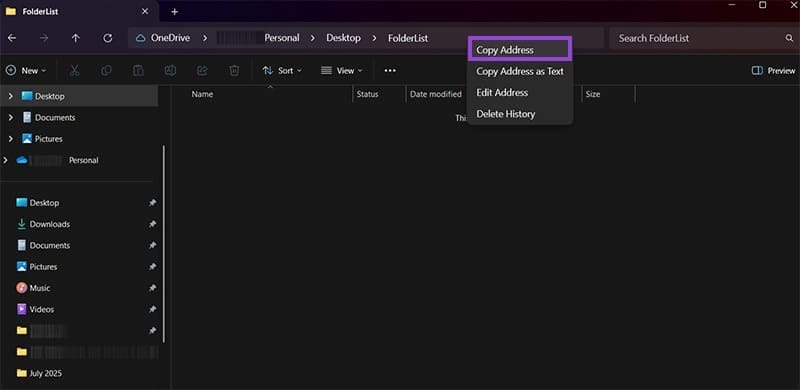
مرحله ۲. در File Explorer، روی نوار آدرس پوشهای که میخواهید پوشههای جدید در آن ساخته شوند کلیک راست کرده و آن را کپی کنید.
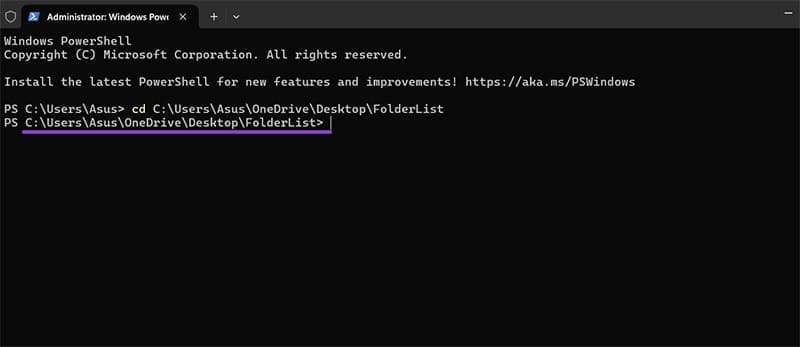
مرحله ۳. عبارت cd را تایپ کرده و آدرس کپیشده را بعد از آن قرار دهید. برای مثال:
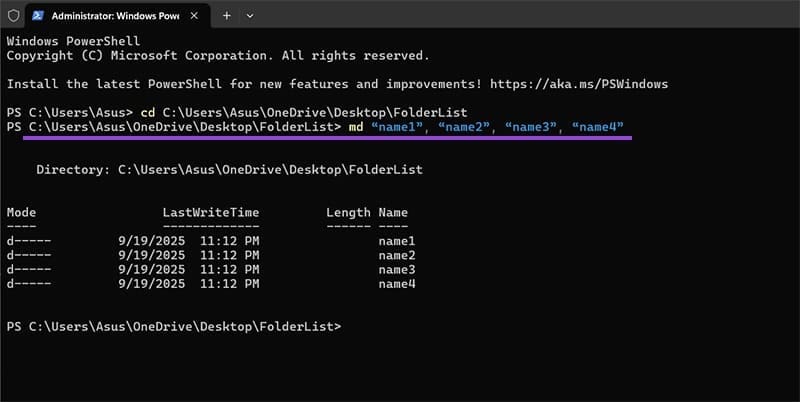
مرحله ۴. دستوری ایجاد کنید که با md شروع شده و سپس شامل فهرستی از نام پوشههایی باشد که میخواهید ایجاد کنید. هر نام باید داخل کوتیشن (“”) باشد و با کاما جدا شود. برای نمونه:
به این ترتیب پوشهها ایجاد خواهند شد.
ایجاد چندین پوشه از فهرست با کمک اکسل
اگر میخواهید این فرآیند سادهتر شود، میتوانید از اکسل استفاده کنید. فرض کنید فهرستی از نامها در یک ستون (برای مثال ستون A) دارید.
مرحله ۱. در یک سلول خالی، دستور زیر را وارد کنید:
در این دستور، باید شماره سطر آغازین و پایانی فهرست نامها را دقیقاً مشخص کنید. در غیر این صورت، نتیجه شامل خانههای خالی خواهد شد.
مرحله ۲. دکمه Enter را فشار دهید تا عملیات تأیید شود.
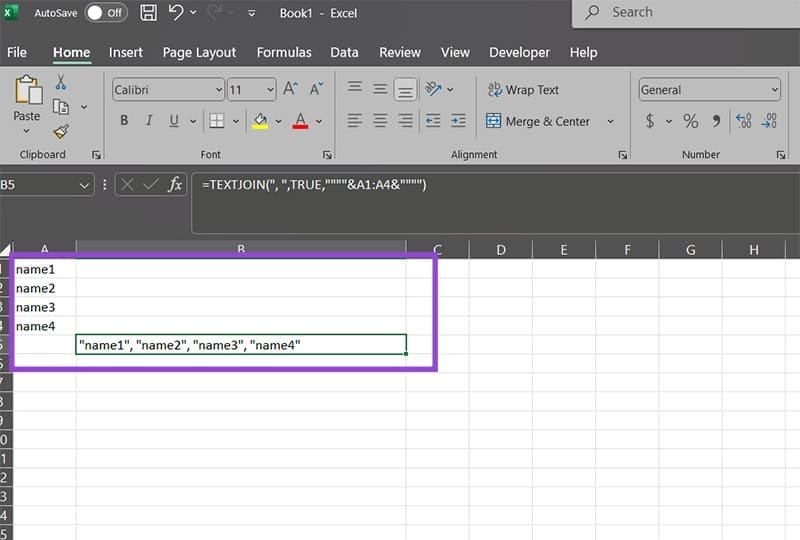
مرحله ۳. حالا از دستور PowerShell گفتهشده در بخش قبل استفاده کنید: ابتدا محل پوشه مقصد را با cd مشخص کرده، سپس دستور md را همراه با فهرست ایجادشده از اکسل وارد کنید.
ایجاد دستهجمعی چندین پوشه از فهرست با ابزارهای شخصثالث
اگر علاقهای به استفاده از PowerShell یا تنظیم دستی فهرست ندارید، میتوانید از ابزارهای شخصثالث بهره بگیرید. این نرمافزارها معمولاً حجم کمی دارند و رابط کاربری سادهای در اختیار شما قرار میدهند. در ادامه چند گزینه معرفی میشود:
گزینه ۱: Folder Creator
این ابزار سبک و ساده است و پوشههایی را ایجاد میکند که همگی یک بخش نام مشترک دارند. این قابلیت زمانی مفید است که میخواهید تعداد زیادی پوشه با شمارهگذاری متوالی داشته باشید.
روش استفاده نیز آسان است: کافی است محل مقصد را انتخاب کنید، یک نام پایه (نام مشترک بین همه پوشهها) وارد نمایید و سپس شماره آغاز و پایان فهرست را مشخص کنید. باقی کار را ابزار انجام خواهد داد.
گزینه ۲: Batch Create Folders
ابزار Batch-Create-Folders (در دسترس از طریق SourceForge) یک نرمافزار متنباز است که امکان وارد کردن دستی یا چسباندن فهرستی از نام پوشهها را به شما میدهد.
مرحله1. فایل ZIP دانلودشده را در جایی استخراج کنید (حتی میتوانید پوشه Downloads را انتخاب کنید).
مرحله2. پوشه استخراجشده را باز کرده و فایل .exe را اجرا کنید.
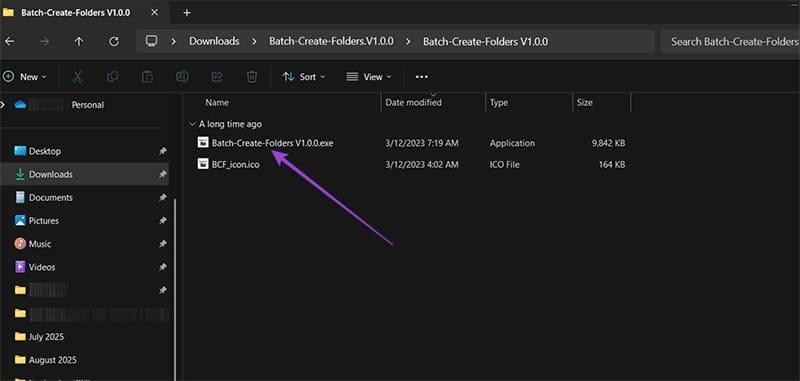
مرحله3. فهرست نامها را بهصورت خطبهخط (با Enter یا Shift + Enter) وارد کنید.
مرحله4. روی گزینه Choose Directory کلیک کرده و پوشه مقصد را انتخاب کنید.
مرحله5. روی Create folders کلیک کنید تا پوشهها ساخته شوند.
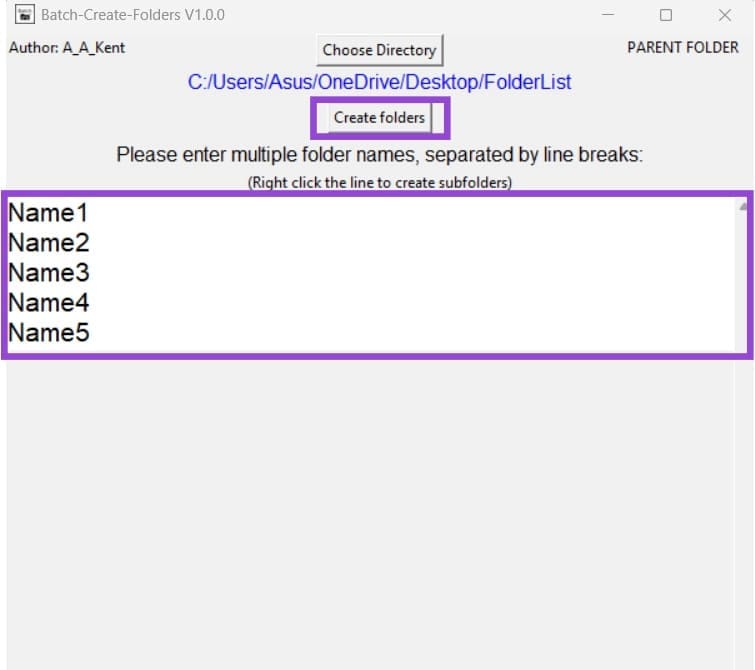
در صورت نیاز، میتوانید روی هر ورودی کلیک راست کرده و به همان روش، زیرپوشهها ایجاد کنید.
بنابراین ایجاد چندین پوشه بهصورت همزمان در ویندوز، بهویژه برای کاربرانی که با حجم زیادی از فایلها و دادهها سروکار دارند، میتواند سرعت و دقت کار را بهطور چشمگیری افزایش دهد.
همانطور که دیدید، ابزارهای داخلی مانند PowerShell و اکسل به شما امکان میدهند بدون نیاز به نرمافزار اضافی، این کار را انجام دهید؛ در حالی که نرمافزارهای شخصثالث نیز با رابط کاربری ساده و امکانات متنوع میتوانند فرآیند را حتی آسانتر کنند.
انتخاب روش مناسب بستگی به میزان آشنایی شما با دستورات، حجم کار و سلیقه شخصیتان دارد. با بهکارگیری یکی از این راهکارها، میتوانید زمان کمتری صرف ایجاد پوشهها کرده و تمرکز بیشتری روی مدیریت و سازماندهی واقعی دادههای خود داشته باشید.
