
چگونه در ویندوز ۱۱ فایلهای حجیم را جستجو کنیم و فضای ذخیرهسازی را افزایش دهیم

 توسط:
توسط: به گزارش اپ خونه، فضای ذخیرهسازی هرچقدر هم زیاد باشد، باز هم ممکن است در مواقعی کافی نباشد. اگر با کمبود فضا مواجه شدهاید و نیاز دارید سریعاً فایلهای حجیم را شناسایی و حذف کنید یا قصد مدیریت بهتر فضای حافظه را دارید، این راهنما به کارتان خواهد آمد.
در ادامه، روشهای مؤثر برای یافتن فایلهای بزرگ در ویندوز ۱۱ ارائه شده است.
روشهای جستجوی فایلهای حجیم در ویندوز ۱۱
کمبود فضای ذخیرهسازی نهتنها مانع ذخیره فایلهای جدید میشود، بلکه میتواند اجرای سیستم و نصب بهروزرسانیها را نیز مختل کند. برای آزادسازی سریع فضا، شناسایی و حذف فایلهای حجیم راهکاری مؤثر است.
در ادامه بهترین روشها معرفی شدهاند:
۱. استفاده از File Explorer
File Explorer علاوهبر نمایش فایلها، امکان جستجوی هوشمند بر اساس اندازه را نیز فراهم میکند.
مرحله1. File Explorer را با کلیدهای میانبر Win + E باز کنید و پوشه یا درایوی که میخواهید جستجو کنید انتخاب کنید.
مرحله2. در نوار جستجو عبارتهای زیر را وارد کنید تا فایلهای حجیم شناسایی شوند:
| دستور جستجو | محدوده اندازه فایل |
|---|---|
| Size:large | بین ۱۲۸ مگابایت تا ۱ گیگابایت |
| Size:huge | بین ۱ تا ۴ گیگابایت |
| Size:gigantic | بزرگتر از ۴ گیگابایت |
مرحله3. فایلهای یافتهشده را بر اساس اندازه مرتب کنید یا با نگهداشتن نشانگر روی هر فایل، اندازه آن را مشاهده کنید.
جستجوی دقیقتر:
برای نوع فایل: kind:picture، kind:video، kind:document
برای پسوند خاص: ext:.jpg ، ext:.mp4 و …
۲. استفاده از PowerShell
برای بررسی جامع کل درایو و یافتن بزرگترین فایلها، PowerShell گزینهای پیشرفته و کاربردی است.
مرحله1. در منوی Start عبارت PowerShell را جستجو کرده و روی گزینه Run as Administrator کلیک کنید.
مرحله2. دستور زیر را وارد کرده و کلید Enter را بزنید:
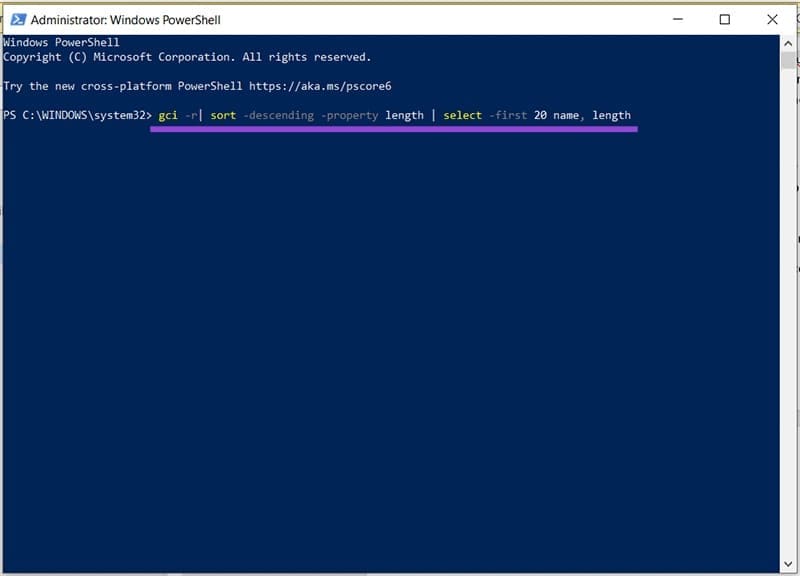
مرحله3. پس از اجرا، فهرستی از ۲۰ فایل حجیم سیستم نمایش داده میشود. مدت زمان پردازش بسته به حجم اطلاعات متفاوت است.
۳. بررسی فضای اشغالشده توسط برنامهها
بسیاری از برنامهها بخش قابلتوجهی از فضای سیستم را اشغال میکنند. مدیریت آنها از طریق Settings بسیار ساده است.
مرحله1. کلیدهای Win + I را بزنید تا Settings باز شود.
مرحله2. از بخش Apps فهرست برنامههای نصبشده را مشاهده کنید.
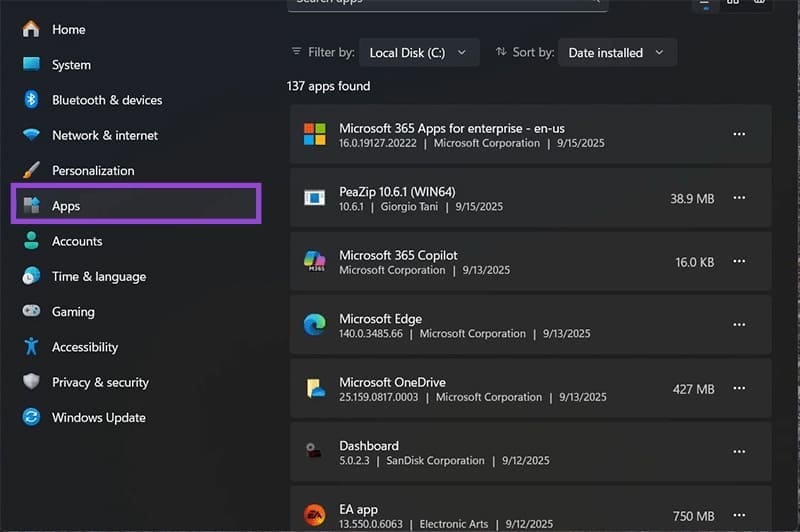
مرحله3. برنامههای غیرضروری را انتخاب و گزینه Uninstall را بزنید.
برای مدیریت بهتر فضای ذخیرهسازی در ویندوز ۱۱، شناسایی فایلها و برنامههای حجیم ضروری است. ابزارهای داخلی ویندوز مانند File Explorer، PowerShell و بخش مدیریت برنامهها در Settings، روشهایی سریع و دقیق برای آزادسازی فضای دیسک و بهبود عملکرد سیستم ارائه میدهند.
