
چگونه در Chromebook بدون کلید ویندوز اسکرینشات بگیریم؟
 توسط:
توسط: به گزارش اپ خونه، Chromebookها در سالهای اخیر با سرعت زیادی محبوبیت پیدا کردهاند و حتی از نظر فروش از دستگاههای macOS نیز پیشی گرفتهاند. دلیل این امر قیمت مناسب، کاربری ساده و طراحی آنها برای مرورگری موبایلی و استفادههای آموزشی یا روزمره است.
با این حال، به دلیل نبود طراحی یکسان در صفحهکلیدهای تولیدکنندگان مختلف، ممکن است در ابتدا متوجه نبود برخی کلیدهای آشنا مانند کلید «Windows» شوید.
در ادامه روشهای مختلف ثبت اسکرینشات در کرومبوک بدون کلید ویندوز ارائه شده است:
روش اول – استفاده از کلیدهای اختصاصی
کلید Screenshot
اغلب Chromebookها دارای کلید اختصاصی «Screenshot» در ردیف بالایی صفحهکلید (معمولاً بالای عدد ۵ یا ۶) هستند.
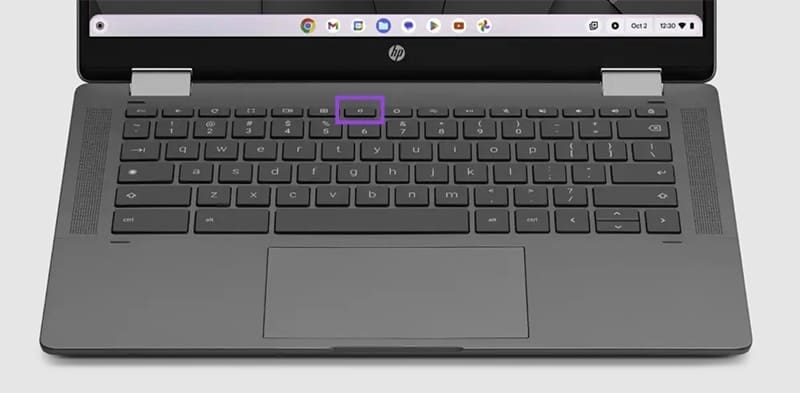
با فشردن این کلید، ابزار داخلی اسکرینشات روی صفحه باز میشود. در این ابزار میتوانید نوع تصویر (تمام صفحه، یک پنجره خاص یا بخش انتخابی) را مشخص کرده و سپس ثبت کنید.
کلید Show Windows
گزینهی جایگزین، کلید «Show windows» است که معمولاً در بالای عدد ۴ قرار دارد.
برای ثبت تصویر میتوانید از ترکیب Ctrl + Shift + Show windows استفاده کنید. این دستور ابزار داخلی ثبت تصویر را باز کرده و امکان انتخاب نوع اسکرینشات را فراهم میکند.
کلیدهای تبلت داخلی
اگر دستگاه شما یک Chromebook تبلتی یا ۲ در ۱ باشد، معمولاً دکمههای ولوم در کناره یا بالای صفحه وجود دارند.

در این حالت میتوانید همزمان دکمههای «Volume Down» و «Power» را فشار دهید تا کل صفحه ثبت شود. توجه داشته باشید که این روش تنها تصویر کامل صفحه را ذخیره میکند و برای ویرایش باید از ابزارهای دیگر استفاده کنید.
روش دوم – استفاده از کیبورد خارجی
در صورتی که از کیبورد خارجی استفاده میکنید:
-
در برخی موارد فشردن کلید Prt Sc ممکن است کار کند یا خیر. میتوانید آن را امتحان کرده و سپس در یک ویرایشگر تصویر، با دستور Paste بررسی کنید.
-
رایجتر آن است که ترکیبهای Ctrl + F5 یا Ctrl + Shift + F5 عمل کنند. این ترکیبها یا ابزار ثبت تصویر را باز میکنند یا مستقیماً اسکرینشات میگیرند. در ادامه میتوانید بخش دلخواه خود را با نرمافزار ویرایش تصویر برش دهید.
روش سوم – استفاده از نوار ابزار تنظیمات سریع
۱. روی ساعت در گوشهی پایین سمت راست کلیک کنید.
۲. روی فلش رو به بالا کلیک کنید تا منوی «گزینههای سریع» باز شود.
۳. گزینهی Screen Capture را انتخاب کنید.
۴. ابزار ثبت تصویر در پایین صفحه ظاهر میشود. در این ابزار میتوانید انتخاب کنید که از کل صفحه، بخشی خاص یا یک پنجره اسکرینشات گرفته شود.
روش چهارم – استفاده از دستیار گوگل (Google Assistant)
بیشتر Chromebookهای جدید به دستیار گوگل مجهز هستند و میتوانند با فرمان صوتی اسکرینشات بگیرند (این قابلیت تنها زمانی فعال است که دستگاه به برق متصل باشد).
مراحل فعالسازی:
۱. به بخش Settings بروید.
۲. زبانهی Search and Assistant را انتخاب کرده و وارد بخش Google Assistant شوید.
۳. گزینهی نخست را روی حالت «On» قرار دهید و بخش «Hey Google» را روی «Always on» تنظیم کنید.
۴. عبارت «Hey Google» را بگویید تا دستیار فعال شود.

۵. دستور «Take a screenshot» را بیان کنید. دستگاه بلافاصله اسکرینشات از کل صفحه تهیه میکند.
همچنین میتوانید دستیار گوگل را از منوی جستجوی Chromebook فعال کرده و دستور «Take a screenshot» را به صورت صوتی یا متنی وارد کنید.
روش پنجم – استفاده از نرمافزارهای شخص ثالث
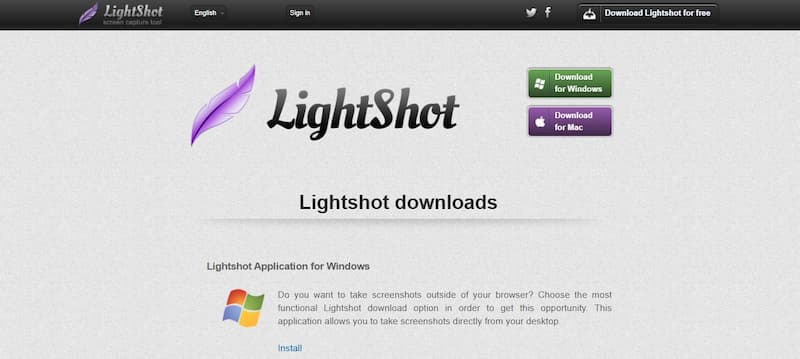
اگر تمایل دارید فرآیند گرفتن اسکرینشات را در تمامی دستگاههای خود یکسانسازی کنید، میتوانید از ابزارهایی مانند Lightshot استفاده نمایید. این برنامه علاوه بر ویندوز و مک، بهصورت افزونهی کروم نیز عرضه شده است و روی کرومبوک نصب میشود.
پس از نصب، امکان تعریف میانبر دلخواه برای اجرای Lightshot وجود دارد. رابط کاربری این نرمافزار تقریباً در همهی سیستمعاملها مشابه است و تجربهای یکپارچه را برای کاربران فراهم میکند.
