
چگونه ذخیرهسازی رزروشده (Reserved Storage) را در ویندوز ۱۱ بهطور موقت غیرفعال کنیم

 توسط:
توسط: به گزارش اپ خونه، ویندوز حدود ۵ تا ۷ گیگابایت فضای ذخیرهسازی «اضافی» از همان پارتیشنی که در آن نصب شده است نگه میدارد تا بهروزرسانیهای جدید را دانلود کند. سپس این بهروزرسانیها در سیستم ادغام میشوند و فضای اشغالشده آزاد میشود تا بعداً برای بهروزرسانیهای جدید استفاده گردد.
با این حال، ویندوز معمولاً این فضا را بهطور دائمی برای خود رزرو میکند. این مسئله میتواند مشکلساز شود اگر فضای ذخیرهسازی شما کم باشد و ویندوز مرتباً فضای بیشتری اشغال کند.
برای مشاهده دقیق میزان فضایی که اشغال شده است، میتوانید به بخش Storage در تنظیمات (زیر تب System) مراجعه کرده و قسمت System & reserved را باز کنید.
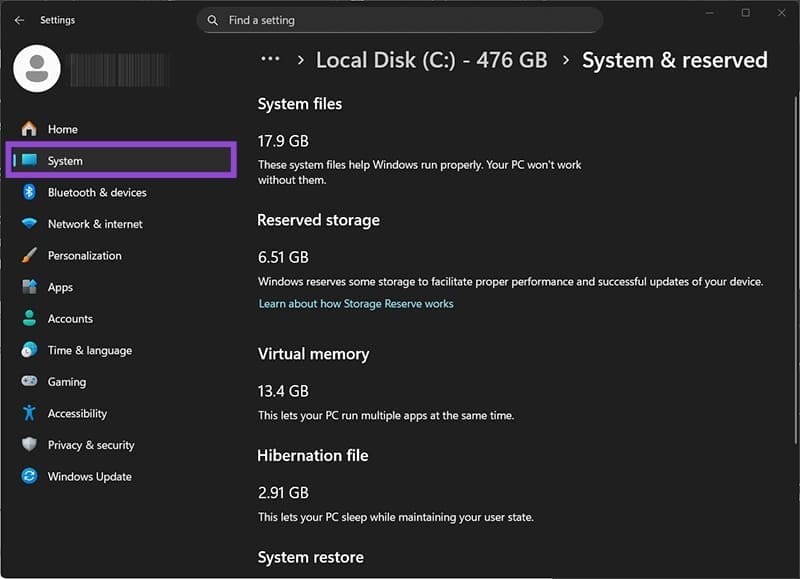
چگونه فضای رزروشده را در ویندوز ۱۱ غیرفعال کنیم
در بیشتر مواقع، بهتر است فضای رزروشده را دستکاری نکنید، زیرا در صورت غیرفعالسازی، ممکن است ویندوز با خطاهای بهروزرسانی مواجه شود؛ بهخصوص اگر فضای دیسک شما محدود باشد. بنابراین باید فقط بهطور موقت آن را غیرفعال کنید. به محض انجام بهروزرسانیها یا انتقال فایلها، باید دوباره آن را فعال نمایید.
سادهترین روش برای غیرفعال کردن این فضا، استفاده از دستورات PowerShell است.
مرحله ۱. روی دکمه Start کلیک راست کرده و گزینه “Terminal (Admin)” را انتخاب کنید.
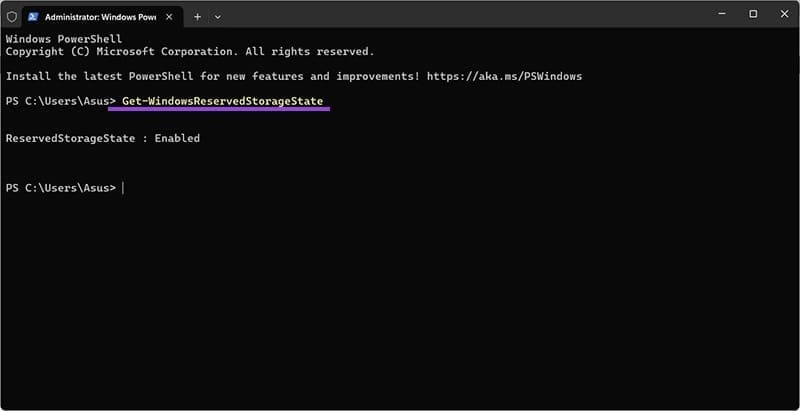
مرحله ۲. دستور زیر را وارد کرده و کلید Enter را بزنید:
اگر وضعیت Enabled نمایش داده شد، میتوانید آن را غیرفعال کنید. در غیر این صورت، نیازی به اقدامی نیست.
مرحله ۳. دستور زیر را وارد کنید:
ویندوز به سرعت فرآیند را اجرا کرده و اطلاعات مربوط به حافظه آزادشده را نمایش میدهد. در اغلب موارد، تنها وضعیت جدید بهصورت Disabled نشان داده میشود.
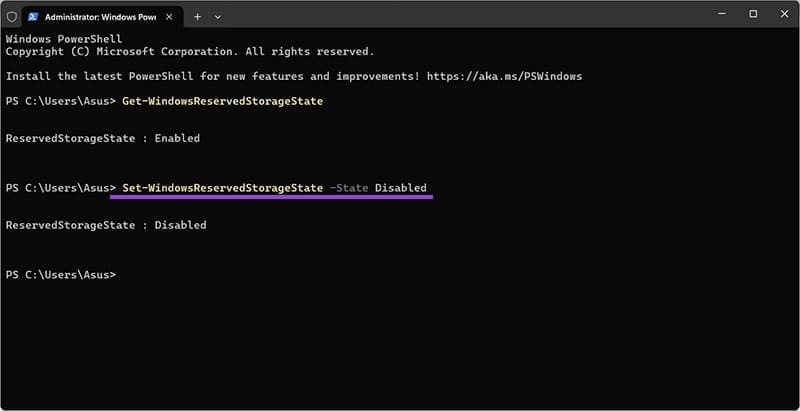
اگر پیام دیگری مانند “the storage is currently in use” مشاهده کردید، به این معناست که ویندوز بهروزرسانیها را دانلود کرده و منتظر نصب آنهاست. در این حالت باید وارد بخش Windows Update شوید، فرآیند را بهصورت دستی تکمیل کنید و سپس دستور را دوباره اجرا نمایید.
مرحله ۴. سیستم خود را ریستارت کرده و بررسی کنید که آیا فضای ذخیرهسازی آزاد شده است یا خیر.
چگونه فضای رزروشده را دوباره فعال کنیم
فعالسازی مجدد این فضا نیز بسیار ساده است:
مرحله ۱. مجدداً Terminal را بهعنوان مدیر سیستم باز کنید.
مرحله ۲. دستور زیر را اجرا کنید:
مرحله ۳. رایانه را ریستارت کنید.
ویندوز بلافاصله فضای لازم را برای بهروزرسانیهای آینده رزرو خواهد کرد و کاهش فضای آزاد را مشاهده خواهید کرد.
استفاده از رجیستری برای غیرفعال کردن فضای رزروشده در ویندوز ۱۱
اگر به هر دلیلی دستورات کنسول کار نکرد، میتوانید بهصورت دستی از طریق رجیستری تنظیمات مربوط به ذخیرهسازی را تغییر دهید.
مرحله ۱. در نوار جستجو، regedit را جستجو کرده و آن را بهعنوان مدیر سیستم اجرا کنید.
مرحله ۲. در بالای صفحه روی زبانه File کلیک کرده و گزینه Export را انتخاب کنید. فایل پشتیبان را در جایی ذخیره نمایید تا در صورت بروز مشکل بتوانید رجیستری را بازیابی کنید.
مرحله ۳. در نوار آدرس بالای رجیستری، روی متن موجود کلیک و آن را بهطور کامل انتخاب کنید (دوبار کلیک کافی نیست). سپس آدرس زیر را وارد کنید:
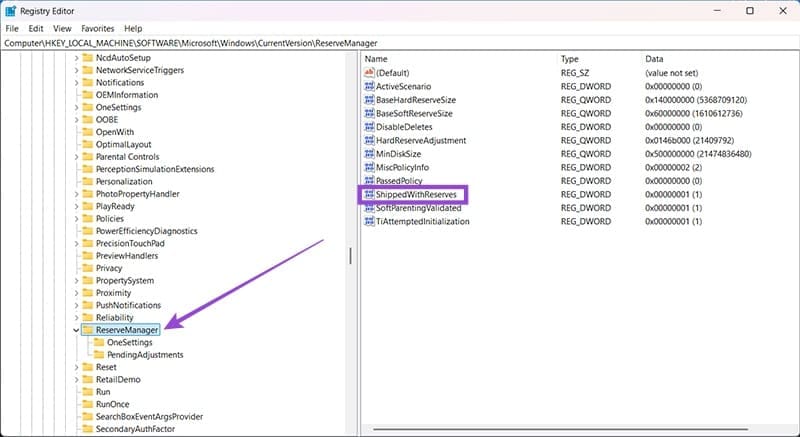
مرحله ۴. در سمت راست مقدار ShippedWithReserves را مشاهده خواهید کرد. تغییر آن به ۰ فضای رزروشده را غیرفعال میکند و تغییر به ۱ آن را دوباره فعال خواهد کرد.
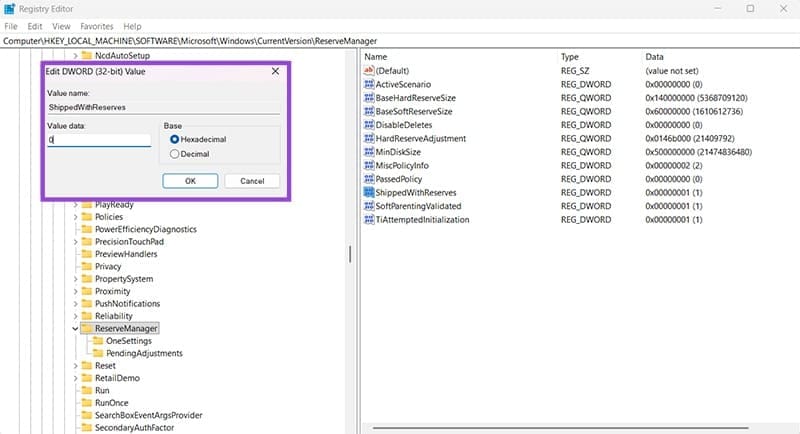
مرحله ۵. از رجیستری خارج شوید (تغییرات بهطور خودکار ذخیره میشوند) و رایانه را ریستارت کنید.
فضای ذخیرهسازی رزروشده در ویندوز ۱۱ بهمنظور تضمین اجرای بهروزرسانیها طراحی شده و نقش مهمی در پایداری سیستم ایفا میکند. با این حال، در شرایطی که کاربر با کمبود فضای ذخیرهسازی مواجه است، امکان غیرفعالسازی موقت آن میتواند بسیار کاربردی باشد.
همانطور که مشاهده کردید، این کار هم از طریق دستورات PowerShell و هم به کمک رجیستری امکانپذیر است. با این وجود، توصیه میشود پس از انجام کارهای ضروری، این فضا را دوباره فعال کنید تا از بروز مشکلات احتمالی در بهروزرسانیهای آینده جلوگیری شود.
انتخاب هر روش بستگی به میزان تسلط شما بر تنظیمات سیستم دارد، اما رعایت دقت و تهیه نسخه پشتیبان همیشه گام اول و ضروری در چنین تغییراتی است.
