
چگونه ذخیره خودکار عکسهای پیامها در گالری آیفون را متوقف کنیم

 توسط:
توسط: به گزارش اپ خونه، آیا دوستانتان شما را با عکسهای سفرهایشان در iMessage بمباران میکنند؟ یا شاید خواهر یا برادرتان روزمره خود را با عکس از طریق iMessage برایتان ارسال میکند؟ دیدن این چهرههای خندان ممکن است حال شما را خوب کند اما ذخیره خودکار تعداد زیادی عکس در گالری آیفون میتواند آزاردهنده باشد.
اگر از این وضعیت خسته شدهاید، در این مقاله به شما آموزش میدهیم چگونه از ذخیره شدن عکسهای پیامها در گالری آیفون جلوگیری کنید.
iMessage اپل ویژگیهای جذابی دارد و راهی آسان برای ارتباط با سایر کاربران آیفون محسوب میشود. اما عکسهایی که از طریق iMessage دریافت میکنید میتواند فضای ذخیرهسازی شما را اشغال کند.
اگر نگران این موضوع هستید، در ادامه دلیل بروز این اتفاق و روش جلوگیری از ذخیره خودکار عکسهای پیامها را شرح میدهیم.
چرا باید ذخیره خودکار عکسهای iMessage را غیرفعال کنیم؟
اولین دلیل این است که انباشت عکسهای دریافتی میتواند فضای داخلی آیفون شما را کاهش دهد.
همچنین با توجه به اینکه آیفون پوشه جداگانهای برای عکسهایی که با دوربین گوشی گرفتهاید ندارد، مخلوط شدن عکسهای دریافتی با عکسهای شخصی میتواند باعث سردرگمی در اپلیکیشن Photos شود.
علاوه بر این، ممکن است تمایل نداشته باشید عکسهای حساس یا شخصی که در پیامها دریافت میکنید وارد گالری گوشی شود.
ویژگی Shared with You چیست؟
علت ذخیره خودکار عکس ها ویژگیای به نام Shared with You است.
با این قابلیت نیازی نیست برای پیدا کردن لینکها، آهنگها یا عکسهای ارسالی از طریق iMessage در میان پیامها جستجو کنید. این ویژگی لینکهای دریافتی را در اپلیکیشنهای مختلف اپل مثل Safari، Apple TV، Podcasts، Apple Music، News و البته Photos سازماندهی میکند و در هر اپلیکیشن یک بخش به نام Shared with You اضافه میشود.

Shared with You از iOS ۱۵ معرفی شده است. این ویژگی هرچند کاربردی است اما باعث میشود همه عکسهای دریافتی از طریق آیمسیج به گالری شما اضافه شوند.
چگونه جلوی ذخیره شدن خودکار عکسهای iMessage در گالری را بگیریم
برای این کار دو روش وجود دارد که میتوانید از هرکدام استفاده کنید:
روش اول: از طریق تنظیمات گوشی
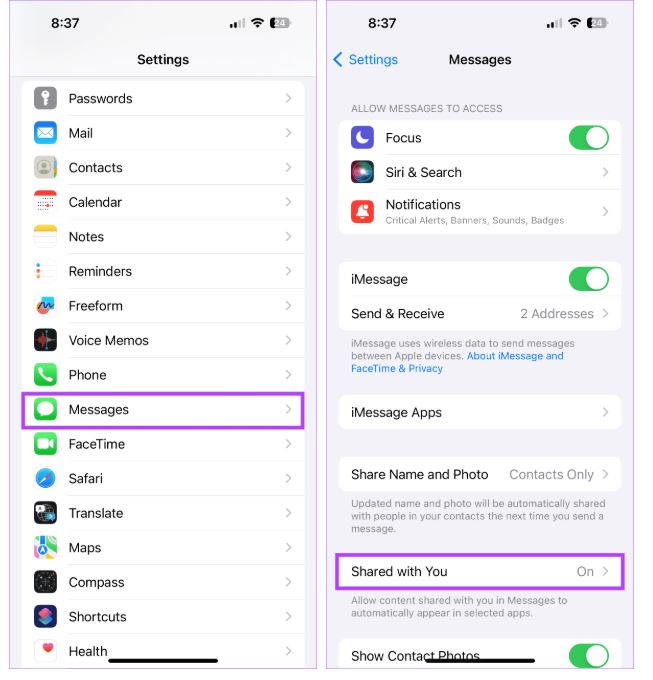
۱. اپلیکیشن Settings را باز کنید. به پایین اسکرول کنید و روی Messages بزنید. سپس گزینه Shared with You را انتخاب کنید.
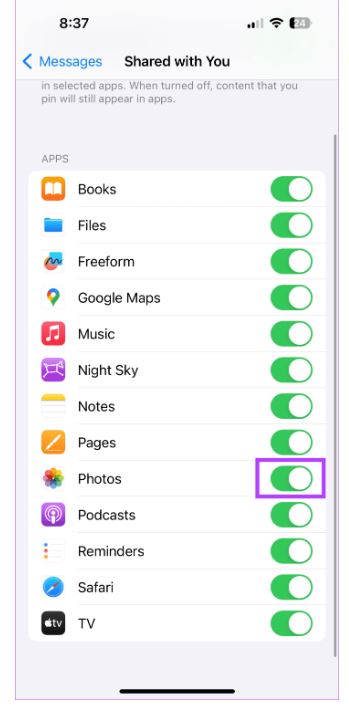
۲. در لیست اپلیکیشنها، کلید Photos را خاموش کنید تا از ذخیره خودکار عکسها جلوگیری شود.
روش دوم: از طریق اپلیکیشن Photos
۱. وارد اپلیکیشن Photos شوید و به بخش Library بروید. روی آیکون سهنقطه در گوشه بالا سمت راست بزنید و گزینه Filter را انتخاب کنید.
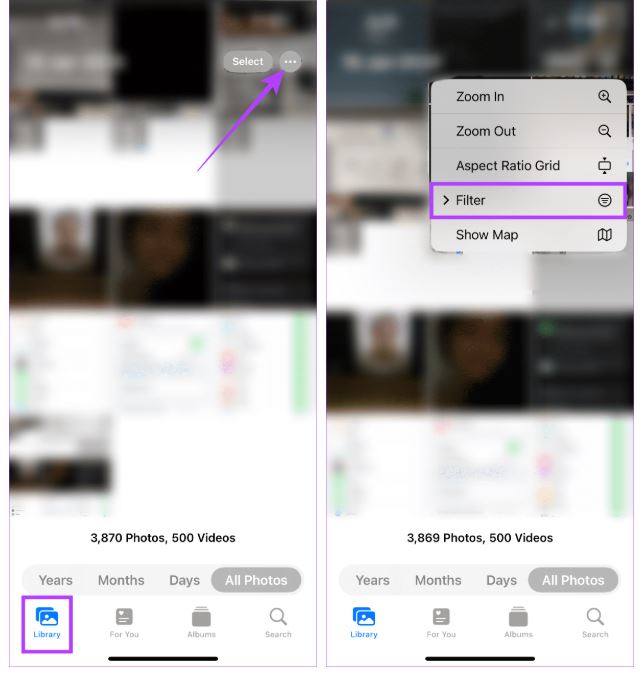
۲. گزینه All Filters را انتخاب کرده و سپس کلید Shared with You را خاموش کنید.
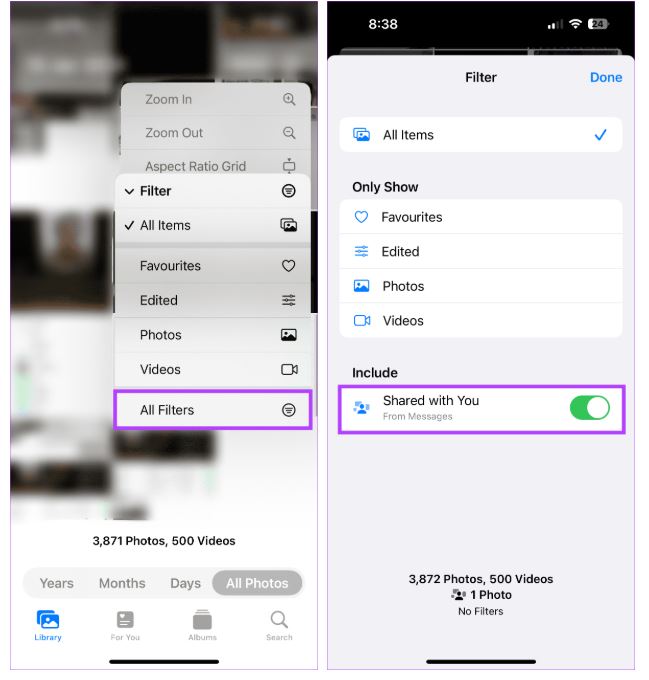
با انجام این مراحل، عکسهایی که از طریق آیمسیج دریافت میکنید دیگر به صورت خودکار در گالری شما ذخیره نمیشوند.
چگونه عکسهای Shared with You قبلی را از گالری حذف کنیم
اگر قبلاً عکسهایی از طریق Shared with You ذخیره شدهاند و میخواهید آنها را حذف کنید:
۱. وارد اپلیکیشن Photos شوید و به تب For You بروید. به پایین اسکرول کنید و Shared with You را پیدا کنید.
۲. روی گزینه See All بزنید. سپس روی Select در گوشه بالا سمت راست کلیک کنید.
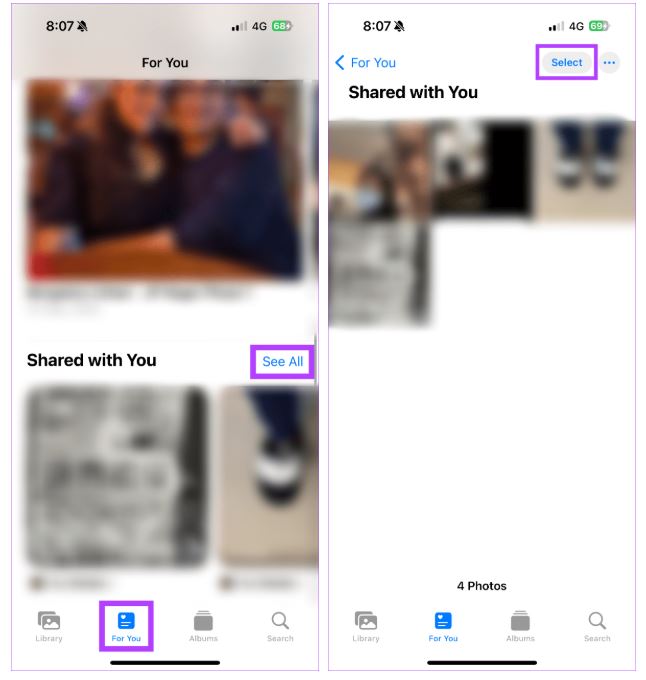
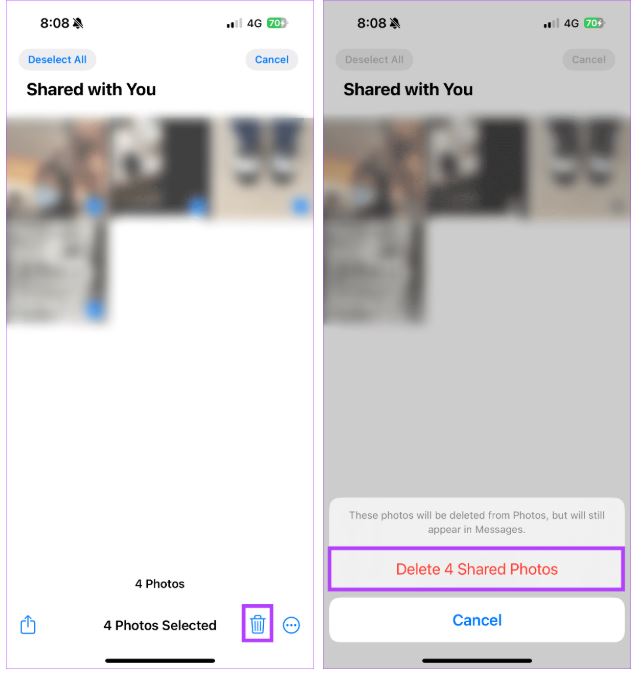
۳. عکسهایی که میخواهید حذف کنید را انتخاب کرده، سپس روی آیکون سطل زباله بزنید. در پنجره ظاهر شده گزینه Delete Shared Photos را انتخاب کنید.
چگونه ذخیره عکسهای پیامها از افراد خاص را متوقف کنیم
اگر یک دوست یا همکار شما عکسهای زیادی میفرستد و نمیخواهید این عکسها وارد گالری شود:
۱. وارد چت فرد موردنظر در Messages شوید.
۲. روی نام او در بالای صفحه بزنید.
۳. کلید Show in Shared with You را خاموش کنید.
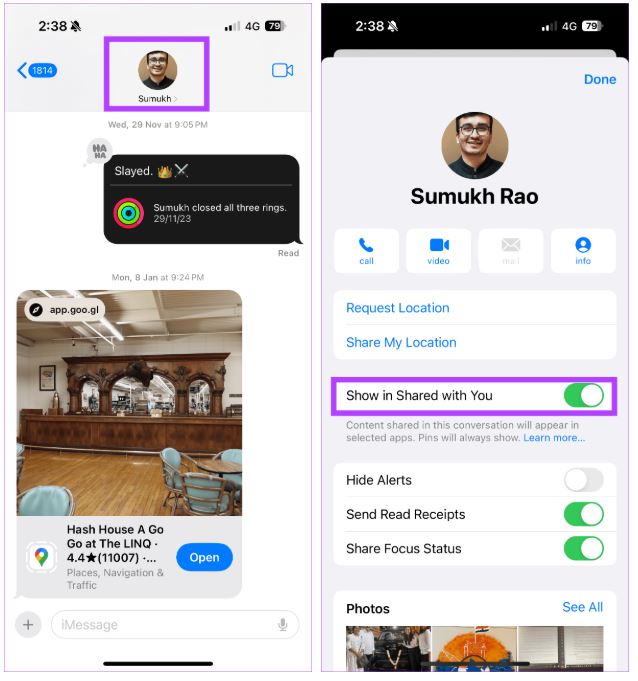
بدین ترتیب عکسهایی که از این فرد دریافت میکنید وارد گالری شما نخواهد شد.
چگونه ذخیره عکسهای پیامها در اپلیکیشن Photos مک را متوقف کنیم
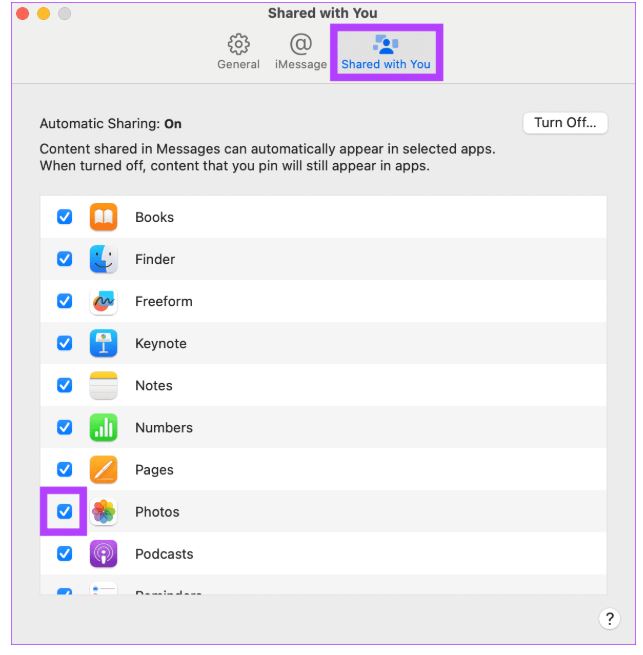
ویژگی Shared with You فقط مخصوص آیفون نیست و روی مک هم فعال است. برای غیرفعال کردن آن در مک:
۱. اپلیکیشن Messages را در مک باز کنید و دکمه Command و علامت کاما (,) را همزمان فشار دهید.
۲. در پنجره باز شده به Shared with You بروید و تیک گزینه Photos را بردارید.
سوالات متداول
۱. آیا میتوان ذخیره خودکار عکسهایی که خودم با iMessage میگیرم را هم غیرفعال کنم؟
خیر. این راهنما فقط برای عکسهایی است که در پیامها دریافت میکنید. اپل اجازه غیرفعال کردن ذخیره خودکار عکسهایی که خودتان میفرستید را نمیدهد.
۲. آیا میتوان Shared with You را برای اپلیکیشنهای دیگر هم غیرفعال کرد؟
بله. این قابلیت برای اپلیکیشنهایی مثل Apple Music، Podcasts و غیره هم فعال است. میتوانید همانند روش اول عمل کنید و در مرحله دوم کلید مربوط به اپلیکیشن موردنظر را خاموش کنید.
۳. آیا Shared with You همان Shared Album است؟
خیر. این دو کاملاً متفاوتاند. Shared with You لینکهای دریافتشده از طریق Messages را در اپلیکیشنهای مختلف نشان میدهد اما Shared Album برای اشتراکگذاری مستقیم عکس و ویدیو با افراد خاص است.
بنابراین اگر از شلوغ شدن گالری خود با عکسهای پیامها خسته شدهاید، با این راهنما میتوانید جلوی ذخیره خودکار آنها را بگیرید. حتی میتوانید این قابلیت را برای افراد خاص خاموش کنید تا فقط عکسهای مهم در گالری شما بماند.
