
چگونه مشکل «جایگزینی درایور کارت گرافیک AMD توسط Windows Update» را برطرف کنیم؟
 توسط:
توسط: به گزارش اپ خونه، اگر یک کارت گرافیک AMD در رایانهی خود نصب کرده باشید، احتمالاً با خطایی مواجه شدهاید که ویندوز به شما اطلاع میدهد درایور کارت گرافیک شما را جایگزین کرده و نرمافزار جدید با کارت موجود سازگار نیست.
چه اتفاقی افتاده است؟
در این مقاله، توضیح خواهیم داد که این خطا دقیقاً چیست و مهمتر از آن، چگونه میتوان آن را رفع کرد.
مشکل از کجا ناشی میشود؟
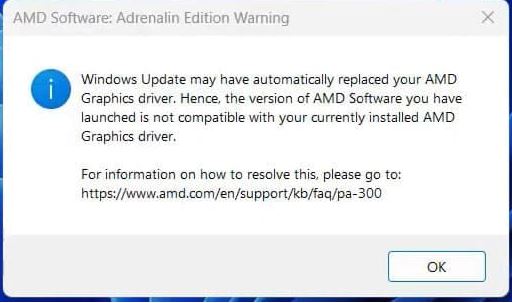
منشأ خطای درایور کارت گرافیک AMD در ویندوز، به نرمافزار AMD Software Adrenaline Edition بازمیگردد. این نرمافزار امکان دسترسی آسان به کارت گرافیک و بهروزرسانی سادهی آن را فراهم میسازد، بدون آنکه کاربر مجبور به تغییرات پیچیده در تنظیمات شود.
از سوی دیگر، ویندوز بهطور پیشفرض درایورهای عمومی گرافیک خود (UWP) را بر روی سیستمها نصب میکند تا زمانیکه کاربر نرمافزار مخصوص خود را راهاندازی کند، یک درایور پایدار در دسترس باشد.
مشکل دقیقاً زمانی رخ میدهد که ویندوز و Adrenaline هر دو، درایورهای خود را دانلود و نصب کنند. در این حالت، ویندوز بهطور پیشفرض UWP را فعال کرده و پیام هشدار به کاربر نمایش داده میشود.
خوشبختانه، شرکت AMD از این مشکل آگاه است و چند راهکار برای رفع آن ارائه شده است:
برای اطمینان از اینکه کارت گرافیک شما تنها با Adrenaline اجرا شود و ویندوز دیگر بهصورت پیشفرض UWP را نصب نکند، مراحل زیر را انجام دهید:
۱. بازگرداندن (Rollback) درایور فعلی
اولین اقدام این است که درایور نصبشده روی دستگاه خود را به نسخهی قبلی بازگردانید:
مرحله ۱. عبارت Device Manager را در نوار جستوجوی ویندوز تایپ کرده و گزینهی مربوط را انتخاب کنید.
مرحله ۲. به بخش Display adapters بروید و کارت گرافیک AMD خود را پیدا کنید. توجه داشته باشید برخی لپتاپها دو کارت گرافیک دارند.
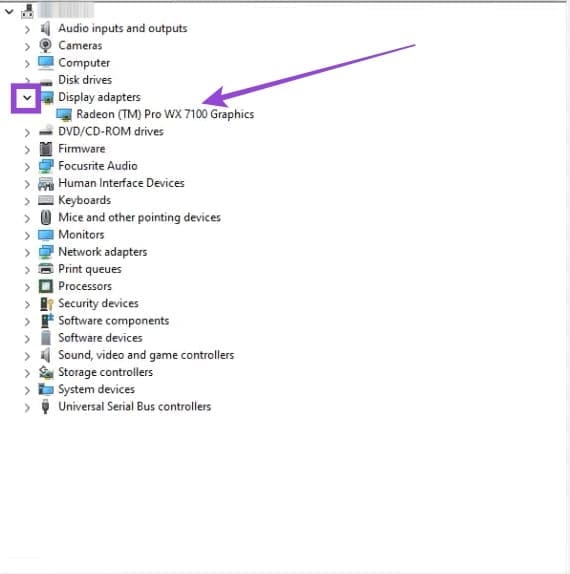
مرحله ۳. روی کارت AMD خود کلیک راست کرده و گزینهی Properties را انتخاب کنید.
مرحله ۴. در پنجرهی بازشده به زبانهی Driver بروید و روی گزینهی Roll back driver کلیک کنید.
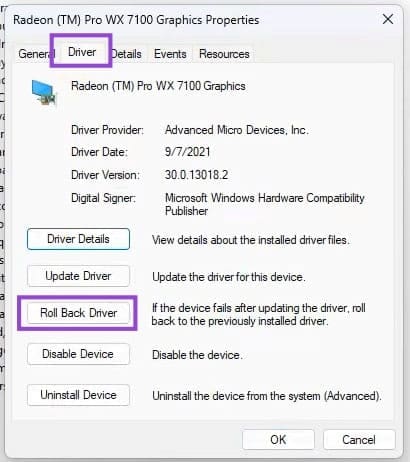
مرحله ۵. پس از پایان فرآیند، سیستم خود را راهاندازی مجدد کنید.
۲. غیرفعالسازی بهروزرسانی خودکار درایورها
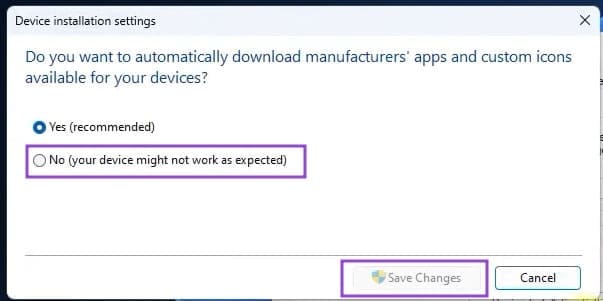
هرچند این کار مشکل را بهطور کامل حل نمیکند، اما میتواند از تکرار آن جلوگیری کند. برای متوقف کردن دانلود خودکار درایورهای AMD توسط ویندوز:
مرحله ۱. عبارت Device installation settings را در نوار جستوجو تایپ کرده و گزینهی ظاهرشده را انتخاب کنید.
مرحله ۲. در پنجرهی بازشده، گزینهی No را انتخاب کرده و روی Save Changes کلیک کنید.
مرحله ۳. از این پس، باید همهی درایورها را بهصورت دستی نصب کنید.
۳. جستوجوی جدیدترین درایورها در سیستم
بازگشت به درایور UWP به این معنا نیست که جدیدترین درایورهای AMD روی سیستم شما وجود ندارند. در صورتی که نصب شده باشند، میتوانید بهراحتی آنها را فعال کنید:
مرحله ۱. عبارت Device Manager را در نوار جستوجو تایپ کرده و اولین گزینه را انتخاب کنید.
مرحله ۲. به بخش Display adapters بروید و روی کارت AMD خود کلیک راست کنید.
مرحله ۳. گزینهی Update driver را انتخاب کنید.
مرحله ۴. در پنجرهی بازشده، گزینهی Let me pick from a list of available drivers on my computer را انتخاب کنید.
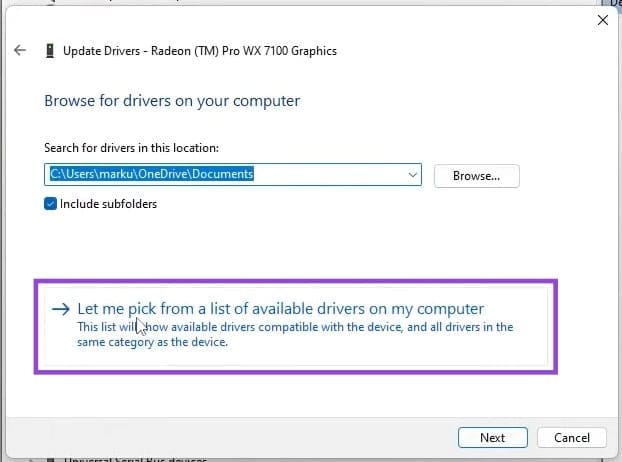
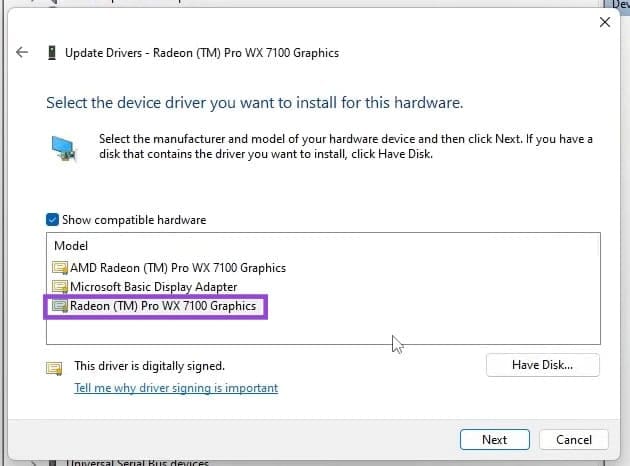
مرحله ۵. فهرستی از درایورهای موجود نمایش داده میشود. اگر درایور جدید AMD در لیست ظاهر شد، روی آن دوبار کلیک کنید تا نصب شود.
۴. نصب مجدد نرمافزار AMD
اگر هیچکدام از روشهای بالا کارساز نبود، میتوانید نرمافزار درایور کارت گرافیک را حذف و مجدداً نصب کنید:
مرحله ۱. عبارت Apps را در نوار جستوجو تایپ کرده و گزینهی Apps and features را انتخاب کنید.
مرحله ۲. نرمافزار AMD Software را پیدا کرده و روی دکمهی Uninstall کلیک کنید.
مرحله ۳. سیستم را مجدداً راهاندازی کنید و سپس درایورهای AMD موردنظر را نصب نمایید.
در نهایت، اگرچه خطای جایگزینی درایور کارت گرافیک AMD توسط ویندوز میتواند برای کاربران آزاردهنده باشد، اما خوشبختانه راهکارهای ساده و موثری برای رفع آن وجود دارد.
با بازگرداندن درایور، جلوگیری از بهروزرسانی خودکار، بررسی درایورهای موجود یا حتی نصب مجدد نرمافزار AMD، میتوان بهراحتی این مشکل را برطرف کرد. رعایت این مراحل کمک میکند تا کارت گرافیک شما همواره با بهترین عملکرد و بالاترین سازگاری در سیستم اجرا شود.
