
چگونه نام کاربری یا رمز عبور ویندوز ۱۱ را پیدا کنیم
 توسط:
توسط: به گزارش اپ خونه، فراموش کردن اطلاعات ورود به ویندوز امری شایع است. چه ماهها از رایانهٔ خود استفاده نکرده باشید و چه فقط مشخصات ورود را گم کرده باشید، پیدا کردن نام کاربری یا رمز عبور در ویندوز ۱۱ از آنچه فکر میکنید سادهتر است. تنها کافی است بدانید کجا را جستوجو کنید.
روشهای مختلفی برای یافتن نام کاربری در ویندوز ۱۱ وجود دارد، اما دقت کنید که این روشها مستلزم آن هستند که پیش از این وارد سیستم شده باشید. اگر از حساب خارج شدهاید و به صفحهٔ ورود دسترسی ندارید، باید از گزینههای بازنشانی رمز عبور یا بازیابی حساب مایکروسافت استفاده کنید.
روش ۱: یافتن نام کاربری از طریق تنظیمات (Settings)
این روش تنها زمانی کاربرد دارد که هماکنون وارد ویندوز شدهاید و مربوط به یافتن نام کاربری است.
مرحله۱. روی آیکون Start/ Windows کلیک کنید.
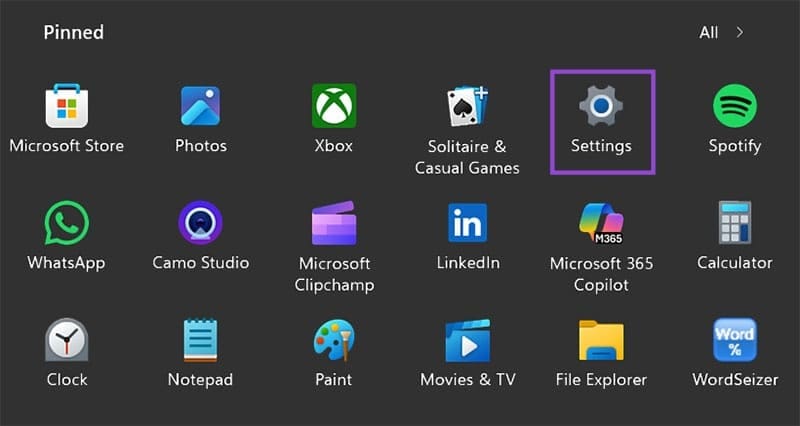
مرحله۲. وارد Settings شوید.
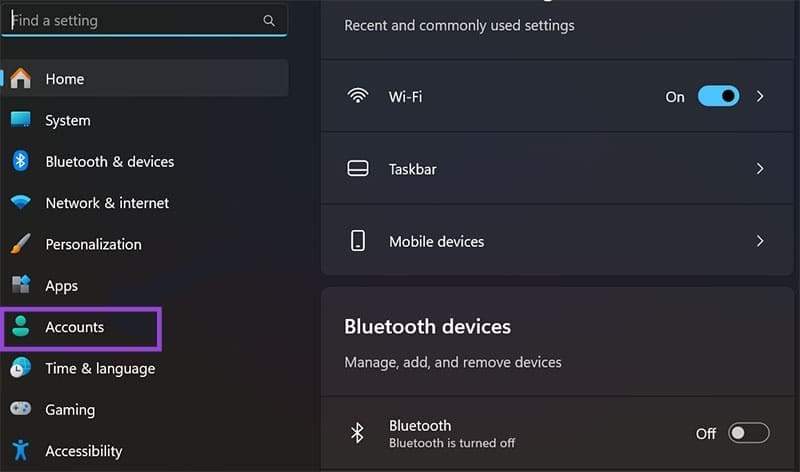
مرحله۳. به بخش Accounts بروید.
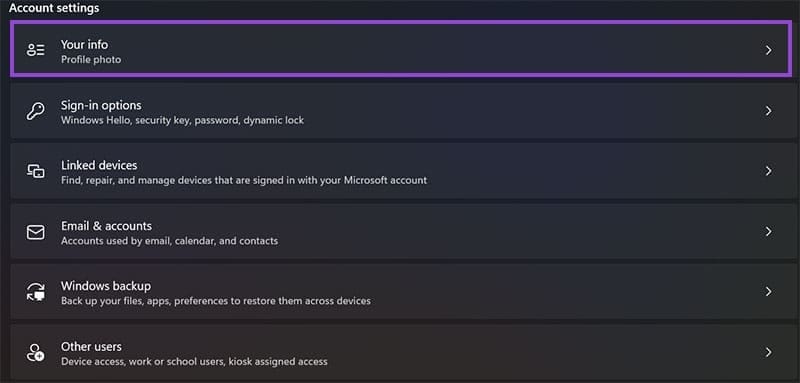
مرحله۴. زیر بخش Account Settings گزینهٔ Your info را انتخاب کنید.
مرحله۵. نام کاربری شما را میتوانید در کنار نام پروفایل یا آدرس ایمیل مشاهده کنید.
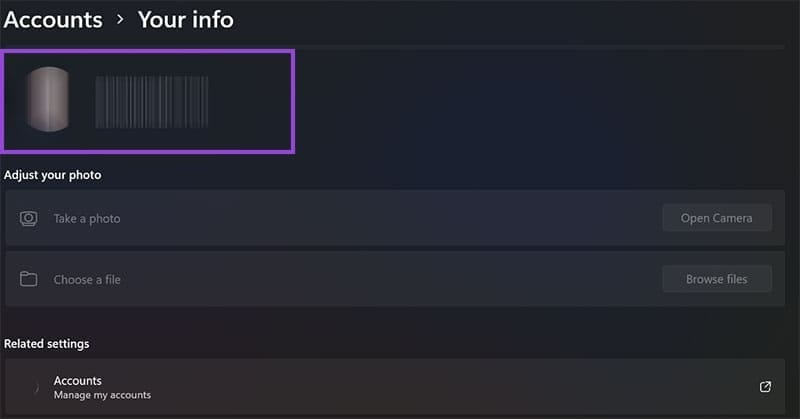
این نام کاربری همان موردی است که برای ورود به حساب محلی یا حساب مایکروسافت استفاده میشود.
روش ۲: مشاهدهٔ نامهای کاربری از طریق Task Manager
این روش زمانی مفید است که چندین کاربر بر روی سیستم فعال باشند.
مرحله۱. کلیدهای Ctrl + Shift + Esc را فشار دهید تا Task Manager باز شود.
مرحله2. به زبانهٔ Users بروید.
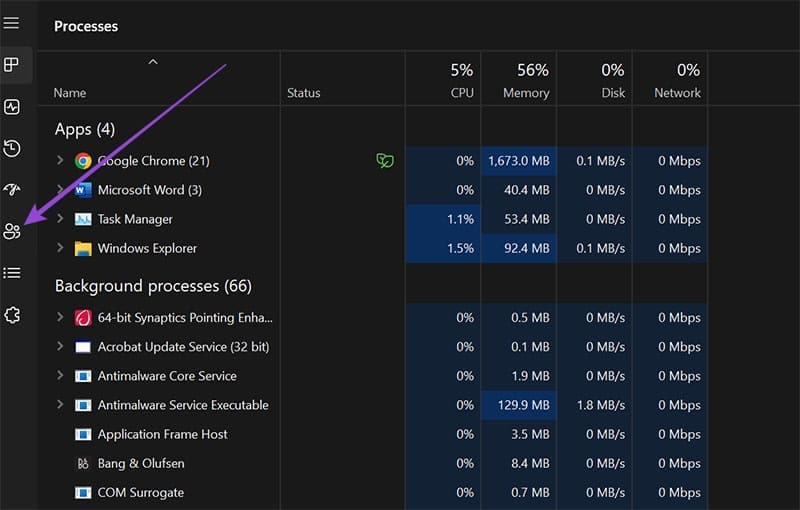
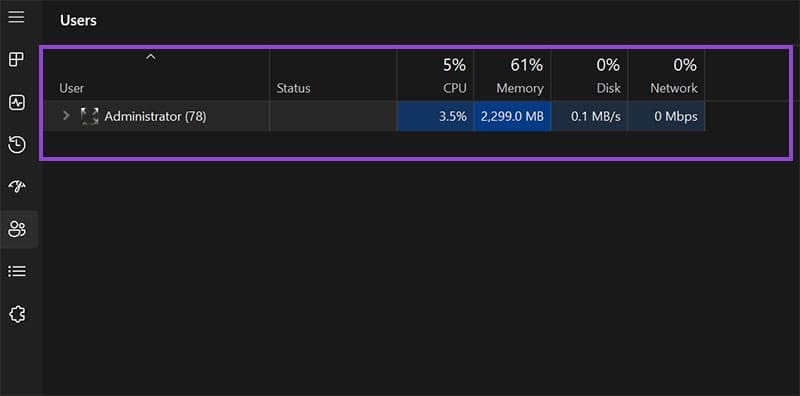
مرحله3. در اینجا تمام حسابهای فعالی که هماکنون روی رایانه فعال هستند نمایش داده میشود؛ نام کاربری حساب شما معمولاً در بالای فهرست قرار دارد اگر تنها یک حساب در آن جلسه فعال باشد.
روش ۳: یافتن نام کاربری با استفاده از Command Prompt
اگر ترجیح میدهید از میانبرهای صفحهکلید استفاده کنید، این روش فقط با صفحهکلید نام کاربری را نشان میدهد.
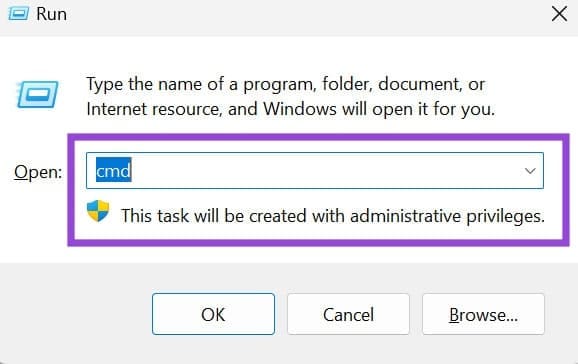
مرحله۱. کلیدهای Win + R را فشار دهید، عبارت cmd را وارد کرده و Enter بزنید.
مرحله۲. هر یک از دستورات زیر را تایپ کنید:
•whoami— نام کاربری فعلی را نمایش میدهد.
•echo %USERNAME% — نام کاربری را نشان میدهد.
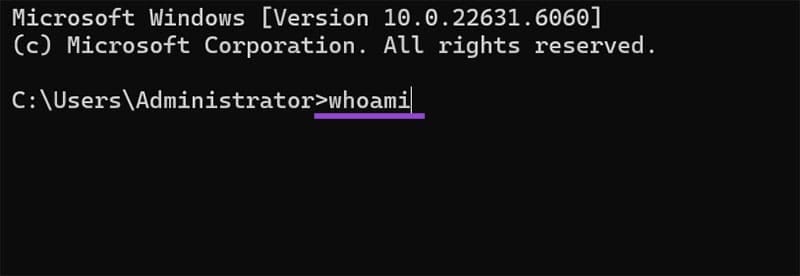
هر دو دستور تقریباً همان اطلاعات را ارائه میدهند و این روش با تنها استفاده از صفحهکلید قابل اجراست.
روش ۴: یافتن نام کاربری از طریق Control Panel
این روش از زمان ویندوز ۷ بهجا مانده و همچنان کارا است.
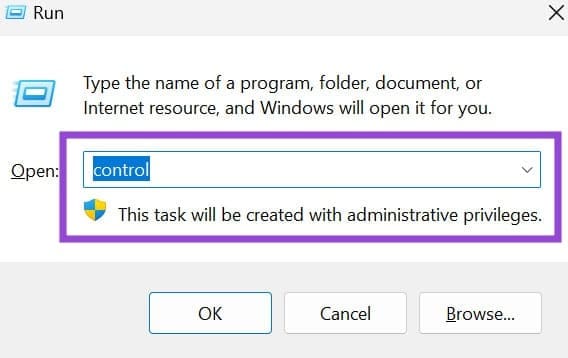
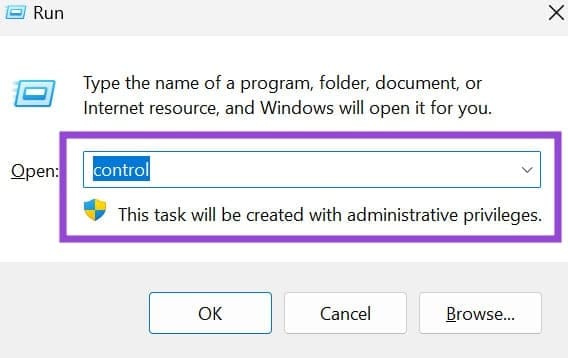
مرحله۱. کلیدهای Win + R را فشار دهید، عبارت control را وارد کرده و Enter بزنید تا Control Panel باز شود.
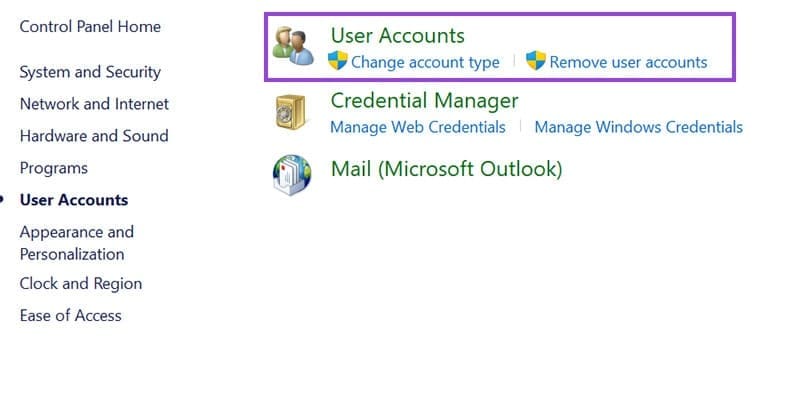
مرحله۲. گزینهٔ User Accounts را انتخاب کنید.
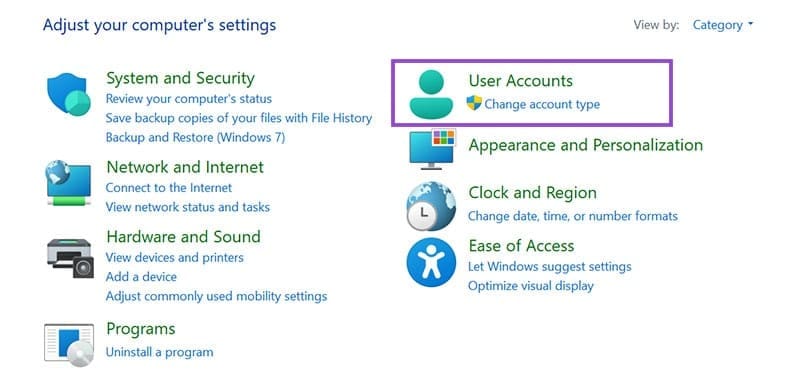
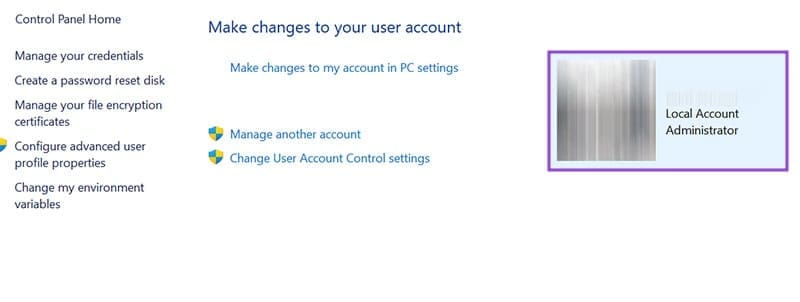
مرحله۳. دوباره روی User Accounts کلیک کنید.
مرحله۴. نام کاربری خود را کنار تصویر حساب کاربری مشاهده خواهید کرد.
بازیابی رمز عبور ویندوز ۱۱
اگر رمز عبور خود را بهخاطر نمیآورید، نگران نباشید. در صورتی که مشخصات ورود را قبلاً ذخیره کردهاید، میتوانید از Credential Manager برای مشاهدهٔ رمزهای ذخیرهشدهٔ سیستم استفاده کنید.
نحوهٔ استفاده از Credential Manager برای یافتن رمز عبور در ویندوز ۱۱
مرحله۱. کلیدهای Win + R را فشار دهید، عبارت control را وارد کرده و Enter بزنید تا Control Panel باز شود.
مرحله۲. وارد User Accounts شده و سپس Credential Manager را انتخاب کنید.
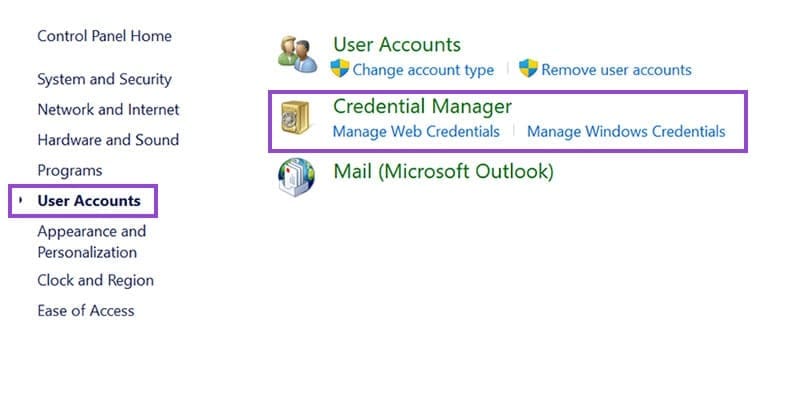
مرحله۳. دو گزینه مشاهده خواهید کرد:
• Web Credentials — مخصوص حسابهای آنلاین.
• Windows Credentials — مخصوص ورودهای سیستمی یا شبکهای.

مرحله۴. روی هر یک از گزینهها کلیک کنید تا رمزهای مربوط به آن دسته نمایش داده شود. برای مشاهدهٔ رمزها باید هویت خود را تأیید کنید (مثلاً با ورود رمز عبور حساب کاربری یا روشهای احراز هویت دیگر).
نکات تکمیلی
• همواره از یک مدیر رمز عبور قابلاعتماد برای ذخیرهٔ ایمن نامهای کاربری و رمزها استفاده کنید.
• اگر حساب شما به یک حساب مایکروسافت متصل است، میتوانید از گزینههای بازیابی رمز عبور مایکروسافت بهره ببرید.
• در صورت عدم موفقیت در بازیابی رمز یا مواجهه با مشکلات فنی، تماس با پشتیبانی مایکروسافت یا بخش فنی سازمانی میتواند کمککننده باشد.
