
چگونه ویندوز ۱۱ را به تنظیمات کارخانه بازگردانیم
 توسط:
توسط: به گزارش اپ خونه، ریست کارخانهای ویندوز ۱۱ معمولاً آخرین راهکار برای رفع مشکلات پایدار یا فایلهای معیوب به شمار میرود، اما در صورتی که قصد فروش رایانه خود را داشته باشید نیز توصیه میشود.
علاوه بر این، این فرایند میتواند تغییرات ایجادشده در تنظیمات توسط برنامههایی که دیگر از آنها استفاده نمیکنید را پاکسازی نماید. هرچند در نگاه اول ممکن است کمی دشوار به نظر برسد، اما پس از آشنایی با مراحل ریست ویندوز ۱۱ به تنظیمات کارخانه، متوجه خواهید شد که این کار اغلب بدون آسیبدیدن فایلهای شخصی قابل انجام است.
گزینه اول: ریست ویندوز ۱۱ از طریق منوی تنظیمات
این سادهترین روش است، مشروط بر آنکه هنوز امکان ورود به تنظیمات از یک حساب کاربری را داشته باشید. در این روش میتوانید تصمیم بگیرید که آیا فایلهای شخصی شما باقی بمانند یا بهطور کامل حذف شوند.
مراحل انجام کار:
مرحله1. کلیدهای ترکیبی Windows + I را فشار دهید تا تنظیمات باز شود.
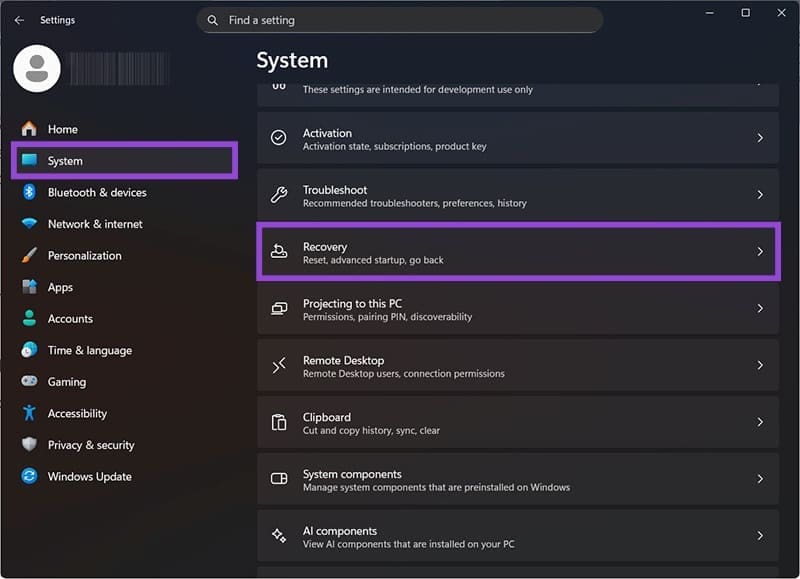
مرحله2. در بخش سمت چپ، وارد برگه System شوید و به پایین اسکرول کنید تا گزینه Recovery را انتخاب نمایید.
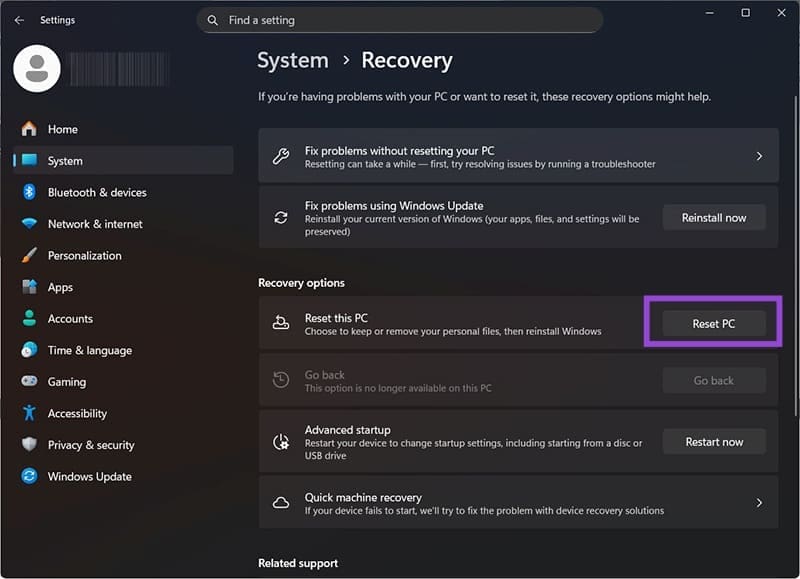
مرحله3. بر روی Reset PC کلیک کنید.
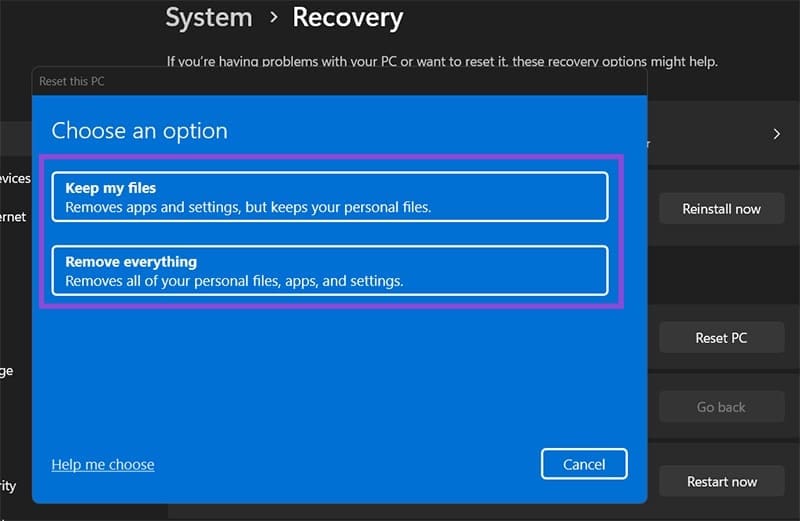
مرحله4. در پنجره بازشده، یکی از دو گزینه را انتخاب کنید:
Keep my files: فایلهای شخصی شما حفظ میشوند اما ممکن است برخی دادههای نرمافزارها حذف شوند.
Remove everything: تمامی دادهها، برنامهها و فایلهای شخصی حذف میشوند.
مرحله5. روش نصب مجدد را انتخاب کنید:
Cloud download: ویندوز جدیدترین نسخه را از اینترنت بارگیری و نصب میکند.
Local reinstall: از فایلهای موجود در سیستم برای نصب مجدد استفاده میشود.
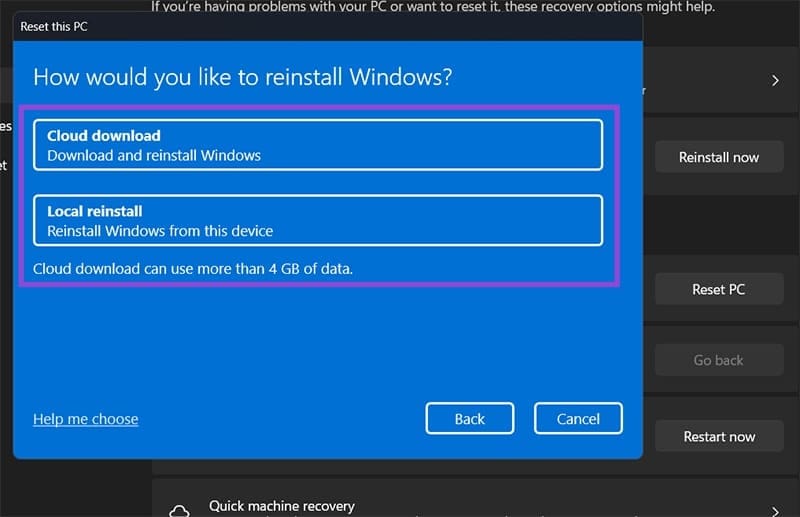
مرحله6. دستورالعملها را دنبال کرده و در نهایت روی گزینه Reset کلیک کنید تا فرایند آغاز گردد. این مرحله ممکن است زمانبر باشد.
مرحله7. سیستم پس از اتمام فرایند بهطور خودکار راهاندازی مجدد میشود و شما باید مراحل پیکربندی اولیه و ورود به حساب کاربری مایکروسافت را انجام دهید.
گزینه دوم: ریست ویندوز ۱۱ بدون ورود به حساب کاربری
اگر امکان ورود به سیستم وجود نداشته باشد، میتوانید از محیط بازیابی ویندوز (Windows Recovery Environment) برای ریست کارخانه استفاده کنید.
مرحله1. در صفحه ورود، بر روی آیکون Power کلیک کرده و در حالی که کلید Shift را نگه داشتهاید، گزینه Restart را انتخاب کنید.
مرحله2. پس از راهاندازی مجدد، منوی Advanced Startup ظاهر خواهد شد. گزینه Troubleshoot را انتخاب کنید.
مرحله3. روی Reset this PC کلیک کنید.
مرحله4. انتخاب کنید که آیا میخواهید فایلهای شخصی خود را حفظ کنید یا همه آنها حذف شوند. سپس روش نصب (Local یا Cloud) را تعیین نمایید.
مرحله5. ویندوز از شما خواهد پرسید که آیا میخواهید درایوها را بهطور کامل پاکسازی کنید. این گزینه بهترین انتخاب برای زمانی است که قصد فروش یا واگذاری سیستم را دارید، زیرا امکان بازیابی دادهها را به حداقل میرساند.
ریست ویندوز ۱۱ به تنظیمات کارخانه ابزاری قدرتمند و کارآمد است که میتواند بسیاری از مشکلات نرمافزاری، خطاهای سیستمی یا فایلهای خراب را برطرف نماید. افزون بر این، این فرایند بهترین اقدام برای آمادهسازی رایانه پیش از فروش یا واگذاری به فرد دیگر است.
با این حال، فراموش نکنید که تهیه نسخه پشتیبان از اطلاعات مهم و نگهداری کلیدهای نرمافزاری پیش از آغاز ریست، از اهمیت ویژهای برخوردار است. در نهایت، با اجرای صحیح این مراحل، سیستم شما همانند روز اول نصب، سریع و پایدار در اختیار شما قرار خواهد گرفت.
