
چگونه پشتیبانی تمدیدشده ویندوز ۱۰ را بهصورت رایگان فعال کنیم
 توسط:
توسط: به گزارش اپ خونه، همانطور که احتمالاً تاکنون مطلع هستید، پشتیبانی رسمی ویندوز ۱۰ در اکتبر ۲۰۲۵ (۱۴ اکتبر به طور دقیق) پایان خواهد یافت.
این موضوع برای کاربرانی که رایانههای آنها توانایی ارتقا به ویندوز ۱۱ ـ که منابع بیشتری نیاز دارد ـ را ندارند، خبر خوشایندی نیست. با این حال، مایکروسافت راهکاری در قالب پشتیبانی تمدیدشده یکساله ارائه کرده است.
البته هزینه یکباره ۳۰ دلاری برای بسیاری از کاربران خوشایند نبوده است. در این مقاله بررسی میکنیم که چگونه میتوان این پشتیبانی را به صورت رایگان فعال کرد.
پشتیبانی تمدیدشده
بسیاری از کاربران دستگاههایی دارند که توان اجرای ویندوز ۱۱ را ندارند. برنامه Extended Security Updates (ESU) راهکار مایکروسافت برای تمدید مهلت پشتیبانی تا زمانی است که ویندوز ۱۰ بهطور کامل از چرخه بهروزرسانی خارج شود و در برابر تهدیدات امنیتی و بدافزارها آسیبپذیر گردد. این برنامه در نهایت در ۱۳ اکتبر ۲۰۲۶ پایان مییابد.
در ابتدا تنها راه ثبتنام در این طرح، پرداخت هزینه ۳۰ دلاری بود که حداکثر ۱۰ دستگاه را تحت یک حساب پوشش میداد. اما برای کاربرانی که تنها یک رایانه دارند، این موضوع چندان مقرونبهصرفه نبود. خوشبختانه، مایکروسافت روشهای دیگری نیز برای ثبتنام معرفی کرده است.
چگونه پشتیبانی رایگان ویندوز ۱۰ را فعال کنیم؟
برای دریافت بهروزرسانیهای امنیتی در ویندوز ۱۰، چند روش وجود دارد:
پیشنیازها
مایکروسافت شرایطی را برای واجد شرایط بودن در برنامه ESU تعیین کرده است، از جمله:
-
داشتن نسخه قانونی و فعالشده ویندوز ۱۰
-
داشتن حساب مایکروسافت با دسترسی Administrator
-
نصب کامل آخرین بهروزرسانیهای ویندوز
در صورت رعایت این موارد، مسیر شما برای ثبتنام در ESU هموار خواهد بود.
همگامسازی تنظیمات از طریق Enrollment Wizard
با آخرین بهروزرسانیها، ویندوز گزینهای برای ثبتنام در برنامه ESU از طریق Enrollment Wizard در بخش بهروزرسانی تنظیمات ارائه کرده است. برای بهرهمندی از یک سال پشتیبانی اضافه، کافی است تنظیمات رایانه خود را همگامسازی کنید. مراحل کار:
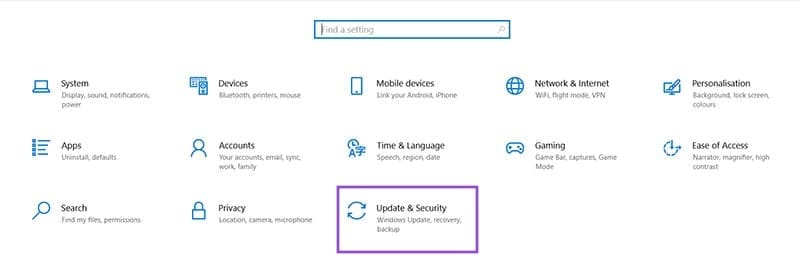
۱. تنظیمات (Win + I) را باز کنید و وارد بخش Update & Security شوید.
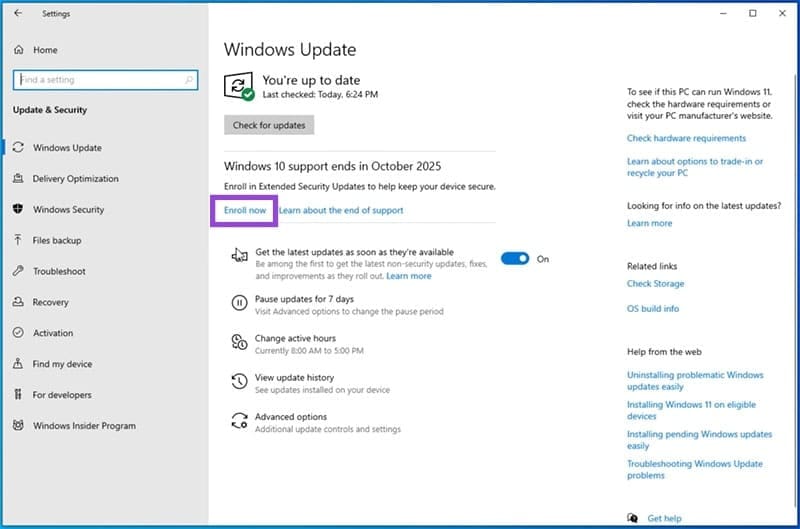
۲. در بخش مربوط به پشتیبانی ویندوز، روی گزینه Enroll now کلیک کنید.
۳. در پنجره بازشده، روی دکمه Enroll now بزنید و وارد حساب مایکروسافت خود شوید.
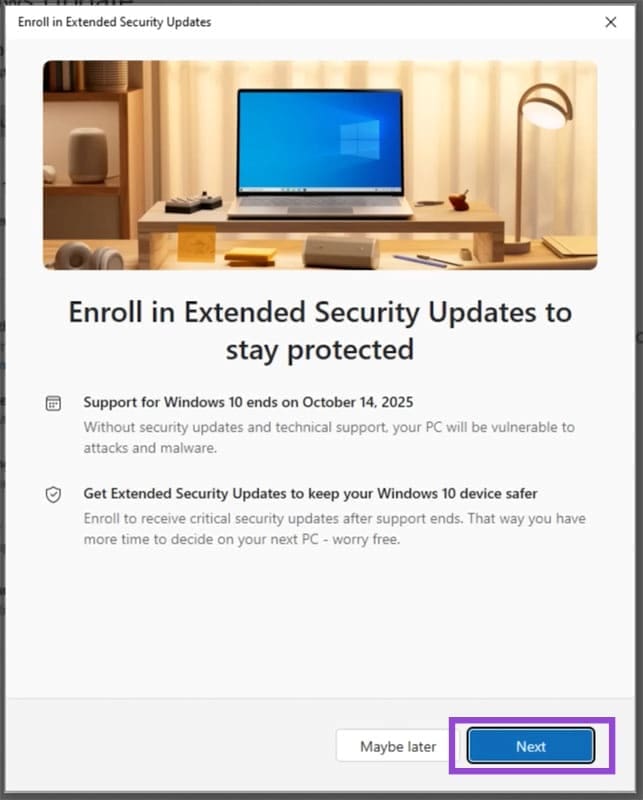
۴. اگر همگامسازی در بخش Windows Backup فعال باشد، میتوانید بلافاصله ثبتنام کنید. در غیر این صورت باید ابتدا گزینه همگامسازی تنظیمات را فعال نمایید.
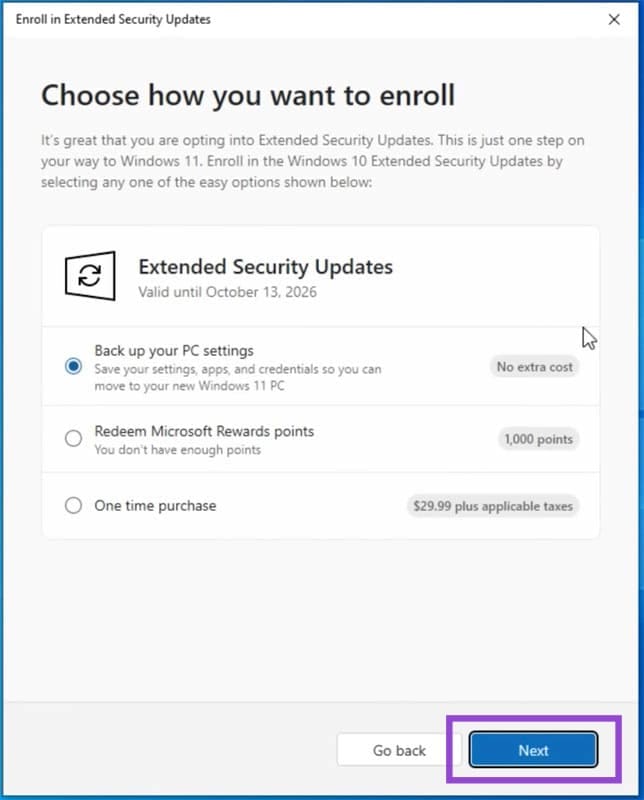
۵. روی Next کلیک کنید تا فرایند ثبتنام آغاز شود.
استفاده از Microsoft Rewards
روش دیگری برای ثبتنام ـ که در ظاهر نیازمند پرداخت است اما در واقع رایگان انجام میشود ـ استفاده از امتیازهای Microsoft Rewards است. این امتیازها از راههای متعددی بهدست میآیند که اغلب رایگان هستند، از جمله:
-
تکمیل و بهروزرسانی اطلاعات حساب مایکروسافت
-
دانلود مرورگر Microsoft Edge و جستجوهای منظم با Bing (حتی جستجوی نوار ابزار)
-
مطالعه مقالات در MSN
-
استفاده از اپلیکیشن Bing
-
خرید بازیها و اپلیکیشنها از فروشگاه مایکروسافت
-
استفاده از پیشنهادها و تخفیفهای ویژه
برای مشاهده سایر فرصتها میتوانید به صفحه Bing Rewards مراجعه کنید. توجه داشته باشید که برای ردیابی امتیازها باید در حساب مایکروسافت خود وارد شده باشید.
ثبتنام در این روش مشابه روش قبل است، با این تفاوت که باید گزینه Redeem Microsoft Rewards points را انتخاب کرده و سپس روی Next کلیک کنید. در این مرحله ویندوز به شما اعلام میکند که آیا امتیاز کافی برای ادامه فرایند دارید یا خیر.
