
چگونه چیدمان صفحه اصلی آیفون را به حالت پیشفرض بازنشانی کنیم
به گزارش اپ خونه، اپل به شما اجازه میدهد آیفون خود را به روشهای مختلف بازنشانی/ریست کنید. یکی از این گزینهها، بازنشانی صرفاً چیدمان صفحه اصلی آیفون ( Reset Home Screen Layout) است.
با انتخاب این گزینه، چیدمان پیشفرض صفحه اصلی بازگردانده میشود و اپها و ویجتها به همان صورتی مرتب میشوند که هنگام خرید آیفون بودند.
چگونه صفحه اصلی آیفون را به حالت پیشفرض بازنشانی کنیم؟
حالا که میدانید گزینه Reset Home Screen Layout دقیقاً چه کاری انجام میدهد، بیایید ببینیم چگونه میتوان از آن استفاده کرد. لطفاً توجه داشته باشید که این اقدام قابل بازگردانی نیست و باید چیدمان صفحه اصلی را بهصورت دستی دوباره تنظیم کنید.
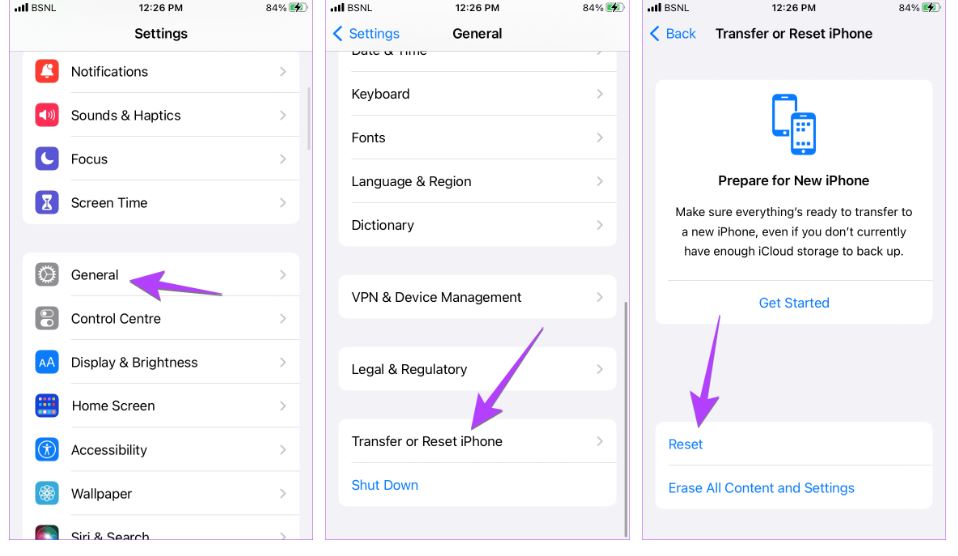
مرحله ۱: وارد تنظیمات (Settings) شوید و روی General ضربه بزنید. سپس Transfer or Reset iPhone را انتخاب کنید، و بعد روی Reset بزنید.
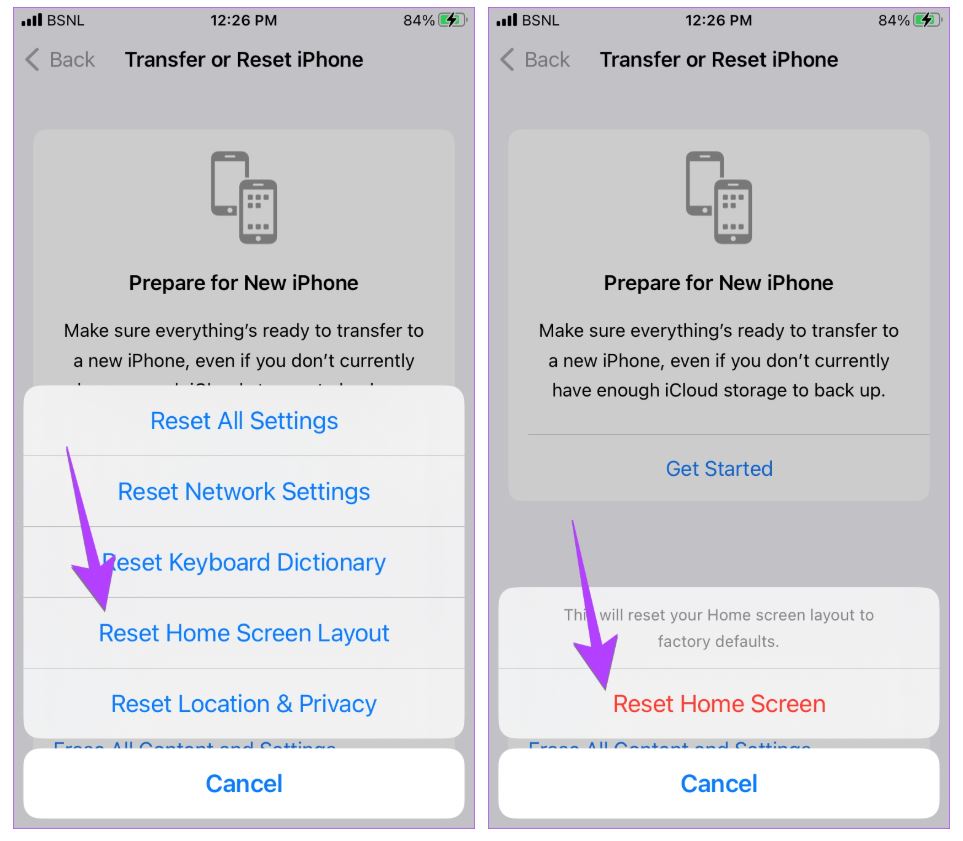
مرحله ۲: روی Reset Home Screen Layout بزنید و برای تأیید، گزینه Reset Home Screen را انتخاب کنید.
همین! شما با موفقیت چیدمان پیشفرض صفحه اصلی اپل را در آیفون خود بازگرداندهاید. همچنین میتوانید از همین منو برای بازنشانی تنظیمات شبکه آیفون نیز استفاده کنید.
پس از بازنشانی صفحه اصلی آیفون چه اتفاقی میافتد؟
بیایید با جزئیات بررسی کنیم که پس از بازنشانی صفحه اصلی، چه اتفاقی برای بخشهای مختلف میافتد:
چیدمان اپلیکیشنها:
تمام اپلیکیشنهای پیشفرض اپل به جایگاه اولیه و اصلی خود بازمیگردند و به همان ترتیبی که در زمان خرید آیفون چیده شده بودند، قرار میگیرند.
سایر اپلیکیشنهایی که خودتان نصب کردهاید، بهصورت الفبایی مرتب میشوند. همچنین برنامههای Phone، Messages، Safari و Music دوباره به نوار پایینی (dock) اضافه خواهند شد.
ویجتها:
هر ویجتی که خودتان بهصورت دستی به صفحههای اصلی اضافه کرده بودید، حذف میشود. فقط ویجتهایی که در چیدمان پیشفرض آیفون وجود دارند باقی میمانند؛ مثل ویجت آبوهوا و تقویم در صفحه اول.
پوشهها (Folders):
هر پوشهای که روی صفحه اصلی ایجاد کردهاید، حذف خواهد شد. اپلیکیشنهای داخل آن بسته به اینکه پیشفرض یا نصبشده باشند، مرتب میشوند.
اپلیکیشنهای محدودشده:
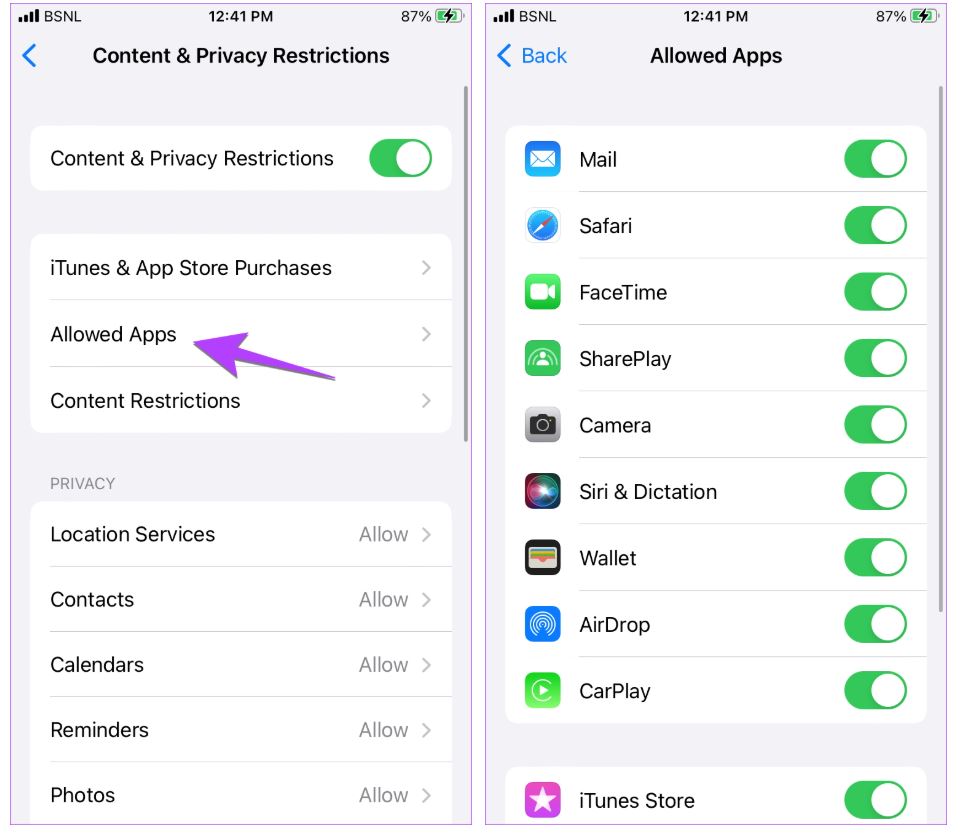
بازنشانی چیدمان صفحه اصلی باعث بازگشت اپلیکیشنهایی که محدود یا مخفی شدهاند نمیشود. برای بازگرداندن آنها باید به مسیر زیر بروید:
Settings > Screen Time > Content & Privacy Restrictions > Allowed Apps
سایر روشهای افزودن دوباره آیکون اپلیکیشنهای گمشده در صفحه اصلی آیفون را نیز بررسی کنید.
اطلاعات اپلیکیشنها و تنظیمات آنها:
بازنشانی صفحه اصلی هیچ اپلیکیشنی را حذف نمیکند و دادههای آنها نیز پاک نخواهد شد. تنها موقعیت (محل قرارگیری) اپلیکیشنها در صفحه اصلی تغییر میکند. سایر تنظیمات آیفون مانند اتصالات وایفای، مجوزها، اعلانها و… تحت تأثیر قرار نمیگیرند.
صفحات صفحه اصلی (Home Screen Pages):
همانطور که انتظار میرود، با بازنشانی چیدمان، تمام صفحاتی که بهصورت سفارشی ساختهاید حذف میشوند. اپلیکیشنهایی که در این صفحات بودهاند، به ترتیب پیشفرض چیده خواهند شد. همچنین، هر صفحهای که مخفی کردهاید، نیز حذف و ناپدید میشود.
میانبرهای وبسایتها:
میانبرهایی که به صفحه اصلی اضافه کرده بودید (مانند صفحات وب)، حذف نمیشوند اما مانند سایر اپلیکیشنهای نصبشده بهصورت الفبایی مرتب خواهند شد.
کتابخانه برنامهها (App Library):
استفاده از گزینه Reset Home Screen Layout هیچ تأثیری بر App Library ندارد. این بخش بدون تغییر باقی میماند، مگر اینکه بهصورت دستی آن را تغییر دهید.
—————————————————————————————————————————————
در پایان اگر احساس میکنید صفحه اصلی آیفونتان شلوغ شده یا اپها و ویجتها بینظم و گیجکننده شدهاند، بازنشانی چیدمان صفحه اصلی (Reset Home Screen Layout) میتواند یک راه سریع و کاربردی برای بازگشت به نظم اولیه باشد.
با انجام این کار، اپلیکیشنهای پیشفرض به جایگاه اولیه خود برمیگردند، اپهای نصبشده بهصورت الفبایی مرتب میشوند و همه پوشهها و ویجتهای سفارشی حذف خواهند شد.
نکته مهم این است که این عمل قابل بازگشت نیست؛ بنابراین اگر چیدمان خاصی را دوست دارید، بهتر است قبل از بازنشانی، از آن اسکرینشات بگیرید. همچنین این فرآیند هیچکدام از اپلیکیشنها یا اطلاعات درون آنها را حذف نمیکند، بلکه صرفاً ظاهر صفحه اصلی را به حالت اولیه کارخانه برمیگرداند.
در نهایت، اگر اپلیکیشنی به خاطر محدودیتهای Screen Time مخفی شده باشد، با بازنشانی باز نمیگردد و باید بهصورت دستی از تنظیمات آن را فعال کنید.
