
چگونه گزارشهای خطای ویندوز و وقایع BSOD را بررسی کنیم؟

 توسط:
توسط: به گزارش اپ خونه، اگر تمام فعالیتهای شما در عرض چند لحظه با نمایش صفحه آبی و راهاندازی مجدد سیستم از بین رفته باشد، کاملاً طبیعی است که بخواهید دلیل این مشکل را بدانید. خوشبختانه ویندوز تمامی این خطاهای حیاتی را ثبت میکند تا کاربران بتوانند علت خاموشی یا ریست ناگهانی سیستم را تشخیص دهند.
در این مطلب، روشهای مشاهده گزارشهای BSOD (Blue Screen of Death) و محل ذخیره آنها در ویندوز را بررسی میکنیم. همانند بیشتر راهحلهای ویندوزی، این کار نیز از راههای متفاوتی قابل انجام است.
محل ذخیره گزارشهای BSOD در ویندوز
هر زمان که رایانه بهطور غیرمنتظرهای خاموش یا ریست شود، ویندوز گزارشی از خطا ایجاد و در حافظه سیستم ذخیره میکند. برای دسترسی به این فایلها، روشهای گوناگونی وجود دارد که برخی سادهتر و برخی تخصصیتر هستند. در ادامه این روشها را مرور میکنیم:
۱. استفاده از Event Viewer
Event Viewer یکی از کاربردیترین ابزارهای ویندوز برای مشاهده تمامی رویدادهای سیستمی، از جمله خطاهای منجر به BSOD است.
مرحله ۱: روی دکمه Start راستکلیک کرده و گزینه Event Viewer را انتخاب کنید.
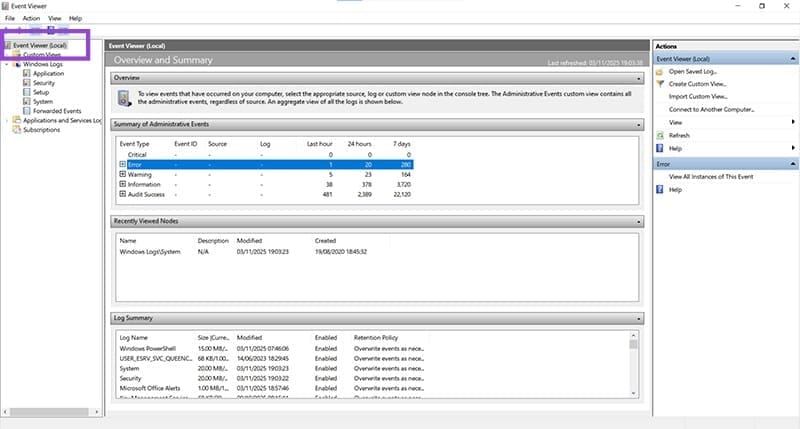
مرحله ۲: در پنجره بازشده، از نوار سمت چپ، Event Viewer (Local) را انتخاب نمایید.
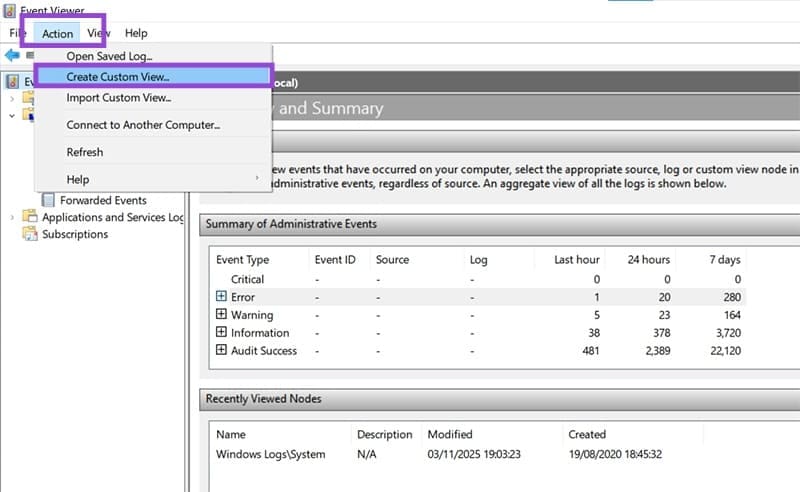
مرحله ۳: برای مشاهده سریعتر خطاهای بحرانی، از منوی بالا گزینه Action و سپس Create Custom View را انتخاب کنید.
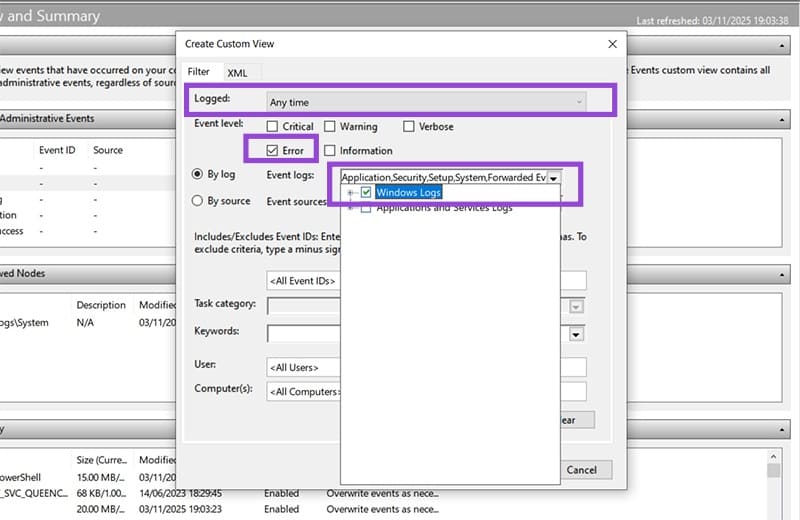
مرحله ۴: در پنجره جدید، بازه زمانی موردنظر را مشخص کرده و گزینه Error را فعال کنید. از بخش Event Logs گزینه Windows Logs را علامت بزنید.
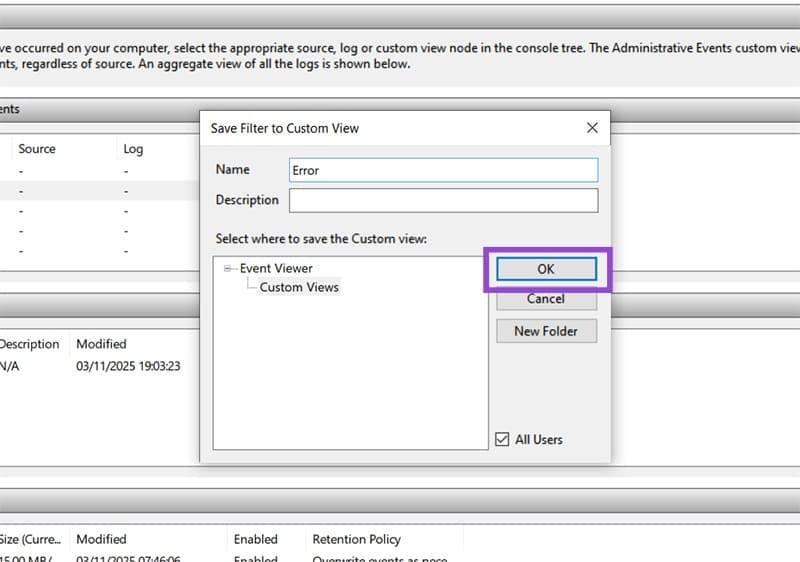
مرحله ۵: روی OK کلیک کنید و برای فیلتر خود یک نام انتخاب کنید.
مرحله ۶: اکنون لیست خطاهای مهم نمایش داده میشود. برای یافتن خطاهای مرتبط با BSOD معمولاً Event IDهای ۴۱ و ۱۰۰۱ اهمیت دارند.
۲. استفاده از Reliability Monitor
این ابزار نمایی گرافیکی از سلامت سیستم و رخدادهای بحرانی ارائه میدهد و یکی از سادهترین راههای بررسی BSOD است.
مرحله ۱: در بخش جستجوی ویندوز عبارت Reliability History را تایپ و انتخاب کنید.
مرحله ۲: در صفحه نمایش داده شده، نمودار خطاها بر اساس روز یا هفته قابل مشاهده است. با کلیک روی هر بخش، جزئیات خطاها نمایش داده میشود.
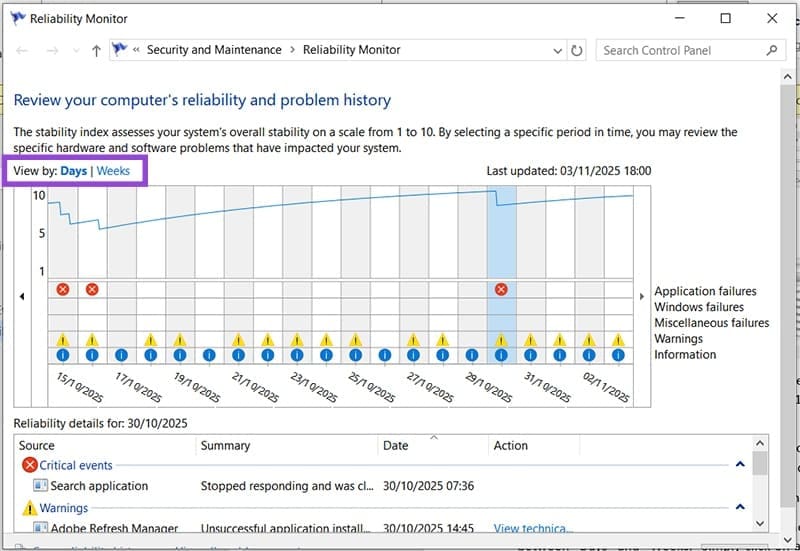
مرحله ۳: روی گزینه View technical details کلیک کنید تا اطلاعات دقیقتر مربوط به خطا را مشاهده نمایید.
۳. استفاده از Command Prompt
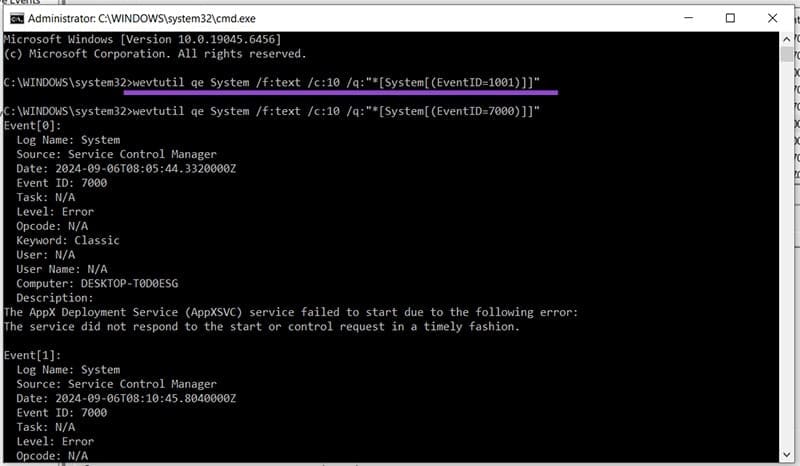
اگر با محیط خط فرمان (Command Prompt) راحت هستید، این روش امکان استخراج جزئیترین اطلاعات را میدهد.
مرحله ۱: کلیدهای Win + R را فشار دهید، عبارت cmd را نوشته و سپس با Ctrl + Shift + Enter آن را در حالت مدیر اجرا کنید.
مرحله ۲: دستور زیر را برای مشاهده ۲۰ خطای اخیر مربوط به خاموشی سیستم وارد کنید:
عدد ۲۰ بیانگر تعداد رخدادهایی است که نمایش داده میشود و قابل تغییر است. همچنین میتوان Event ID را نیز بسته به نوع خطا تغییر داد.
مرحله ۳: خطاهای اخیر همراه با اطلاعات کامل آنها در محیط Command Prompt نمایش داده میشود.
مشاهده گزارشهای BSOD در ویندوز یکی از بهترین روشها برای شناسایی ریشه مشکلاتی همچون خاموشی ناگهانی، ریست خودکار یا خرابی سختافزاری و نرمافزاری است.
ابزارهایی مانند Event Viewer، Reliability Monitor و Command Prompt هر یک به شما امکان میدهند در سطحی متفاوت علت این خطاها را تحلیل کنید.
در نهایت، شناسایی صحیح علت BSOD میتواند از تکرار این مشکل جلوگیری کرده و پایداری سیستم را افزایش دهد. پیشنهاد میشود پس از بررسی گزارشها، نسبت به بروزرسانی درایورها، رفع مشکلات سختافزاری و حذف نرمافزارهای ناسازگار اقدام کنید تا عملکرد سیستم بهبود یابد.
