
چگونه یک تصویر را در یک سلول اکسل قرار دهیم

 توسط:
توسط: به گزارش اپ خونه، در Microsoft ۳۶۵ و نسخههای جدید اکسل قابلیتهای زیادی وجود دارد که نیاز به فرمولنویسی یا محاسبات پیچیده ندارند؛ مانند قرار دادن تصویر. اگرچه این کار در ظاهر ساده است، اما همیشه احتمال دارد اشتباه انجام شود یا روشهای آسانتری برای آن وجود داشته باشد.
در این مقاله، نحوه قرار دادن تصویر داخل یک سلول اکسل را توضیح میدهیم.
روشهای اشتباه برای قرار دادن تصویر
پیش از شروع، بهتر است بدانیم چه کاری را نباید انجام داد.
کشیدن و رها کردن تصویر در اکسل ممکن است بهنظر طبیعی برسد، اما اگر تصویر مستقیماً در یک سلول قرار نگیرد، ثابت نخواهد ماند. حتی اگر تصویر را روی سلول موردنظر بکشید، در صورت تغییر اندازه ستونها یا اضافه کردن سطرها و ستونهای جدید جابهجا میشود.
برای بهترین نتیجه، تصویر باید مستقیماً داخل سلول درج شود.
چگونه تصویر را داخل سلول اکسل قرار دهیم – چند روش مختلف
در اکسل، قرار دادن تصویر داخل سلول نسبتاً ساده است، اما روشهای مختلفی برای انجام آن وجود دارد:
۱. استفاده از منوی Insert
این آسانترین روش برای قرار دادن تصویر در یک سلول است.
مرحله ۱: فایل اکسل خود را باز کرده و روی سلولی که میخواهید تصویر در آن قرار بگیرد، کلیک کنید.
مرحله ۲: وارد تب Insert شوید و در بخش Illustrations روی Pictures کلیک کنید.
مرحله ۳: در فهرست بازشونده، نشانگر را روی Place in Cell ببرید.
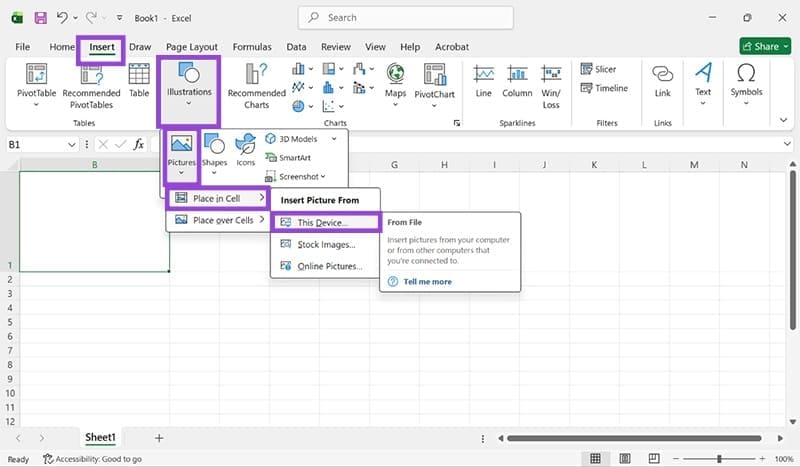
مرحله ۴: منویی ظاهر میشود که در آن میتوانید منبع تصویر را انتخاب کنید: فایل موجود در دستگاه، تصاویر استوک یا آنلاین. گزینه موردنظر را انتخاب کنید.
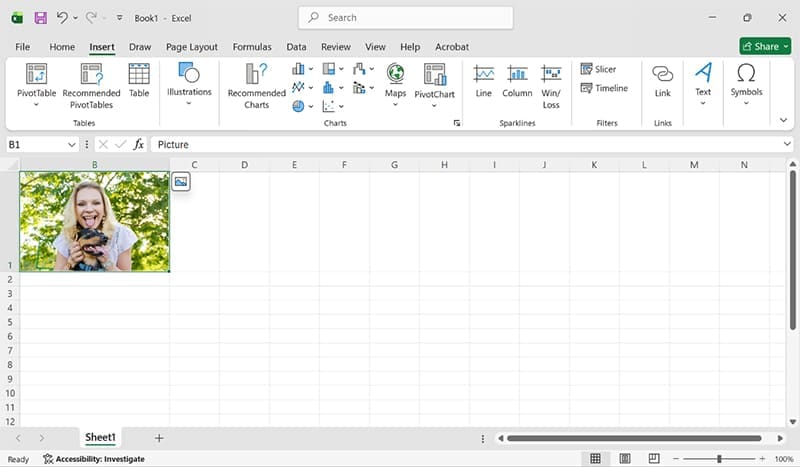
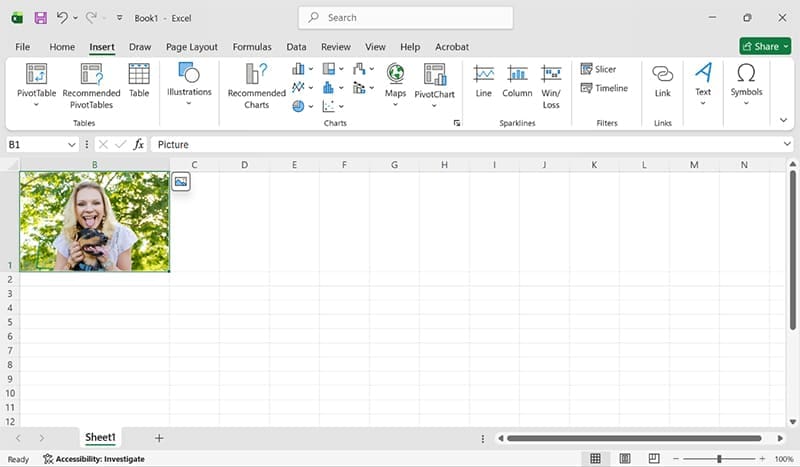
مرحله ۵: تصویر بهطور مستقیم در سلول انتخابشده قرار میگیرد.
۲. چسباندن تصویر از طریق کلیپبورد
اگر به دنبال سریعترین روش هستید، استفاده از منوی راستکلیک بهترین انتخاب است.
مرحله ۱: روی سلول موردنظر راستکلیک کنید و وارد بخش Paste Options شوید.
مرحله ۲: روی آخرین آیکون موجود — گزینه Paste Picture in Cell — کلیک کنید.
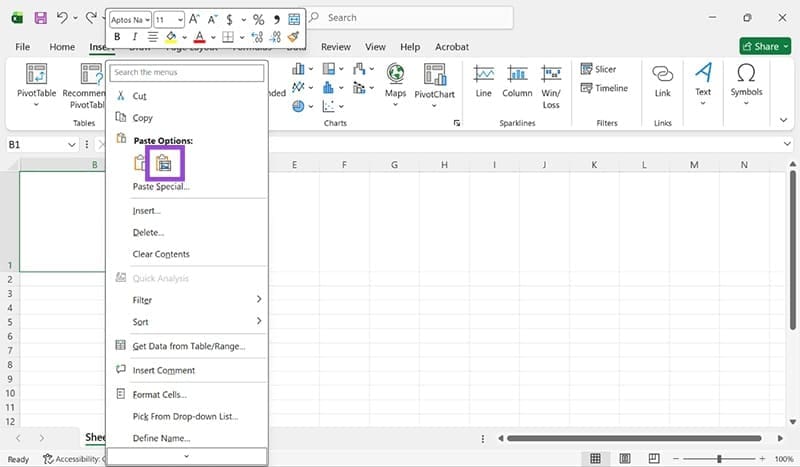
مرحله ۳: تصویر بهطور مستقیم داخل سلول درج میشود.
توجه: استفاده از میانبر Ctrl + V تصویر را فقط روی سلولها قرار میدهد، نه داخل آنها.
۳. تبدیل تصویر موجود از حالت شناور به حالت داخل سلول
اگر تصویر را قبلاً پیست کرده اید اما روی چند سلول شناور است، بهراحتی میتوانید آن را داخل سلول قرار دهید:
مرحله ۱: تصویر شناور را انتخاب کنید.
مرحله ۲: وارد تب Picture Format شوید.
مرحله ۳: روی گزینه Place in Cell کلیک کنید.
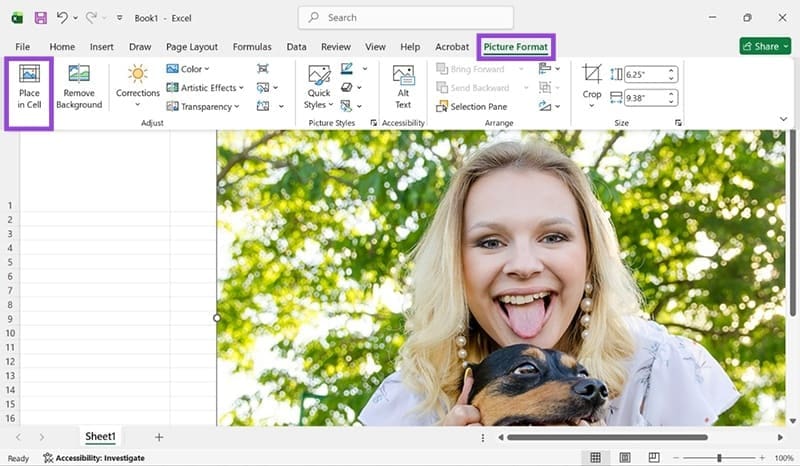
مرحله ۴: تصویر در نزدیکترین سلول از گوشه بالا-چپ آن درج میشود.
۴. استفاده از Shape برای درج تصویر
اگر از نسخه قدیمیتر اکسل استفاده میکنید یا به روش دیگری علاقه دارید، میتوانید ابتدا یک شکل را در سلول قرار دهید و سپس تصویر را داخل آن وارد کنید:
مرحله ۱: روی سلول راستکلیک کرده و به زبانه Insert بروید.
مرحله ۲: از بخش Illustrations گزینه Shapes را انتخاب کنید.
مرحله ۳: کلید Alt را نگه داشته و شکل را داخل محدوده سلول رسم کنید تا دقیقاً در همان سلول قرار گیرد.
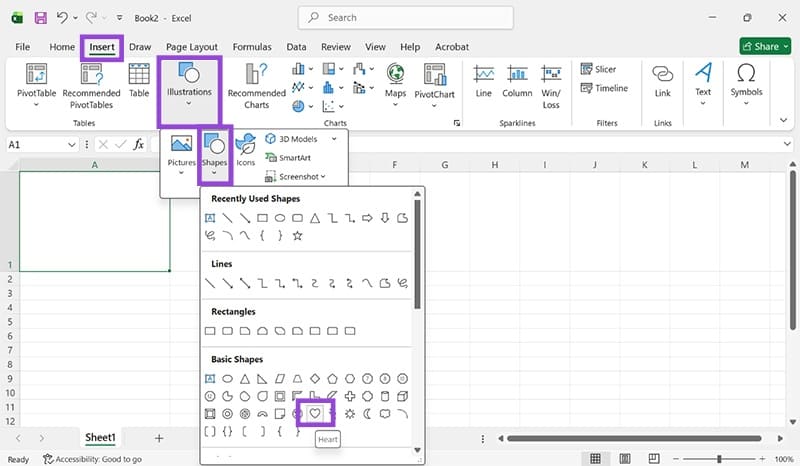
مرحله ۴: پس از قرارگیری شکل، وارد زبانه Shape Format شوید و گزینه Shape Fill را انتخاب کنید.
مرحله ۵: از فهرست بازشونده، گزینه Picture را انتخاب کنید.
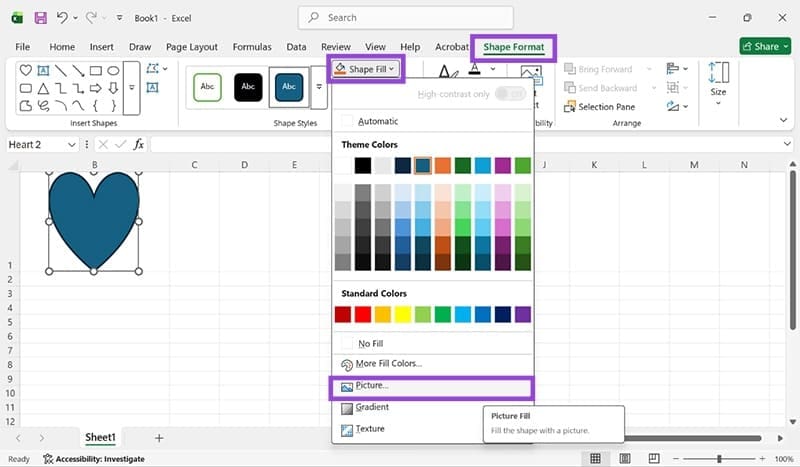
مرحله ۶: منبع تصویر (محلی یا آنلاین) را برگزینید و تأیید کنید.
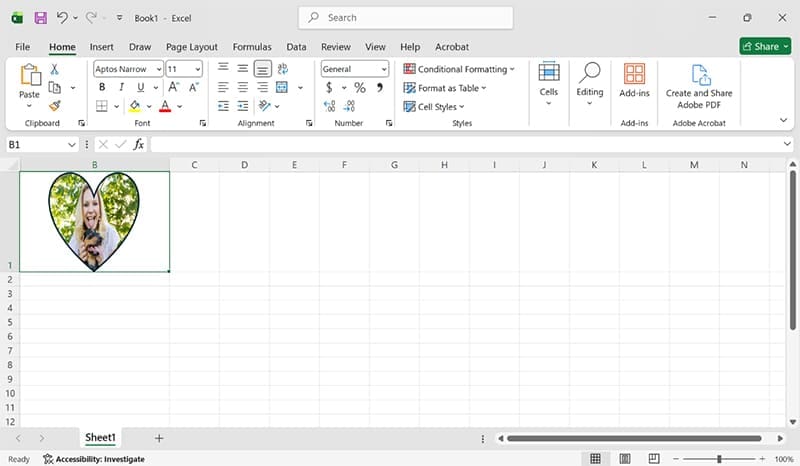
مرحله ۷: تصویر داخل شکل قرار میگیرد و متناسب با ابعاد آن برش داده میشود.
قرار دادن تصویر داخل سلول اکسل برخلاف ظاهر ساده آن، چند نکته مهم دارد. استفاده از گزینههای موجود در تب Insert، چسباندن/پیست مستقیم از کلیپبورد یا روش تبدیل تصویر شناور به تصویر سلولی، سادهترین و کارآمدترین شیوهها هستند.
برای نسخههای قدیمیتر نیز استفاده از Shape گزینهای مناسب است. با انتخاب روش درست، میتوانید تصاویر را بهطور منظم و دقیق داخل سلولها قرار دهید و از جابهجایی ناخواسته آنها جلوگیری کنید.
