
چگونه یک جلسه در Microsoft Teams را ضبط کنیم؟

 توسط:
توسط: به گزارش اپ خونه، ضبط جلسات در Microsoft Teams امروزه به یکی از نیازهای اصلی کار از راه دور تبدیل شده است؛ زیرا این امکان را میدهد که سوابق دقیقی از بحثها و تصمیمات مهم داشته باشید.
با این حال، نحوه ضبط جلسات در Teams به سطح دسترسی و نوع اشتراک سازمان شما بستگی دارد.
روش اول – ضبط جلسه توسط برگزارکننده یا ارائهدهنده
چنانچه شما برگزارکننده جلسه باشید یا دسترسی Presenter داشته باشید و همچنین اشتراک مناسب در اختیار داشته باشید، میتوانید از قابلیت داخلی Teams برای ضبط جلسه استفاده کنید.
مراحل کار:
۱. بهصورت معمول از طریق نسخه دسکتاپ یا مرورگر وارد جلسه شوید.
۲. پس از شروع جلسه، روی دکمه More actions (سه نقطه) در نوار ابزار بالای صفحه کلیک کنید.
۳. گزینه Start recording را انتخاب نمایید.
۴. همه شرکتکنندگان اعلانی دریافت خواهند کرد که جلسه در حال ضبط است. همچنین یک نشانگر ضبط در گوشه بالا سمت چپ پنجره جلسه ظاهر میشود.
۵. برای پایان ضبط، دوباره به منوی More actions بروید و گزینه Stop recording را انتخاب کنید.
پس از اتمام جلسه، فایل ضبطشده بهطور خودکار در Microsoft Stream (در تنظیمات قدیمیتر) یا در OneDrive برگزارکننده ذخیره شده و از طریق گفتگوی جلسه (Chat) به اشتراک گذاشته میشود.
همچنین تمامی شرکتکنندگان ایمیلی شامل لینک دسترسی دریافت میکنند. امکان تعیین تاریخ انقضا برای لینک ضبط نیز وجود دارد.
روش دوم – ضبط جلسه توسط شرکتکننده
در برخی سازمانها، مدیر سیستم این امکان را فراهم میکند که حتی شرکتکنندگان عادی نیز بتوانند جلسه را ضبط کنند.
مراحل کار:
۱. به جلسه وارد شوید و از طریق گزینه More actions بررسی کنید که آیا دسترسی ضبط برای شما فعال است یا خیر.
۲. اگر گزینه Start recording فعال باشد، میتوانید مشابه روش اول عمل کنید.
۳. در صورتی که این گزینه غیرفعال یا ناموجود باشد، یعنی سازمان شما ضبط را محدود به برگزارکنندگان و ارائهدهندگان کرده است. در این حالت میتوانید از برگزارکننده بخواهید جلسه را ضبط کند یا به طور موقت نقش شما را به Presenter تغییر دهد.
برای تبدیل شدن به ارائهدهنده، برگزارکننده باید در لیست شرکتکنندگان روی نام شما رفته، روی سه نقطه کنار نام کلیک کرده و گزینه Make a presenter را انتخاب کند.
روش سوم – استفاده از نرمافزارهای ضبط صفحه نمایش شخص ثالث
اگر مجوز Microsoft ۳۶۵ یا Office ۳۶۵ موردنیاز برای ضبط داخلی Teams را ندارید، بهترین گزینه استفاده از نرمافزارهای ضبط صفحه است.
از جمله برنامههای رایج میتوان به OBS Studio (با امکانات حرفهای برای استریم و ضبط)، EaseUS RecExperts (سادهتر اما محدودتر)، و همچنین ابزارهای داخلی مانند Windows Game Bar یا QuickTime Player اشاره کرد.
گزینه ۱ – استفاده از OBS Studio
۱. نرمافزار OBS را دانلود و نصب کنید. هنگام تنظیمات اولیه گزینه «I will be recording» را انتخاب کنید تا نرمافزار روی ضبط صفحه تنظیم شود.
۲. در بخش Sources روی علامت «+» کلیک کرده و Display Capture را انتخاب کنید.
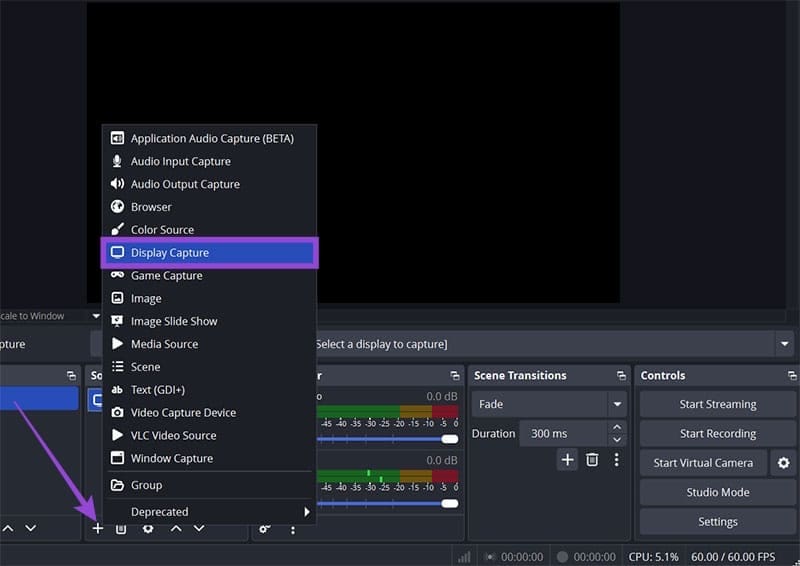
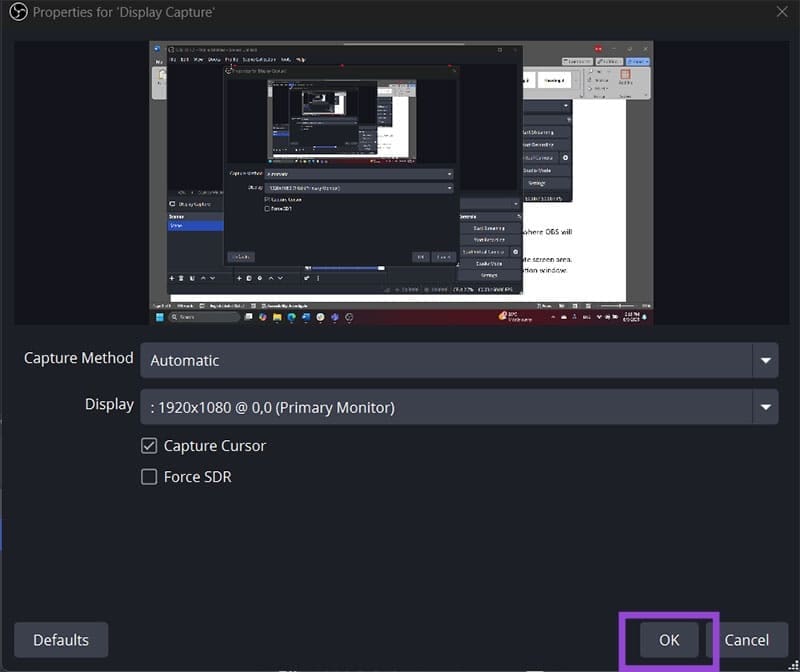
۳. مانیتور موردنظر را مشخص کرده و تأیید کنید.
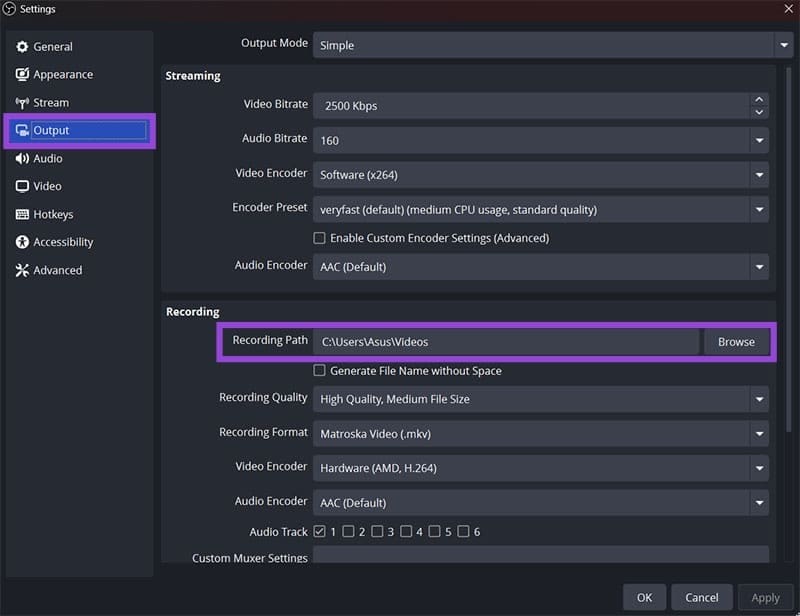
۴. روی دکمه Settings (تنظیمات) در پایین سمت راست کلیک کنید، سپس به تب Output (خروجی) بروید و یک پوشه برای گزینه Recording Path (مسیر ذخیرهسازی ضبطها) انتخاب کنید تا OBS فایل ضبطشده را در آنجا ذخیره کند. در پایان روی Apply (اعمال) و سپس OK (تأیید) کلیک کنید تا تغییرات ذخیره شوند.
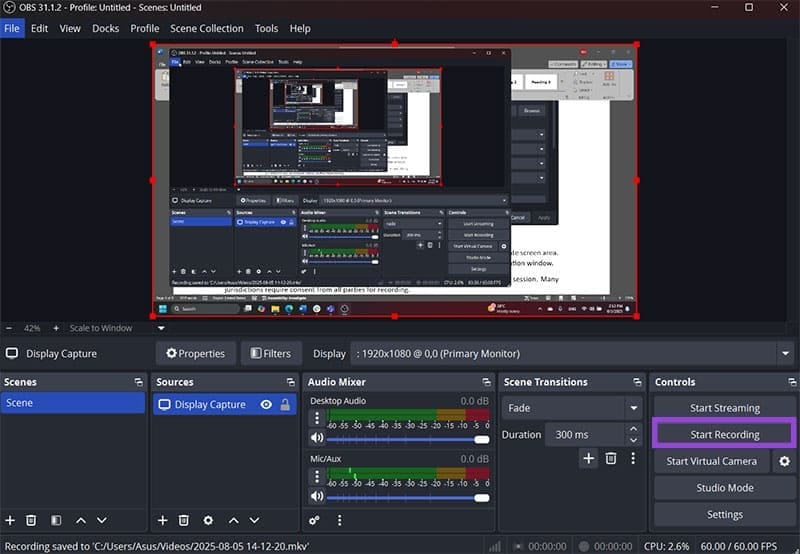
۵. روی دکمه Start Recording (شروع ضبط) کلیک کنید. برای مکث در حین ضبط، روی آیکون Pause (مکث) بزنید. پس از اتمام کار، روی Stop Recording (توقف ضبط) کلیک کنید. هنگام ضبط در OBS، گزینههای Pause و Stop Recording جایگزین دکمه Start Recording خواهند شد.
گزینه ۲ – استفاده از EaseUS RecExperts
۱. برنامه EaseUS RecExperts را برای دستگاه خود دانلود کرده و سپس نصب کنید. این برنامه پس از نصب بهصورت خودکار اجرا خواهد شد.
۲. بخشهایی از صفحه یا برنامهای را که نیاز به ضبط آن دارید انتخاب کنید. گزینه پیشفرض «Screen» برای شروع، انتخاب مناسبی خواهد بود.
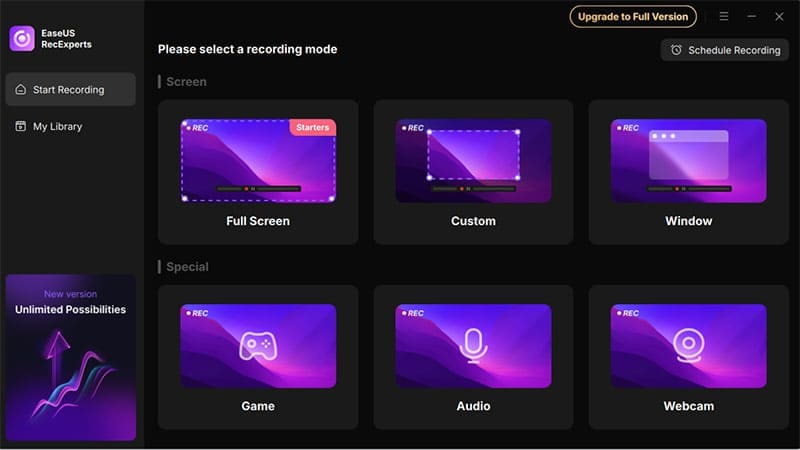
۳. صدای سیستم و میکروفون را از طریق آیکونهای نوار ابزار پایین فعال کنید (در صورت نیاز، دستگاههای مورد نظر را انتخاب کنید)، سپس روی «Record» کلیک کنید.

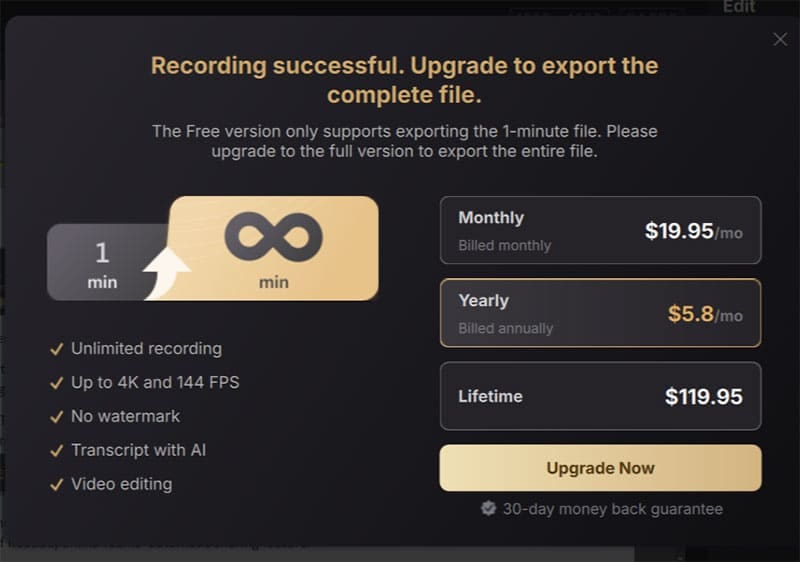
۴. توجه داشته باشید که نسخه رایگان تنها یک دقیقه از ویدئو را پس از ضبط ذخیره میکند و برای استفاده کامل نیاز به نسخه Pro خواهید داشت.
گزینه ۳ – استفاده از Windows Game Bar
۱. جلسه Teams را آغاز کنید.
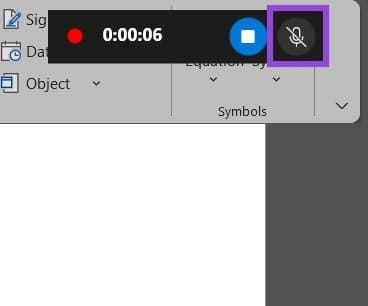
۲. کلیدهای «Windows + Alt + R» را فشار دهید. یک پنجره کوچک ظاهر میشود که نشان میدهد ویدیو در حال ضبط است. برای فعال یا غیرفعال کردن میکروفون، روی آیکون میکروفون کلیک کنید.
۳. پس از فشار دادن دکمه «Stop»، کلیدهای «Windows + G» را فشار دهید تا نوار Game Bar باز شود و ضبط ویدیو را بررسی کنید. برای صادر کردن فایل و ویرایش آن، روی «Open file location» کلیک کنید (بهصورت پیشفرض این فایلها در مسیر Videos > Captures ذخیره میشوند).
روش چهارم – ضبط جلسه در دستگاههای موبایل
اپلیکیشن موبایل Teams امکانات محدودی برای ضبط دارد، اما راهکارهایی برای این کار وجود دارد:
-
اگر شما برگزارکننده جلسه باشید، ممکن است بتوانید از طریق آیکون سه نقطه در حین جلسه گزینه Start recording را انتخاب کنید (البته این قابلیت در همه نسخههای موبایل در دسترس نیست).
-
در دستگاههای iOS میتوانید از قابلیت داخلی ضبط صفحه استفاده کنید. برای این کار به مسیر Settings > Control Center > Customize Controls بروید و گزینه Screen Recording را اضافه کنید. سپس در طول جلسه، از Control Center ضبط را آغاز کنید.
-
در دستگاههای Android، بسیاری از گوشیها قابلیت ضبط صفحه را در بخش تنظیمات سریع دارند. در غیر این صورت، میتوانید یک برنامه ضبط صفحه از Google Play نصب کنید.
