
چگونه Microsoft Forms را با Excel همگامسازی کنیم

 توسط:
توسط: به گزارش اپ خونه، Microsoft Forms یکی از معدود گزینههای ارزشمند برای انجام نظرسنجیهای آنلاین است، بهخصوص بهدلیل اینکه با دیگر ابزارهای Microsoft Office ترکیب میشود و تجربهای کاملتر را ارائه میدهد.
اما با وجود این، هنگام مشاهده پاسخها در خود پلتفرم یا در Excel، گزینههای محدودی دارید. و اگر بخواهید پاسخها را مرتب یا تحلیل کنید، باید از Excel استفاده کنید.
در ادامه، میخواهیم ببینیم چطور میتوان پاسخهای Microsoft Forms را با Excel همگامسازی کرد تا بتوانید تجزیه و تحلیل دادهها را بهصورت کارآمد آغاز کنید.
همگامسازی Microsoft Forms با Excel در نسخه تحت وب Excel
اگر کل بسته و اشتراک Office ۳۶۵ را داشته باشید، کل این فرایند از ابتدا بهصورت خودکار انجام میشود.
مرحله ۱: نظرسنجی یا آزمون خود را مانند همیشه در Microsoft Forms ایجاد، ویرایش و منتشر کنید.
مرحله ۲: در Forms به بخش «مشاهده پاسخها (View Responses)» بروید.

مرحله ۳: اگر حداقل یک پاسخ داشته باشید، بخشی به نام “Insights” در سمت راست ظاهر میشود. روی گزینه «باز کردن نتایج در اکسل (Open Results in Excel)» کلیک کنید.

اگر Excel شما بهطور خودکار فایلها را در OneDrive ذخیره کند (که در ویندوز ۱۱ بهصورت پیشفرض فعال است)، یک فایل جدید در OneDrive ایجاد خواهد شد. وقتی آن را باز کنید، به نسخه تحت وب Excel یا Excel ۳۶۵ هدایت میشوید.
این کار باعث میشود Forms بهصورت خودکار با Excel ۳۶۵ همگامسازی شود. هر زمان که پاسخ جدیدی دریافت شود، اگر فایل هنوز در همان پوشه OneDrive قرار داشته باشد، بهروز میشود.
توجه داشته باشید این روش حتی اگر نسخه دسکتاپ آفیس را خریداری کرده باشید و با همان حساب مایکروسافت متصل شده باشید نیز عمل میکند.
مراحل همگامسازی دستی در نسخه دسکتاپ Excel
مرحله ۱: صفحه Forms مربوط به فرم موردنظر را دوباره باز کنید.
مرحله ۲: صبر کنید تا برنامه همگامسازی شود. در نوار وضعیت بالا عبارت «ذخیره شد (Saved)» را مشاهده خواهید کرد.

مرحله ۳: اپلیکیشن Excel دسکتاپ خود را باز کنید.
مرحله ۴: به منوی «فایل (File)» و سپس «باز کردن (Open)» بروید و پوشه OneDrive که فرم را در آن ذخیره کردهاید انتخاب کنید.
مرحله ۵: فایل موردنظر را از لیست انتخاب کرده و باز کنید.

مرحله ۶: صبر کنید تا اعلان همگامسازی ناپدید شود.
چگونه با Power Automate و استفاده از آن ، Microsoft Forms را با Excel همگامسازی کنیم
اگر اشتراک Business Excel ۳۶۵ را داشته باشید، میتوانید فرمها را طوری تنظیم کنید که هر بار پاسخ جدیدی ثبت شد، فایل Excel بهطور خودکار ذخیره و ویرایش شود. این روش باعث میشود دیگر نیازی نباشد که بهصورت دستی وارد Forms شوید تا همگامسازی انجام شود.
کاربران نسخه آموزشی Microsoft Office نیز ممکن است به Power Automate دسترسی داشته باشند، اما این موضوع به نوع لایسنس بستگی دارد، بنابراین با مدیر IT مجموعه خود بررسی کنید.
مرحله ۱: فرم را ایجاد کرده و مانند روش قبل آن را بهوسیله OneDrive به Excel صادر (Export) کنید.
مرحله ۲: Power Automate را باز کنید. میتوانید از طریق مرورگر یا با کلیک روی این لینک وارد شوید.
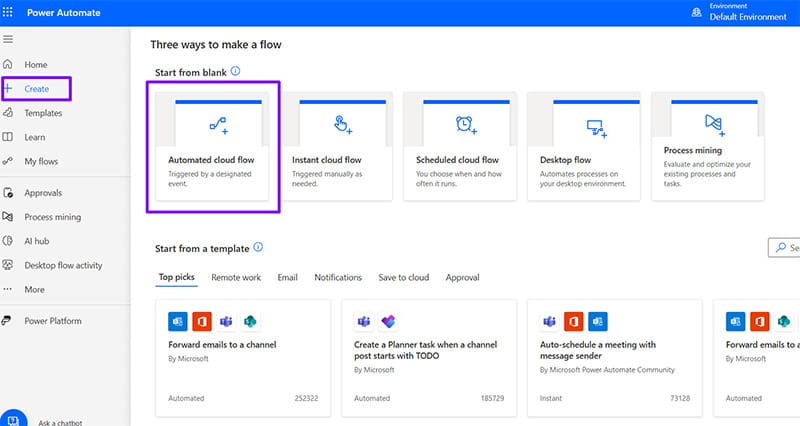
مرحله ۳: از منوی سمت چپ، روی گزینه «ایجاد (Create)» کلیک کرده و سپس «Automated cloud flow» را انتخاب کنید.
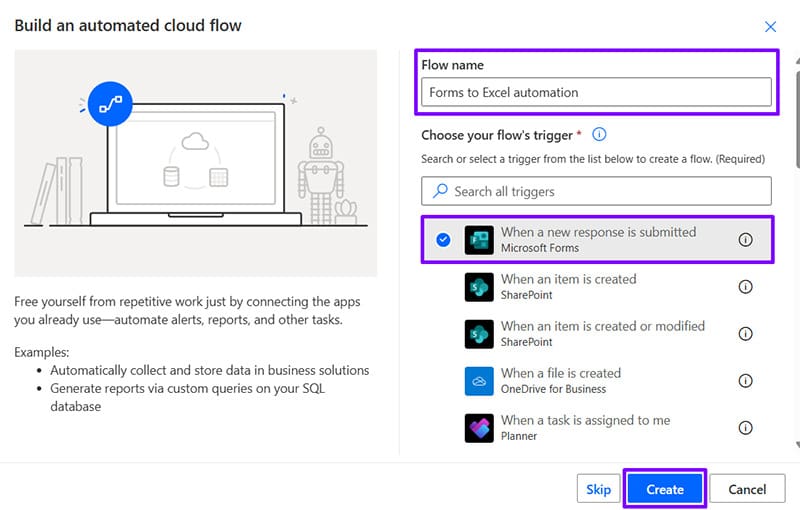
مرحله ۴: گزینه «When a new response is submitted» را با انتخاب Microsoft Forms برگزینید. یک نام برای جریان اتوماسیون (Flow) وارد کرده و روی «Create» کلیک کنید.
مرحله ۵: با حساب Microsoft Business ۳۶۵ خود وارد شوید، زیرا فقط این نوع حساب از Power Automate پشتیبانی میکند.
مرحله ۶: روی قسمت «Pick a form» کلیک کرده و فرمی که ساختهاید و میخواهید همگام شود را انتخاب کنید.
مرحله ۷: روی «New Step» کلیک کرده، در نوار جستوجو کلمه “forms” را وارد کرده و از لیست، «Microsoft Forms» را انتخاب کنید.
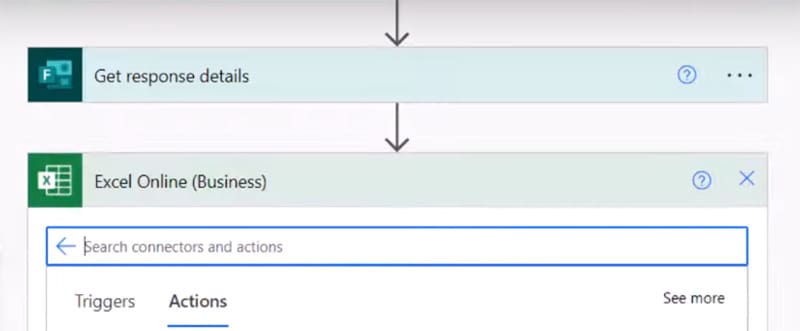
مرحله ۸: در بخش «Actions» گزینه «Get response details» را انتخاب کنید.
مرحله ۹: در مرحله جدید، روی قسمت “Form Id” کلیک کرده و همان فرم مرحله ۶ را انتخاب کنید. در فیلد “Response Id” گزینه “Response Id” را انتخاب کنید.
مرحله ۱۰: روی «New Step» کلیک کرده، عبارت «Excel Online (Business)» را جستوجو و انتخاب کنید، سپس گزینه «Add a row into a table» را برگزینید.
مرحله ۱۱: فایل Excel را از OneDrive پیدا کرده و انتخاب کنید، سپس نام جدول (Table Name) را از برگه Excel انتخاب نمایید.
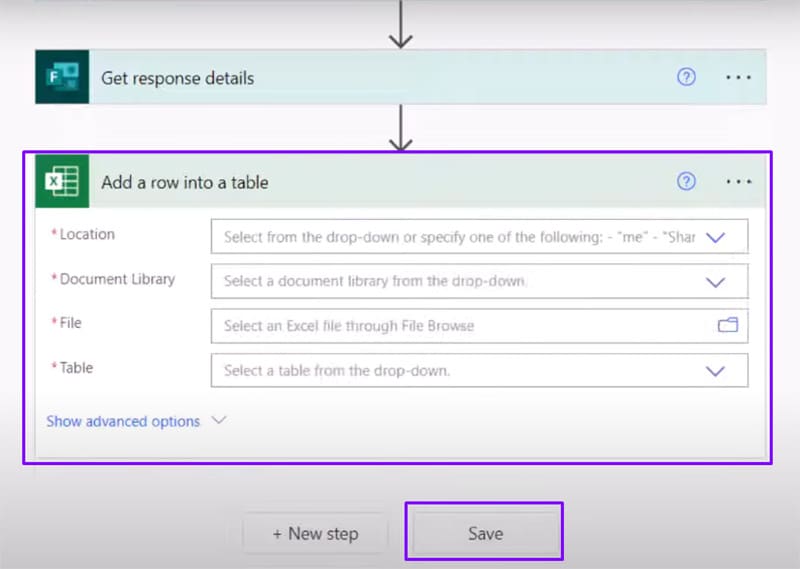
مرحله ۱۲: فهرستی از فیلدهای جدول نمایش داده میشود. برای هر فیلد در لیست “Dynamic content”، فیلد مناسب از پاسخ را مشخص کنید تا مطابقت داشته باشند.
مرحله ۱۳: روی «Save» کلیک کنید.
اکنون سند شما باید بهصورت خودکار بهروزرسانی شود هر زمان که کسی پاسخ جدیدی ارسال کند (تا زمانی که فایل در مسیر مشخصشده باقی بماند). توجه داشته باشید که ویرایش اطلاعات موجود و حفظ عنوان ستونها در جدول، باعث ایجاد اختلال در اتوماسیون نمیشود، و هر پاسخ جدید در سطر خالی بعدی اضافه خواهد شد.
