
کاهش روشنایی صفحه هنگام استفاده از Remote Desktop – چهار راهکار کاربردی
 توسط:
توسط: به گزارش اپ خونه، مشکلات کوچک، سریعتر از چیزی که تصور میکنید آزاردهنده میشوند. اگر هنگام دسترسی از راه دور به رایانه یا بلافاصله بعد از آن با کاهش روشنایی صفحه مواجه شدهاید، قطعاً به راهحلی فوری نیاز دارید.
در این مقاله، مجموعهای از راهکارهای عملی برای رفع این مشکل ارائه میشود.
علت کاهش روشنایی صفحه چیست؟
کاهش روشنایی صفحه همیشه ناشی از استفاده از Remote Desktop نیست. در واقع، بیشتر مشکلات روشنایی به عوامل زیر مربوط میشوند:
• اختلال در تنظیمات Adaptive Brightness
• تنظیمات طرح انرژی (Power Plan) در لپتاپها
• مشکلات مربوط به درایورهای گرافیکی
خوشبختانه همین موارد، مسیر روشنی برای رفع مشکل در اختیار شما قرار میدهند.
آیا هنگام اتصال Remote Desktop روشنایی صفحه شما کاهش مییابد؟ راهکارهای رفع مشکل
در ادامه چهار راهکار مؤثر برای رفع مشکلات فوق ارائه شده است تا روشنایی صفحهنمایش شما، چه قبل، چه حین و چه پس از یک جلسه Remote Desktop، به حالت عادی بازگردد.
۱. غیرفعال کردن قابلیت Adaptive Brightness
این ویژگی احتمالاً مهمترین عامل ایجاد مشکل است. Adaptive Brightness قابلیت مفیدی است که روشنایی نمایشگر را متناسب با نور محیط تنظیم میکند؛ مشابه آنچه در گوشیهای هوشمند انجام میشود. اما هنگام استفاده از Remote Desktop، تعامل میان دو دستگاه ممکن است این قابلیت را دچار اختلال کند.
برای رفع مشکل کاهش روشنایی، ابتدا Adaptive Brightness را غیرفعال کنید:
گام ۱: از طریق نوار جستجو، Control Panel را باز کنید.
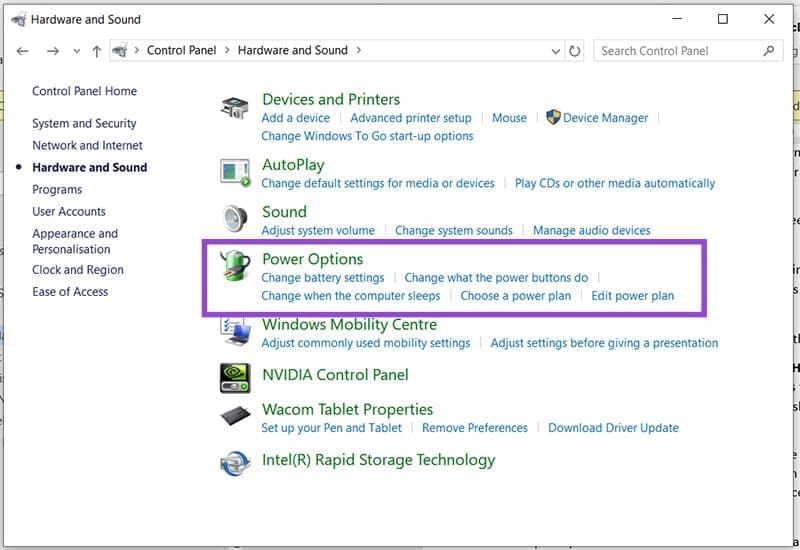
گام ۲: روی گزینه «Power Options» کلیک کنید. (اگر حالت نمایش Control Panel روی Category باشد، این گزینه زیر بخش «Hardware and Sound» قرار دارد.)
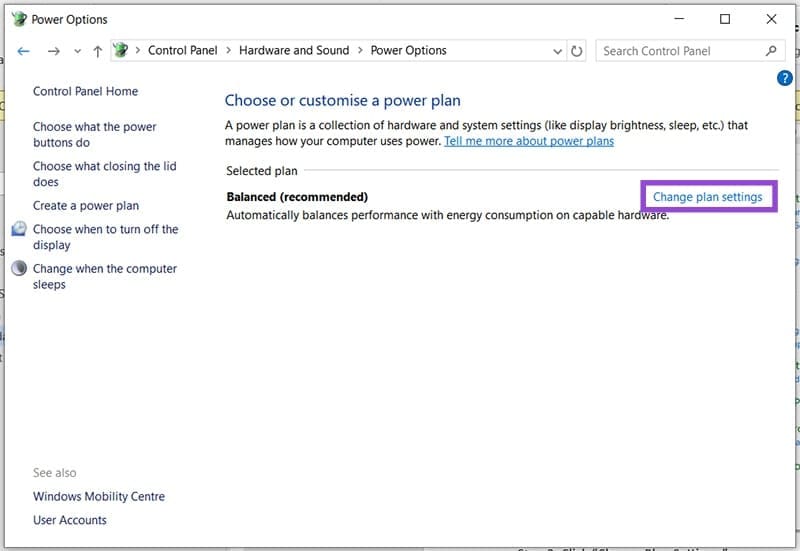
گام ۳: روی «Change Plan Settings» کلیک کنید.
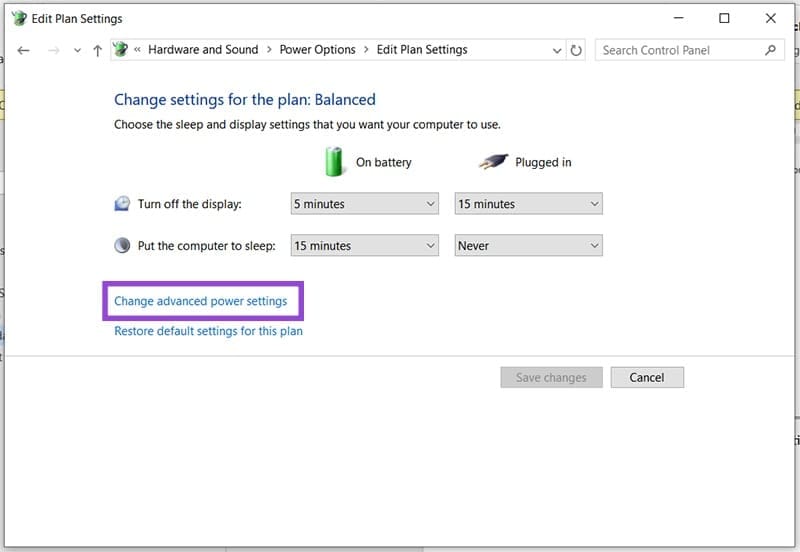
گام ۴: گزینه «Change advanced power settings» را انتخاب کنید.
گام ۵: در پنجره جدید باز شده، به پایین اسکرول کنید و «Display» را باز کنید.
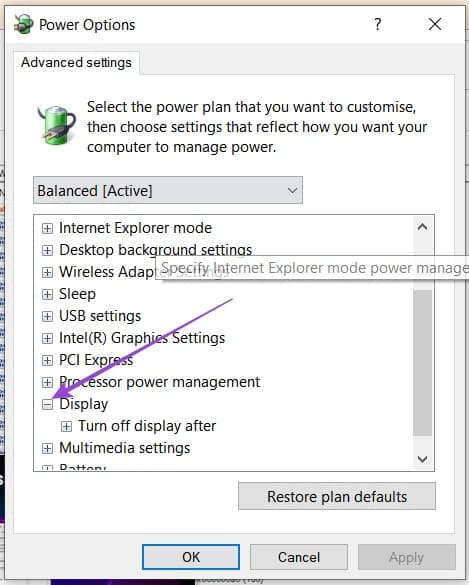
گام ۶: گزینه «Enable Adaptive Brightness» را یافته و آن را باز کنید.
گام ۷: این قابلیت را در حالتهای «On Battery» و «Plugged In» غیرفعال کنید.
گام ۸: روی «Apply» و سپس «OK» کلیک کنید تا تغییرات اعمال شود.
گام ۱: با فشردن Win + I وارد تنظیمات شوید و از منوی سمت چپ گزینه «Display» را انتخاب کنید.
گام ۲: اگر سیستم شما این قابلیت را دارد، تیک گزینه «Change brightness automatically when lighting changes» را غیرفعال کنید.
۲. ایجاد یک فایل پیکربندی اختصاصی Remote Desktop
ارتباط بین دو دستگاه میتواند باعث مشکلاتی مانند کاهش کیفیت تصویر، تغییر رزولوشن یا کاهش روشنایی شود. با ساخت یک فایل تنظیمات اختصاصی (فایل .rdp) میتوانید این مشکلات را کاهش دهید.
گام ۱: از طریق نوار جستجو، «Remote Desktop Connection» را اجرا کنید.
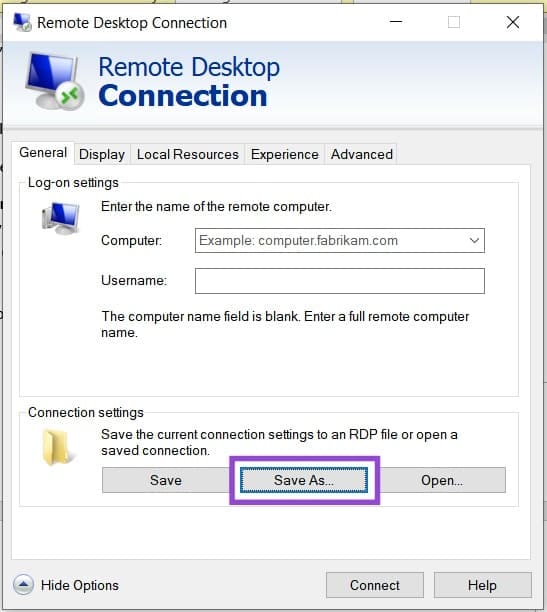
گام ۲: روی «Show Options» کلیک کرده و از بخش «Connection Settings» گزینه «Save As» را انتخاب کنید تا فایل جدید ایجاد شود.
گام ۳: فایل ذخیرهشده را با Notepad باز کنید.
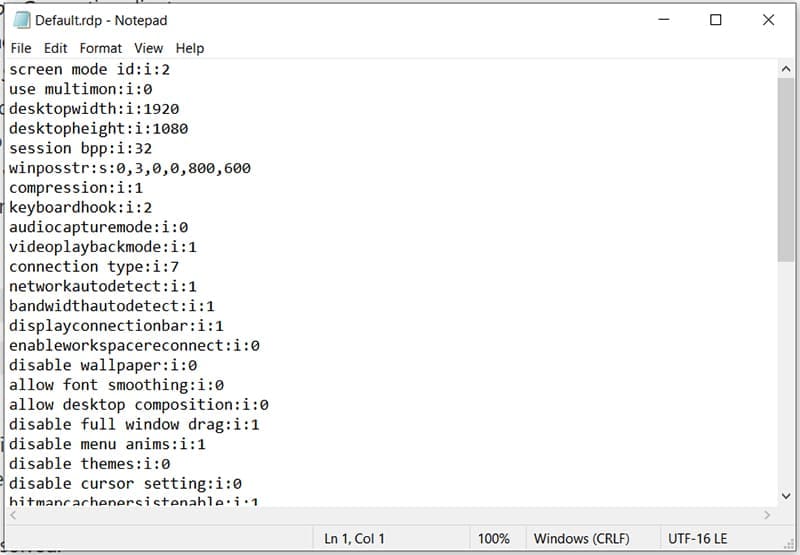
گام ۴: بررسی کنید که رزولوشن تنظیمشده با عرض و ارتفاع نمایشگر شما مطابقت داشته باشد.
گام ۵: تغییرات را ذخیره و از برنامه خارج شوید.
۳. بهروزرسانی درایورهای گرافیکی
درایورهای گرافیکی قدیمی میتوانند علت دیگر کاهش روشنایی نمایشگر باشند. لازم است مطمئن شوید جدیدترین نسخه درایورها نصب شده است؛ چه از طریق نرمافزار اختصاصی کارت گرافیک و چه از طریق Device Manager.
گام ۱: کلیدهای Win + R را فشار دهید، عبارت devmgmt.msc را وارد کرده و OK را بزنید.
گام ۲: از بخش «Display Adapters» کارت گرافیک خود را بیابید و روی آن راستکلیک کنید.
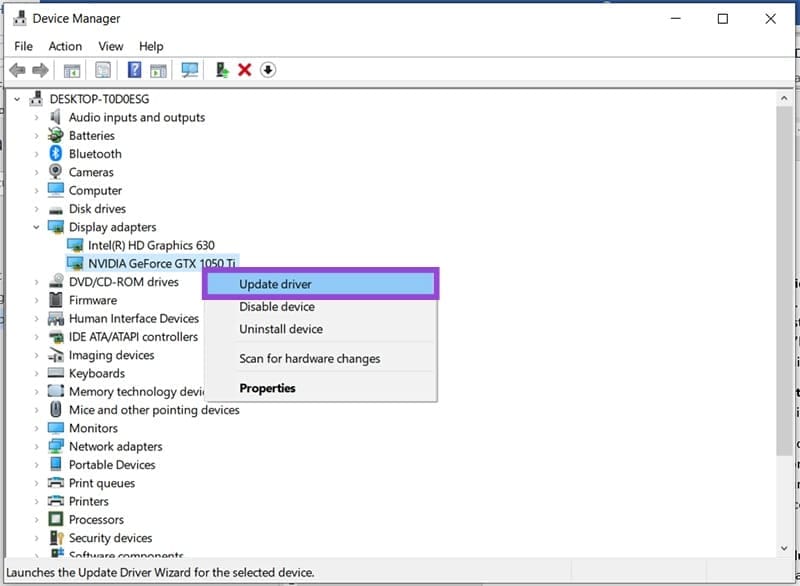
گام ۳: گزینه «Update driver» را انتخاب کنید.
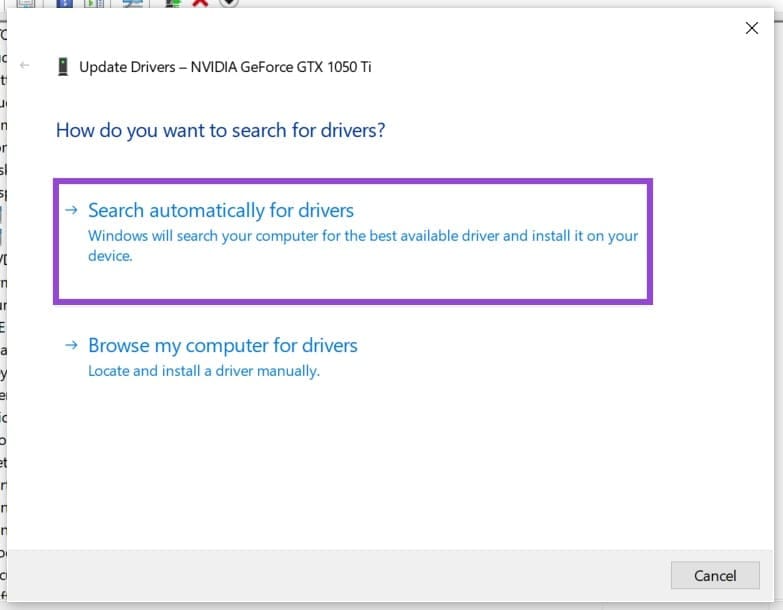
گام ۴: گزینه «Search automatically for drivers» را بزنید تا سیستم آخرین درایورها را جستوجو و در صورت وجود، نصب کند.
۴. قطع و وصل مجدد کابل برق
در لپتاپها، بهویژه مدلهای قدیمی، گاهی نمایشگر ممکن است در مواقع خاصی کمنور شود. یک راهحل بسیار سریع (و اغلب مؤثر) این است که کابل برق را جدا کرده و دوباره وصل کنید.
این کار باعث میشود سیستم پروفایل مصرف انرژی را دوباره روی حالت «Plugged In» تنظیم کند؛ حالتی که گاهی ممکن است آن را فراموش کند.
