
کدام سرویسها را میتوان در ویندوز ۱۱ برای بهبود عملکرد و افزایش حریم خصوصی غیرفعال کرد؟

 توسط:
توسط: به گزارش اپ خونه، ویندوز در بسیاری از جهات فوقالعاده است؛ اما در پسزمینه آن سرویسهای متعددی اجرا میشوند که بخشی از آنها علاوه بر کاهش سرعت سیستم، در مواردی با جمعآوری دادهها حریم خصوصی شما را نیز نقض میکنند.
برخی از این سرویسها تنها اندکی بهتر از نرمافزارهای اضافی هستند و عملاً ارزش چندانی برای کاربران ندارند. در این مقاله بررسی خواهیم کرد که چگونه میتوانید سرویسهای پسزمینه در ویندوز ۱۱ را بهراحتی غیرفعال کنید و کدام سرویسها بدون ایجاد اختلال قابل حذف هستند.
محل غیرفعالسازی سرویسها در ویندوز
سرویسها در پسزمینه ویندوز اجرا میشوند و وظایف گوناگونی را انجام میدهند. برخی مانند Task Manager برای پایش برنامهها و رفع خطاها حیاتی هستند، اما برخی دیگر صرفاً به جمعآوری داده برای مایکروسافت اختصاص دارند یا کاربرد خاصی در فعالیتهای روزمره کاربر ندارند.
برای فعال یا غیرفعال کردن سرویسها باید دسترسی Administrator داشته باشید.
تقریباً تمام سرویسها را میتوان از طریق منوی Services مدیریت کرد:
مراحل دسترسی و غیرفعالسازی
۱. پنجره Run را با کلیدهای ترکیبی (Win + R) باز کرده و عبارت services.msc را وارد کنید.
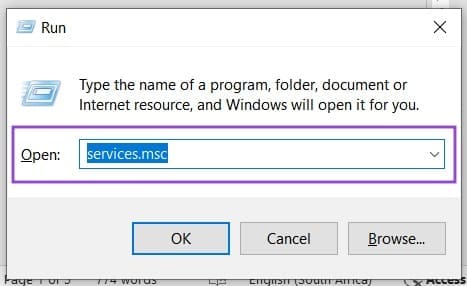
۲. بهجای فشردن دکمه OK، کلیدهای (Ctrl + Shift + Enter) را بزنید تا پنجره بهصورت Administrator باز شود.
۳. در صفحه Services، روی سرویس موردنظر کلیک راست کرده و از منوی بازشده گزینه Stop را انتخاب کنید.
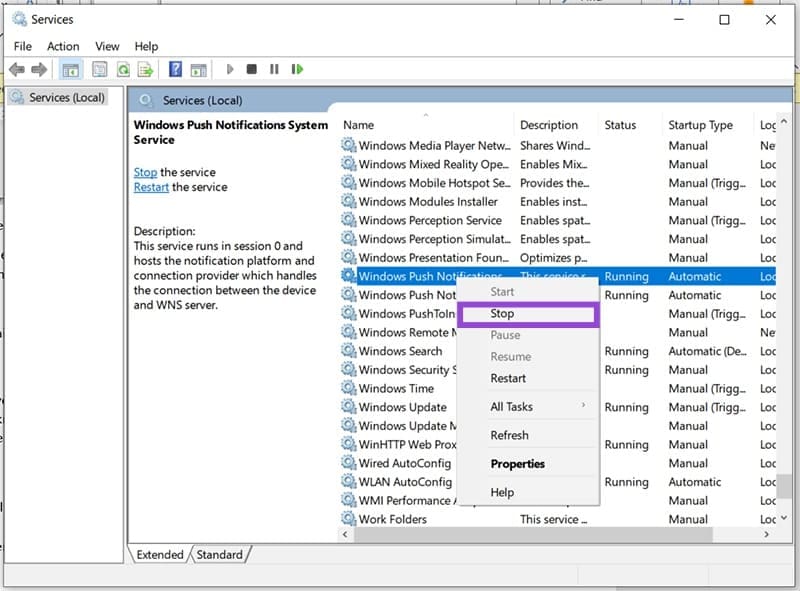
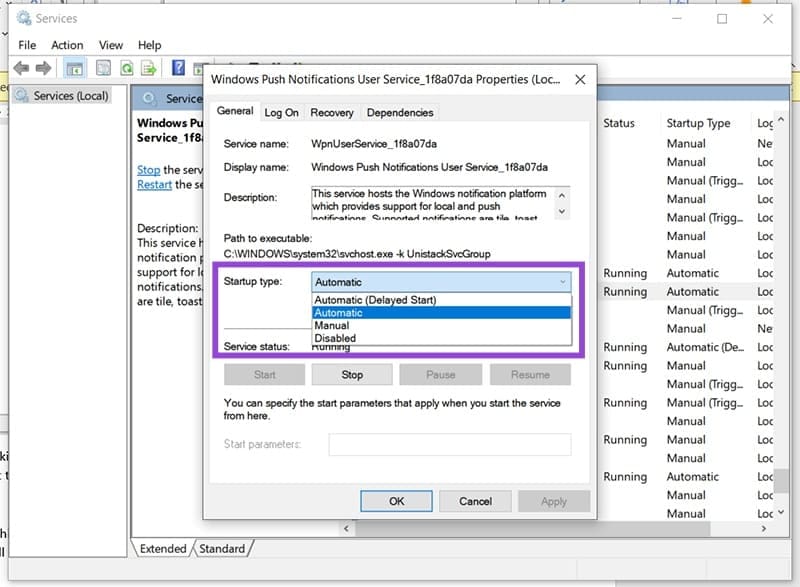
۴. با انتخاب گزینه Properties از همان منو میتوانید تعیین کنید که سرویس هنگام راهاندازی ویندوز اجرا شود یا خیر. در صورت تمایل به غیرفعالسازی دائمی، نوع راهاندازی (Startup type) را روی Manual قرار دهید.
سرویسهایی که میتوان در ویندوز ۱۱ غیرفعال کرد
اکنون به معرفی سرویسهایی میپردازیم که میتوان بدون نگرانی آنها را غیرفعال کرده و در نتیجه عملکرد سیستم را بهبود بخشید و حریم خصوصی را نیز تقویت کرد.
1. Microsoft Telemetry Data
این سرویس اطلاعات تحلیلی و عملکردی را از دستگاهها جمعآوری کرده و به مایکروسافت ارسال میکند. هرچند مایکروسافت ادعا میکند دادهها بهصورت ناشناس جمعآوری میشوند، اما همچنان دادهها منتقل میشوند.
این سرویس بهویژه در سیستمهای قدیمیتر فشار قابلتوجهی بر منابع وارد میکند. غیرفعال کردن آن هیچ مشکلی برای عملکرد رایانه ایجاد نمیکند.
۲. Error Reporting (گزارش خطا)
سرویس گزارش خطا در ویندوز هنگام بروز اشکالات یا کرشها، گزارشی به مایکروسافت ارسال میکند. این سرویس نیز نوعی جمعآوری داده است که بیشتر به نفع مایکروسافت عمل میکند و برای کاربر ضروری نیست. در صورت نیاز، بهتر است راهکار رفع خطاها را بهصورت مستقل جستوجو کنید.
۳. Diagnostic Policy Service (سرویس عیبیابی)
این سرویس ابزار داخلی ویندوز برای عیبیابی مشکلات است. در عمل، اغلب این راهکارها کارآمد نبوده و کاربران همچنان مجبور به جستوجوی آنلاین برای یافتن پاسخ میشوند. بنابراین میتوان بدون دغدغه آن را غیرفعال کرد.
سرویسهای مشابهی مانند Diagnostic System Host، Diagnostic Service Host و Diagnostic Execution Service نیز قابل غیرفعالسازی هستند.
۴. Optimize Drives (بهینهسازی دیسکها)
عملیات Defragmentation در گذشته نیازمند اجرای دستی و دورهای بود. در ویندوز این فرآیند بهطور خودکار انجام میشود و معمولاً هنگام بیکاری سیستم فعال میشود. از آنجا که دیفرگ فرایندی سنگین است، میتواند عملکرد سیستم را تحت تأثیر قرار دهد.
در صورتیکه بهطور دستی این کار را در بازههای زمانی مشخص انجام دهید، غیرفعالسازی سرویس خودکار مشکلی ایجاد نمیکند.
۵. سرویسهای اختیاری (Optional Services)
برخی سرویسها تنها در صورت استفاده از قابلیتهای خاص فعال میشوند و در صورت عدم نیاز میتوان آنها را غیرفعال کرد:
Phone Service: برای اتصال گوشی هوشمند به رایانه. در صورت عدم نیاز میتوان آن را خاموش کرد.
Print Spooler: تنها هنگام استفاده از چاپگر ضروری است. در غیر این صورت غیرفعالسازی آن امن است.
Geolocation Services: در صورت عدم استفاده از نقشهها یا تمایل به جلوگیری از ردیابی موقعیت، میتوان این سرویس را خاموش کرد.
با غیرفعال کردن سرویسهای غیرضروری در ویندوز ۱۱، میتوانید هم عملکرد سیستم خود را بهبود بخشید و هم از حریم خصوصیتان بهتر محافظت کنید. تنها کافی است سرویسهایی که واقعاً به آنها نیازی ندارید را شناسایی کرده و با دقت غیرفعال کنید تا تجربهای سریعتر، سبکتر و امنتر از کار با ویندوز داشته باشید.
