
۴ روش برتر برای رفع مشکل خاموش نشدن رایانه پس از دستور Shutdown
 توسط:
توسط:
به گزارش اپ خونه، در بسیاری از موارد، کاربران ویندوز با مشکلی مواجه میشوند که پس از انتخاب گزینه Shutdown، سیستم بهطور کامل خاموش نمیشود و یا همچنان بخشهایی از آن فعال باقی میماند.
این وضعیت میتواند علاوه بر ایجاد ناراحتی، منجر به مصرف بیهوده انرژی و حتی آسیب به سختافزار در بلندمدت شود. دلایل بروز این مشکل متنوع است و میتواند از تنظیمات نرمافزاری گرفته تا خطاهای سختافزاری را شامل شود.
در ادامه، با بررسی چهار روش کاربردی و مؤثر، راهکارهایی برای رفع این مشکل ارائه میشود.
روش اول: غیرفعال کردن قابلیت Fast Startup
قابلیت Fast Startup در ویندوز، سیستم را به جای خاموشی کامل، در حالت خواب زمستانی (Hibernate) قرار میدهد. این کار باعث میشود رایانه در راهاندازی بعدی سریعتر بوت شود، اما گاهی اوقات میتواند مانع خاموش شدن کامل سیستم شده و مشکل ایجاد کند.
برای بررسی تأثیر این قابلیت، میتوانید آن را موقتاً غیرفعال کنید:
مرحله ۱: کلیدهای Windows + R را فشار دهید تا پنجره Run باز شود. عبارت control را وارد کرده و کلید Enter را بزنید.
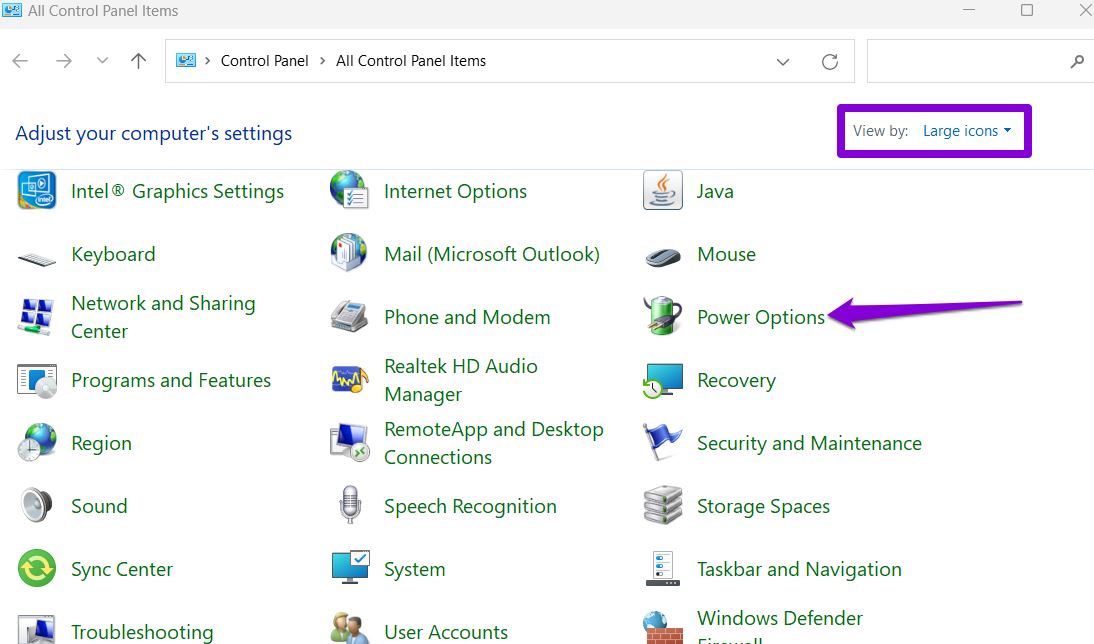
مرحله ۲: در قسمت بالای سمت راست، نوع نمایش را به Large icons تغییر داده و گزینه Power Options را انتخاب کنید.
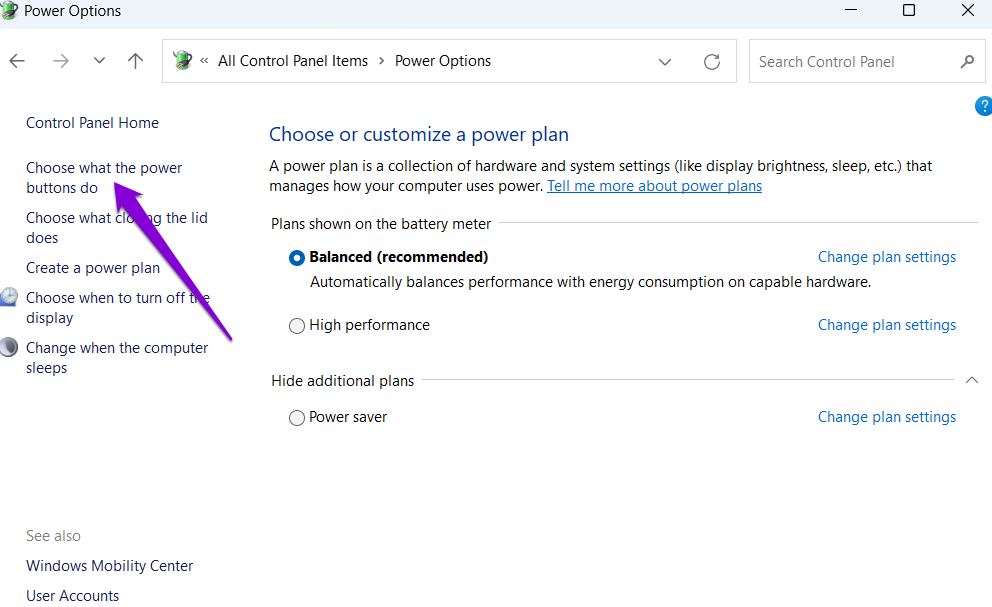
مرحله ۳: از ستون سمت چپ، روی گزینه Choose what the power buttons do کلیک کنید.
مرحله ۴: بر روی Change settings that are currently unavailable کلیک کنید.
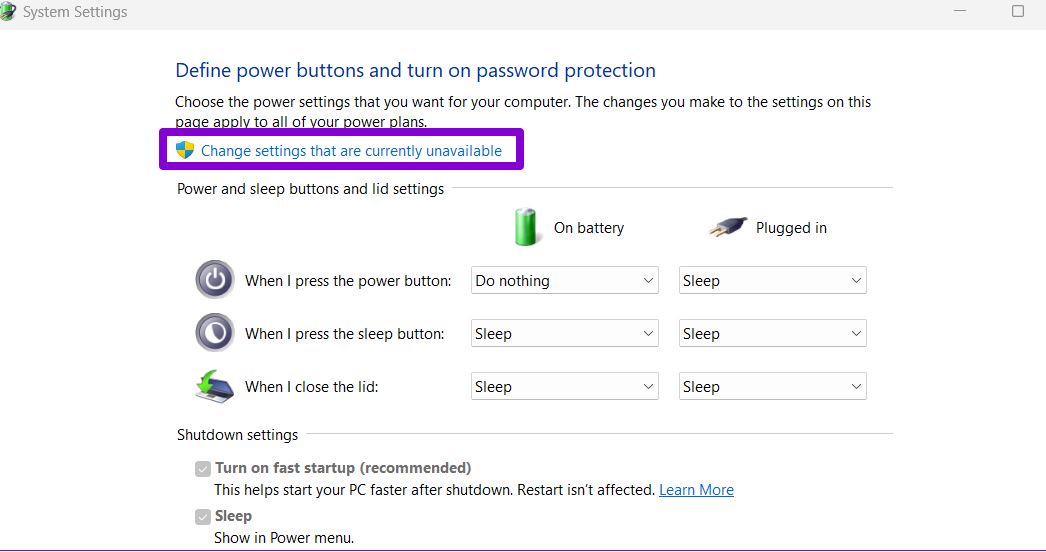
مرحله ۵: تیک گزینه Turn on fast startup (recommended) را بردارید و در انتهای صفحه روی Save changes کلیک کنید.
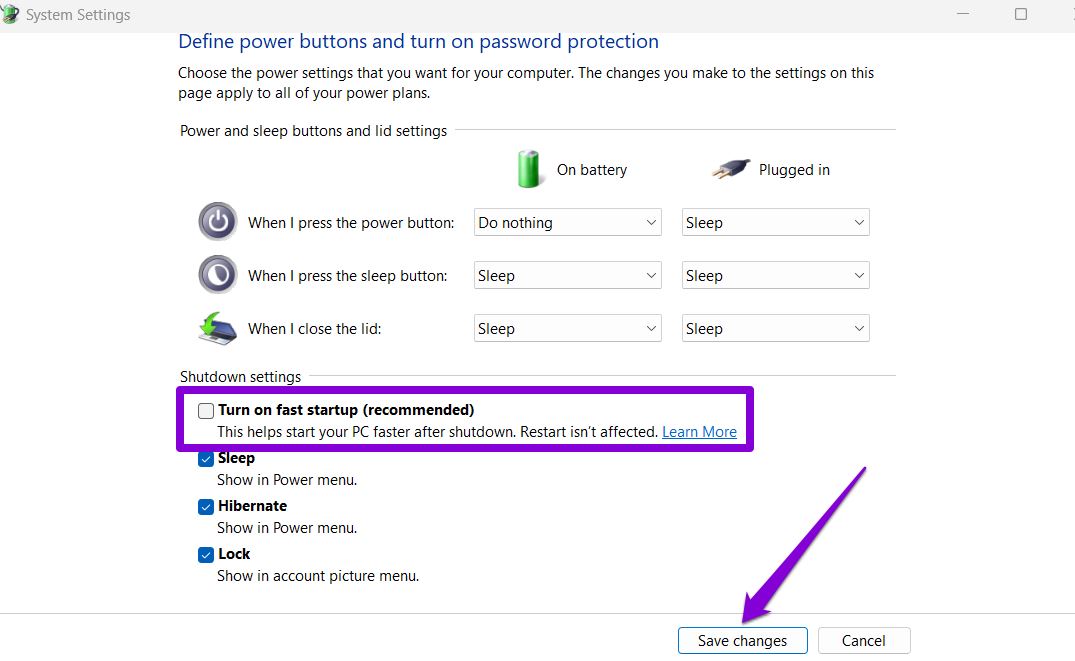
سیستم را یک بار ریستارت کرده و سپس دوباره خاموش کنید تا نتیجه را بررسی نمایید.
روش دوم: پیکربندی تنظیمات مدیریت انرژی برای دستگاههای USB
یکی از دلایل رایج خاموش نشدن کامل رایانههای ویندوزی، دستگاههای USB متصل به سیستم است. برای جلوگیری از این مشکل، باید تنظیمات مدیریت انرژی این دستگاهها را تغییر دهید.
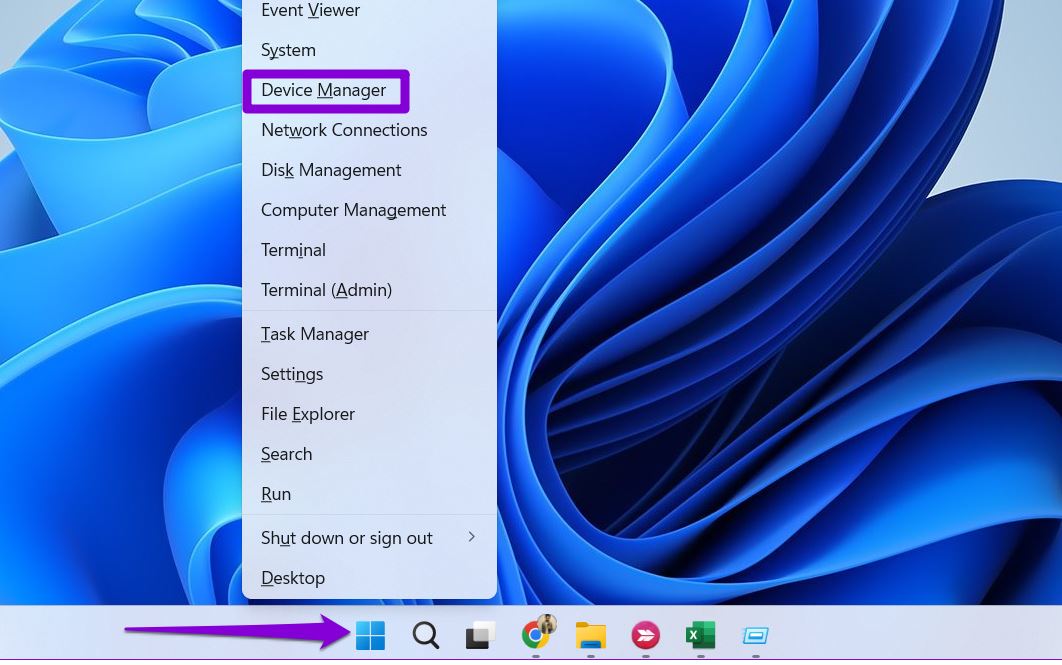
مرحله ۱: روی آیکون Start کلیک راست کرده و گزینه Device Manager را انتخاب کنید.
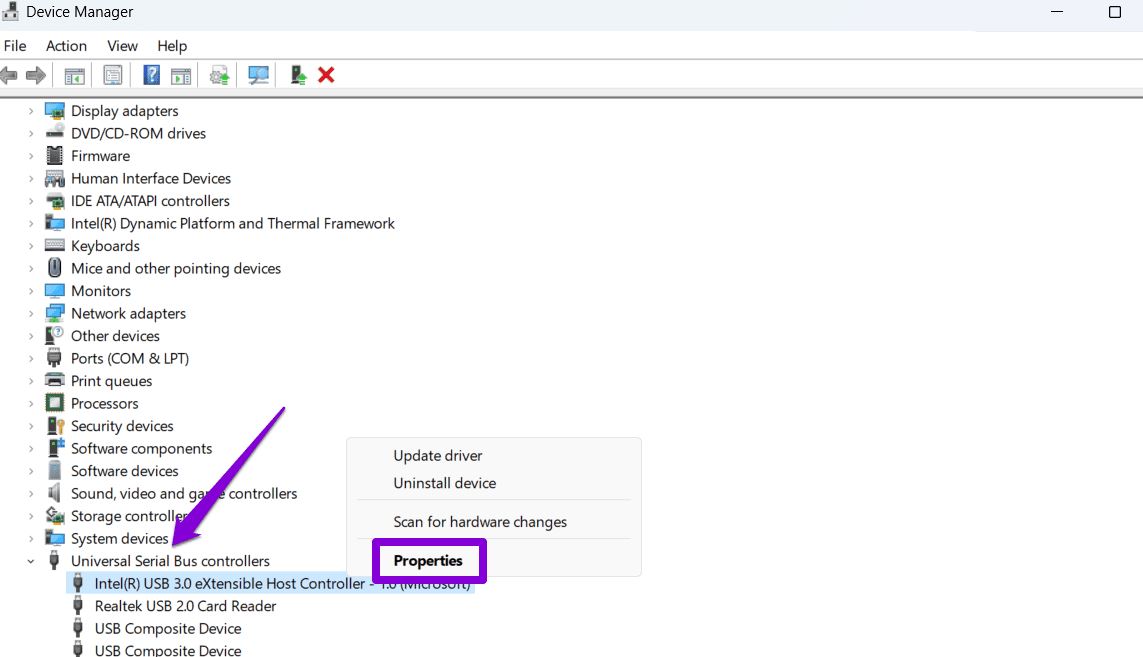
مرحله ۲: بخش Universal Serial Bus controllers را باز کنید. روی اولین گزینه کلیک راست کرده و Properties را انتخاب کنید.
مرحله ۳: به تب Power Management بروید و تیک گزینه Allow the computer to turn off this device to save power را بردارید، سپس روی OK کلیک کنید.
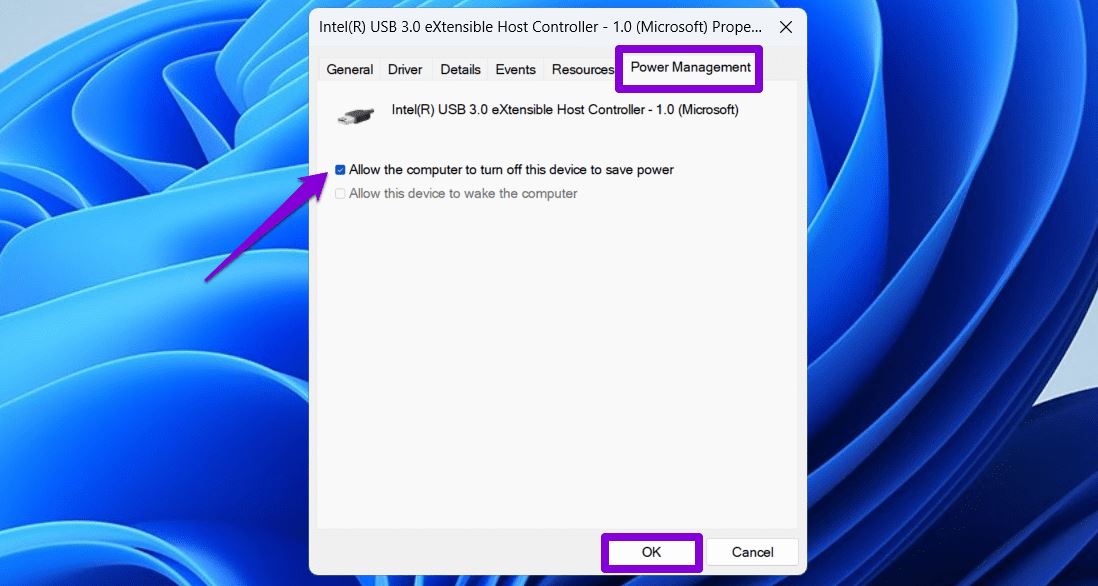
این مراحل را برای تمام دستگاههای USB تکرار کنید. پس از آن، رایانه نباید پس از دستور خاموش کردن، روشن باقی بماند.
روش سوم: نصب مجدد درایور کارت گرافیک
درایورهای قدیمی یا خراب کارت گرافیک نیز میتوانند باعث شوند سیستم پس از Shutdown خاموش نشود. در این صورت، حذف و نصب مجدد درایور میتواند مشکل را برطرف کند.
مرحله ۱: روی آیکون Start کلیک راست کرده و گزینه Device Manager را انتخاب کنید.
مرحله ۲: بخش Display adapters را باز کرده، روی درایور کارت گرافیک کلیک راست کرده و Uninstall device را انتخاب کنید.
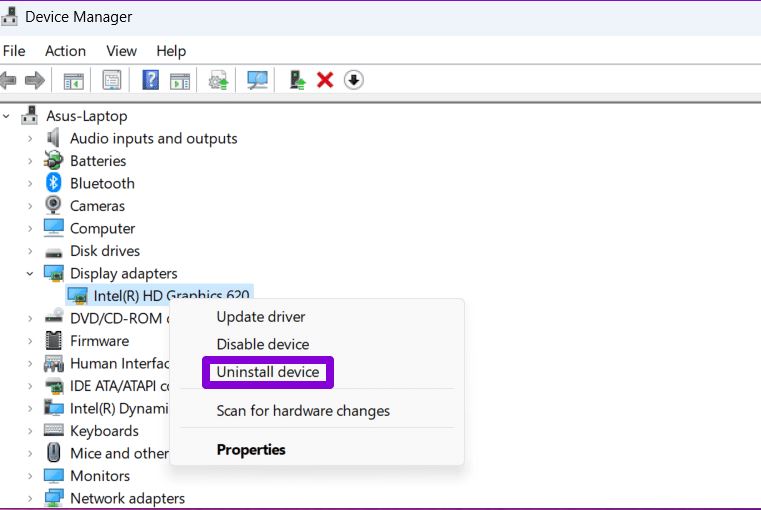
توجه: اگر در کنار هر کدام از موارد موجود در Device Manager علامت تعجب زرد مشاهده کردید، به این معناست که آن درایور بهدرستی کار نمیکند و باید آن را بهروزرسانی کنید.
پس از حذف درایور، سیستم را ریستارت کنید. ویندوز بهطور خودکار درایور حذفشده را در هنگام راهاندازی مجدد نصب خواهد کرد.
روش چهارم: بهروزرسانی BIOS یا UEFI
اگر هیچیک از روشهای بالا کارساز نبود، آخرین نسخه BIOS یا UEFI متناسب با مدل دستگاه خود را از وبسایت رسمی سازنده دانلود کرده و روی یک فلش USB ذخیره کنید.
از آنجا که مراحل بهروزرسانی BIOS یا UEFI بسته به برند و مدل دستگاه متفاوت است، بهتر است به صفحه پشتیبانی رسمی سازنده مراجعه کرده و دستورالعمل دقیق را دنبال کنید.
در پایان، مشکل خاموش نشدن کامل رایانه پس از دستور Shutdown میتواند ناشی از عوامل نرمافزاری یا سختافزاری باشد. با اجرای روشهای فوق، از غیرفعال کردن قابلیت Fast Startup گرفته تا پیکربندی تنظیمات مدیریت انرژی و بهروزرسانی درایورها و BIOS، میتوان در اغلب موارد این مشکل را برطرف کرد.
رعایت این مراحل نهتنها به بهبود عملکرد سیستم کمک میکند، بلکه از بروز مشکلات مشابه در آینده نیز پیشگیری خواهد کرد.
