
۴ Easter Egg پنهان در ویندوز ۱۱ و نحوه دسترسی به آنها
 توسط:
توسط: به گزارش اپ خونه، توسعهدهندگان برای ساخت نرمافزارها زمان و انرژی بسیاری صرف میکنند. بنابراین جای تعجب نیست که دوست دارند بخشهایی از خود را نیز در آن بگنجانند؛ مانند عکسهای گروهی مخفی در Office ۹۵ یا مینیگیمهایی همچون Zerg Rush گوگل.
این Easter Eggها علاوه بر سرگرمی، نشاندهنده تلاش انسانی پشت سیستمعاملهایی مانند ویندوز ۱۱ هستند و برای کسانی که به جستوجو علاقه دارند، غافلگیری خوشایندی محسوب میشوند.
در واقع Easter Egg در دنیای فناوری به معنی قابلیتها، پیامها یا محتوای پنهانی است که سازندگان نرمافزار یا سختافزار بهطور مخفی در محصول خود قرار میدهند.
این اصطلاح از تخممرغهای رنگی عید پاک گرفته شده است که در جشنهای سنتی غربی در جاهای مختلف پنهان میشوند و بچهها باید آنها را پیدا کنند. دقیقاً مثل همان تخممرغها، این قابلیتهای مخفی هم فقط برای کسانی آشکار میشوند که به دنبالشان بگردند.
در این مطلب، ۴ Easter Egg در ویندوز ۱۱ و روش دسترسی به آنها را معرفی خواهیم کرد.
Easter Eggهای ویندوز ۱۱ در انتظار شما
هر نسخه اصلی ویندوز دارای قابلیتهای مخفی یا Easter Eggهای خاص خود بوده است و ویندوز ۱۱ نیز از این قاعده مستثنی نیست. با کمی جستوجو میتوانید موارد زیر را پیدا کنید:
۱. پنل مخفی ایموجی
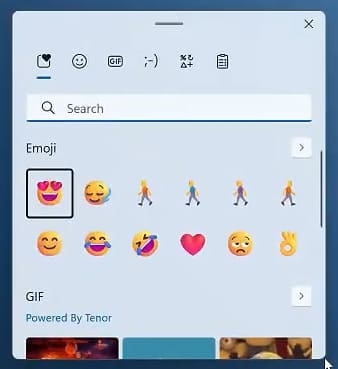
آیا تاکنون آرزو کردهاید که بتوانید درست مانند گوشی همراه، بهسادگی به ایموجیها در رایانه دسترسی داشته باشید؟ اکنون این امکان با یک Easter Egg ساده فراهم شده است. برای فعالسازی پنل مخفی ایموجی کافی است مراحل زیر را انجام دهید:
مرحله ۱: در هر بخش از ویندوز ۱۱ کلیدهای Win + . را همزمان فشار دهید.
مرحله ۲: پنل ایموجی ظاهر خواهد شد. با جابهجایی میان زبانهها یا اسکرول کردن میتوانید به گیفها، ایموجیها، کاوموجیها و نمادها دسترسی پیدا کنید. تنها کافی است روی هر مورد کلیک کنید تا در محل تایپ شما درج شود.
۲. وبگردی با بازی Edge Surf
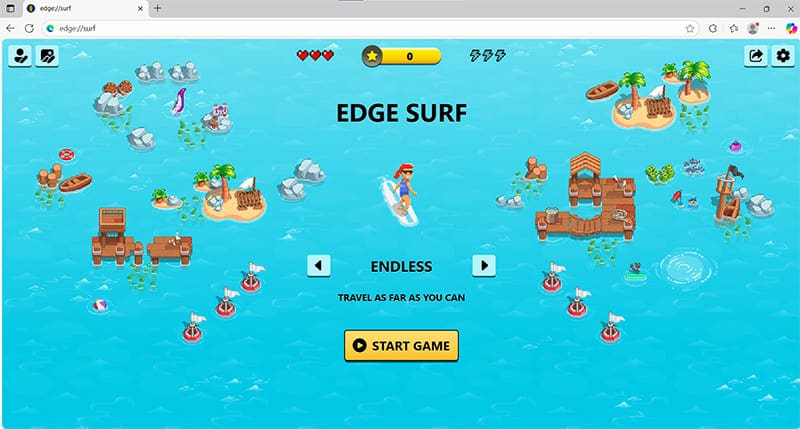
مرورگر مایکروسافت Edge یک مینیگیم داخلی به نام Edge Surf دارد که بهراحتی میتواند با بازی دایناسور گوگل کروم رقابت کند. برای اجرای این بازی کافی است:
مرحله ۱: مرورگر Edge را باز کنید.
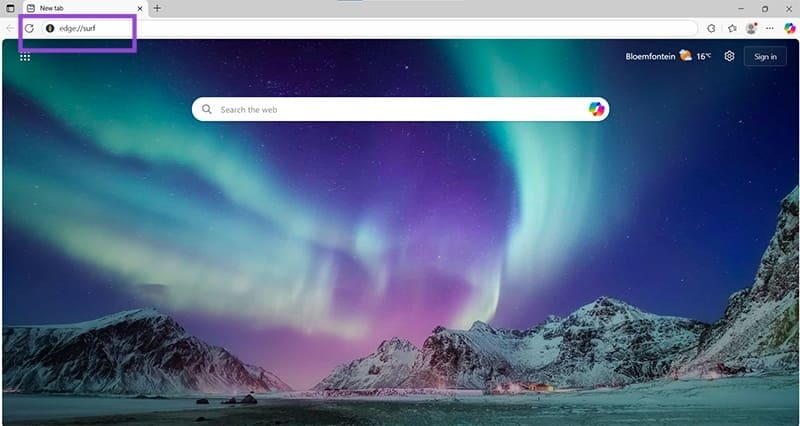
مرحله ۲: در نوار آدرس عبارت edge://surf را تایپ کرده و اجرا کنید.
مرحله ۳: از بازی لذت ببرید!
۳. جنگ ستارگان در Command Prompt
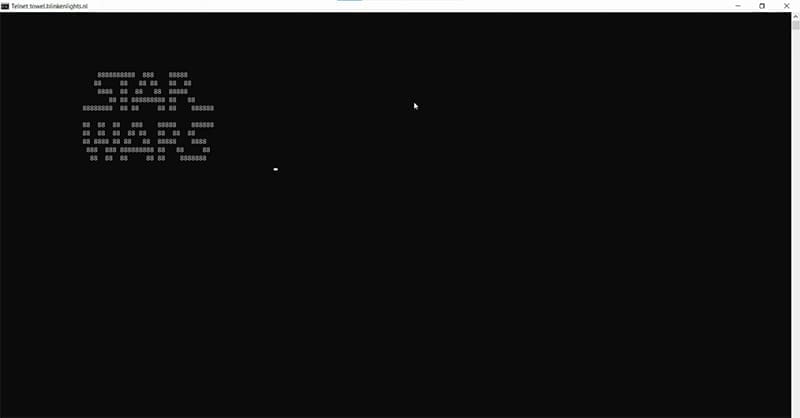
کهکشان دوردستی از دنیای Star Wars نیز راه خود را به ویندوز ۱۱ باز کرده است. پروژه بازسازی فیلم جنگ ستارگان با هنر ASCII نخستین بار در سال ۱۹۹۷ آغاز شد و از آن زمان تاکنون در نسخههای مختلف ویندوز حضور داشته است. این فیلم از طریق Telnet (که بهطور پیشفرض در ویندوز غیرفعال است) اجرا میشود. برای دسترسی:
مرحله ۱: در نوار جستوجو Control Panel را باز کرده و روی «Programs» کلیک کنید.
مرحله ۲: در صفحه بعد، گزینه Programs and Features را انتخاب کنید.
مرحله ۳: از نوار کناری روی «Turn Windows features on or off» کلیک کنید.
مرحله ۴: به پایین اسکرول کنید، گزینه Telnet Client را یافته و فعال کنید.
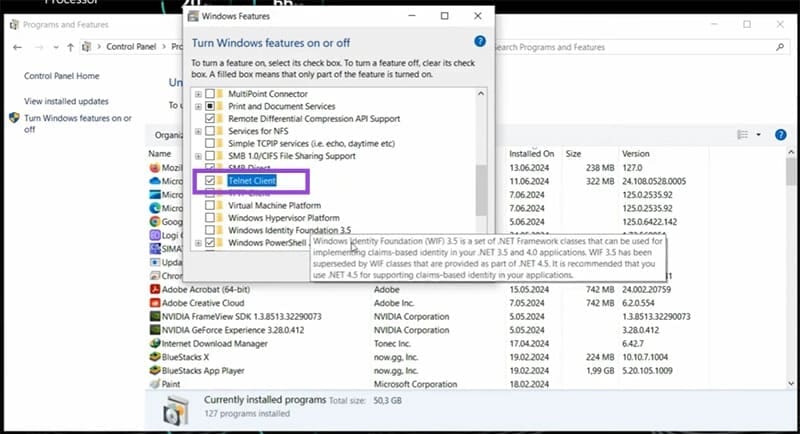
مرحله ۵: با کلیدهای Win + R پنجره Run را باز کرده و عبارت telnet towel.blinkenlights.nl را تایپ کرده و Enter بزنید.
مرحله ۶: Command Prompt اجرا شده و نمایش آغاز میشود.
۴. حالت God Mode
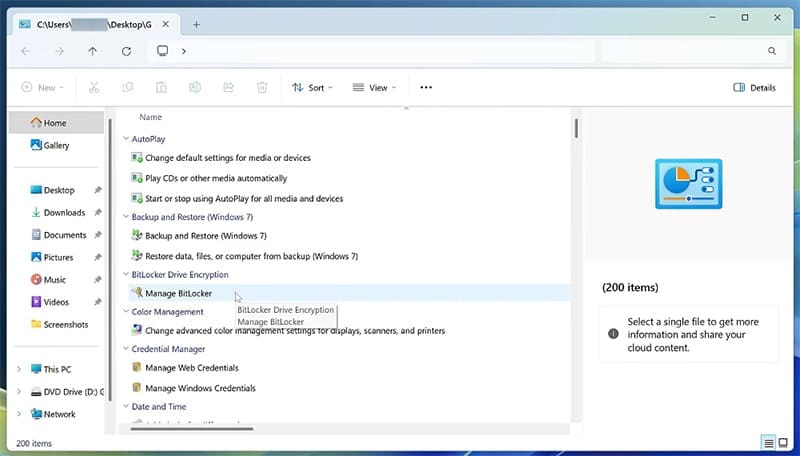
Easter Egg بعدی جنبهای کاملاً کاربردی دارد و به شما این امکان را میدهد که به تمام تنظیمات رایانه خود از یک مکان واحد دسترسی پیدا کنید؛ بدون آنکه نیاز باشد در پوشههای مختلف جستوجو کنید یا از نوار جستوجو استفاده نمایید. روش فعالسازی آن به این شکل است:
مرحله ۱: یک پوشه جدید در دسکتاپ یا فایل اکسپلورر ایجاد کنید (Ctrl + Shift + N).
مرحله ۲: نام پوشه را به شکل زیر تغییر دهید و Enter بزنید:
GodMode.{ED7BA470-8E54-465E-825C-99712043E01C}
مرحله ۳: آیکون پوشه به شکل کنترل پنل تغییر خواهد کرد. با دوبار کلیک روی آن، حالت God Mode فعال شده و فهرست کامل تنظیمات در اختیار شما قرار میگیرد.
Easter Eggها تنها جنبه سرگرمی ندارند، بلکه نشاندهنده خلاقیت و روحیه انسانی توسعهدهندگانی هستند که پشت سیستمعاملهایی مانند ویندوز ۱۱ قرار دارند. از پنل مخفی ایموجی گرفته تا بازی Edge Surf، بازسازی Star Wars در محیط Command Prompt و نهایتاً حالت کاربردی God Mode، همگی تجربهای متفاوت و جذاب برای کاربران ایجاد میکنند.
اگرچه این قابلیتها تأثیر مستقیمی بر عملکرد اصلی ویندوز ندارند، اما آشنایی و استفاده از آنها میتواند لذت کار با سیستمعامل را چند برابر کند. بنابراین دفعه بعد که پشت رایانه ویندوز ۱۱ خود نشستید، بد نیست کمی کنجکاوی به خرج دهید و این موارد را امتحان کنید.
