
۵ راهحل برای زمانی که ویژگی نمایش بیسیم (Wireless Display) در ویندوز ۱۱ کار نمیکند

 توسط:
توسط: به گزارش اپ خونه، قابلیت نمایش بیسیم (Wireless Display) یکی از امکانات جذاب ویندوز ۱۱ است که به شما اجازه میدهد صفحهنمایش کامپیوتر یا لپتاپ خود را بدون نیاز به کابل، روی تلویزیون یا مانیتور دیگری نمایش دهید. اما گاهی اوقات پیش میآید که این قابلیت درست کار نمیکند یا اصلاً فعال نمیشود!
در این شرایط، ممکن است با پیامهای خطا یا عدم شناسایی دستگاه مواجه شوید، و ندانید مشکل از کجاست. خبر خوب این است که اکثر این مشکلات با چند راهحل ساده قابل رفع هستند.
در این مقاله، ۵ روش عملی و آزمایششده را معرفی میکنیم که میتوانند مشکل کار نکردن Wireless Display در ویندوز ۱۱ را برطرف کنند. پس اگر شما هم با این موضوع دستوپنجه نرم میکنید، ادامه مطلب را از دست ندهید.
راهحلهای اولیه:
پشتیبانی از Miracast و Wi-Fi Direct را بررسی کنید:
برای استفاده از قابلیت نمایش بیسیم در ویندوز ۱۱، ضروری است که همه دستگاهها – از جمله کامپیوتر و دستگاه فرستنده – از تکنولوژی Miracast و Wi-Fi Direct پشتیبانی کنند.
اطمینان از اتصال هر دو دستگاه به یک شبکه وایفای:
چون قابلیت Wireless Display از طریق Miracast عمل میکند، باید هر دو دستگاه در یک شبکه وایفای باشند تا بتوانند محتوا را بهدرستی به اشتراک بگذارند یا آینهسازی کنند.
راهحل ۱: نصب مجدد ویژگی Wireless Display از بخش Optional Features
اگر مشکل به دلیل فایلها یا تنظیمات خراب مربوط به قابلیت نمایش بیسیم باشد، نصب مجدد این ویژگی میتواند آن را حل کند.
مرحله1. دکمههای Windows + I را فشار دهید تا برنامه تنظیمات باز شود.
مرحله2. در منوی سمت چپ روی System کلیک کنید و در سمت راست روی Optional Features بزنید.

مرحله3. روی View features کلیک کنید.

مرحله4. در قسمت جستوجو، عبارت Wireless display را تایپ کرده، آن را تیک بزنید و روی Install کلیک کنید.

مرحله5. در پایان، کامپیوتر خود را راهاندازی مجدد (Restart) کنید.
راهحل ۲: اجازه دسترسی به Wireless Display از طریق فایروال ویندوز (Windows Defender Firewall)
گاهی اوقات فایروال ویندوز ممکن است مانع از اتصال نمایش بیسیم به اینترنت شود. در این صورت، باید به این ویژگی اجازه عبور از فایروال را بدهید.
مرحله1. روی دکمه Start کلیک کرده، عبارت Windows Defender Firewall را جستوجو و باز کنید.
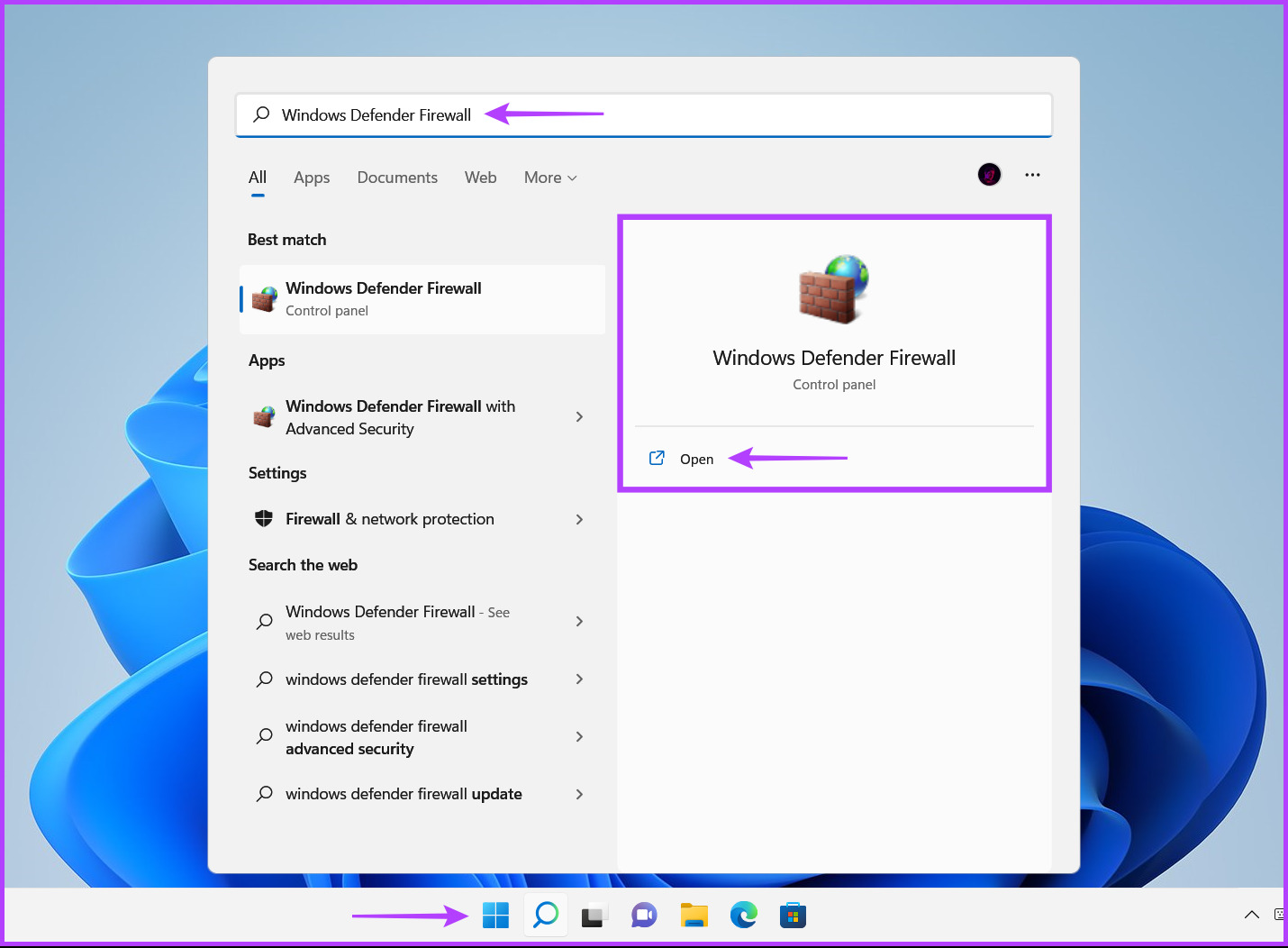
مرحله2. از ستون سمت چپ، روی گزینه Allow an app or feature through Windows Defender Firewall کلیک کنید.

مرحله3. دکمه Change Settings را در بالا بزنید (در صورت نیاز، اجازه دسترسی UAC را بدهید).

مرحله4. گزینهای به نام Wireless Display را پیدا کرده و همه چکباکسهای مربوط به آن را در ستونهای Private و Public تیک بزنید.

راهحل ۳: غیرفعال کردن موقت فایروال برای شبکههای عمومی
اگر فایروال ویندوز برخی کانالهای ارتباطی موردنیاز برای نمایش بیسیم را مسدود کرده باشد، این راهحل میتواند کمک کند.
مرحله1. کلید Windows را بزنید، واژه Security را جستوجو کرده و روی Windows Security کلیک کنید.

مرحله2. در پنل سمت راست، گزینه Firewall & Network Protection را انتخاب کنید.

مرحله3. روی Public Network کلیک کنید.
مرحله4. گزینه Microsoft Defender Firewall را خاموش (Toggle off) کنید.

راهحل ۴: بررسی فعال بودن درایور Wi-Fi Direct
قابلیت نمایش بیسیم در ویندوز ۱۱ از طریق Wi-Fi Direct کار میکند. اما اگر درایور مربوطه غیرفعال شده باشد، این ویژگی کار نخواهد کرد.
مراحل بررسی و فعالسازی:
۱. روی دکمه Start راستکلیک کرده و گزینه Device Manager را انتخاب کنید.

۲. در بخش Network adapters، روی گزینه Microsoft Wi-Fi Direct Virtual Adapter راستکلیک کرده و گزینه Enable Device را بزنید.

سپس مجدد قابلیت Wireless Display را امتحان کنید. اگر هنوز کار نمیکند، به راهحل بعدی بروید.
راهحل ۵: نصب مجدد درایور Wi-Fi
درایور Wi-Fi Direct ممکن است خراب شده باشد. نصب مجدد درایورها از طریق Device Manager میتواند مشکل را رفع کند.
مرحله1. روی دکمه Start راستکلیک کرده و گزینه Device Manager را انتخاب کنید.
مرحله2. بخش Network adapters را پیدا کرده و آن را باز کنید.

مرحله3. روی Microsoft Wi-Fi Direct Virtual Adapter راستکلیک کرده و گزینه Uninstall device را انتخاب کنید.

مرحله4. در پنجره تأیید، روی Uninstall کلیک کنید.

مرحله5. در نهایت، کامپیوتر خود را Restart کنید.
پس از راهاندازی مجدد، ویندوز ۱۱ بهطور خودکار درایور Wi-Fi Direct موردنیاز را جستوجو و نصب میکند. همچنین میتوانید سایر درایورهای شبکه را هم آپدیت یا مجدد نصب کنید، چون بعضی آداپتورهای Wi-Fi بدون نیاز به نصب درایور مجزا، از Wi-Fi Direct پشتیبانی میکنند.
