
۵ روش آسان برای انتقال تمام دادهها از اندروید به اندروید
 توسط:
توسط: اگر تصمیم گرفتهاید یک گوشی جدید اندروید بخرید و به دنبال راهی سریع و آسان برای انتقال همه مخاطبین، عکسها، تقویم و سایر اطلاعات خود هستید، ما برای شما راهکار داریم.
چند روش مختلف برای انتقال دادهها وجود دارد، و بسته به مدل گوشی قبلی و جدید و نوع دادهای که میخواهید منتقل کنید، ممکن است برخی روشها مناسب شما باشند و برخی دیگر نه.
در ادامه، ۵ روش سریع و آسان برای انتقال تمام دادهها از یک گوشی اندروید به دیگری را معرفی میکنیم:
۱. برنامههای مخصوص انتقال داده دستگاه
۲. پشتیبانگیری و بازیابی با حساب گوگل
۳. انتقال با اتصال NFC
۴. انتقال فایل با کابل USB مستقیم
۵. استفاده از برنامههای شخص ثالث
روش ۱: برنامههای مخصوص انتقال داده دستگاه
این روش سریعترین، مطمئنترین و سادهترین روش برای انتقال تمام دادهها است، اما محدودیت اصلی آن برندمحور بودن است؛ یعنی ممکن است بسته به برند گوشی شما قابل استفاده نباشد. اگر سازنده گوشی شما برنامهای برای انتقال دادهها ارائه کرده باشد، این فرآیند بسیار آسان خواهد بود.
برندهایی که برنامه انتقال داده ارائه میدهند عبارتاند از:
Samsung Smart Switch
Huawei Backup
LG Mobile Switch
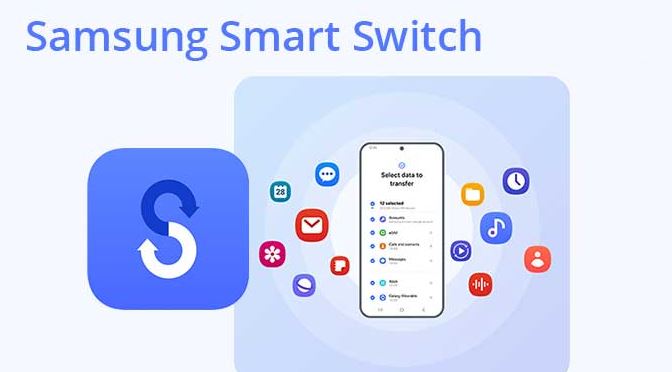
مراحل استفاده از این برنامهها:
۱. در گوشی قدیمی و جدید، Google Play Store را باز کرده و برنامه را جستجو کنید.
۲. برنامه را نصب کنید.
۳. اجازه دسترسی برنامه به دادههای شخصی خود را بدهید.
۴. دستورالعملهای خاص برنامه را دنبال کنید تا انتقال دادهها انجام شود.
این برنامهها معمولاً اتصال بین دو گوشی را از طریق USB، NFC یا بلوتوث برقرار میکنند. سپس از شما میخواهد نوع دادههایی که میخواهید منتقل کنید انتخاب شود و پس از آن انتقال انجام میشود.
دادههای قابل انتقال شامل:
• دادههای اپلیکیشن
• گذرواژهها
• تاریخچه مرورگر
• عکسها و ویدئوها
• موسیقی و فایلها
• مخاطبین و پیامکها
• تاریخچه تماسها و تقویم
• یادداشتها و هشدارها
• پسوردهای Wi-Fi ذخیره شده
• والپیپرها
• چینش صفحه اصلی (فقط در انتقال از Samsung Galaxy به Samsung Galaxy)
روش ۲: پشتیبانگیری و بازیابی با حساب گوگل
این روش نیاز به تلاش کمی دارد و اکثر دادههای شما را در Google Drive پشتیبانگیری میکند.
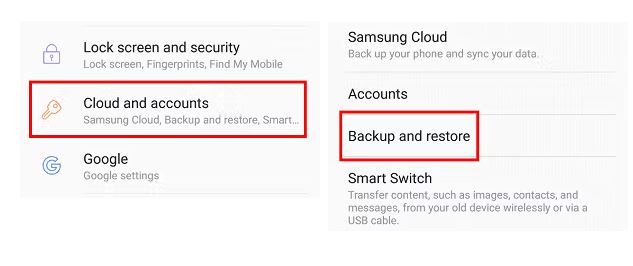
۱. در گوشی قدیمی، به Settings > Cloud and Accounts > Backup and Restore بروید.
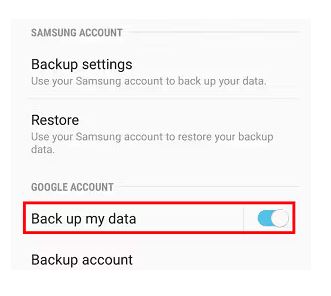
۲. گزینه Back Up My Data را انتخاب کنید.
۳. حساب گوگل موردنظر خود را انتخاب کنید.
۴. در گوشی جدید، به همین مسیر بروید و این بار گزینه Restore را انتخاب کنید.
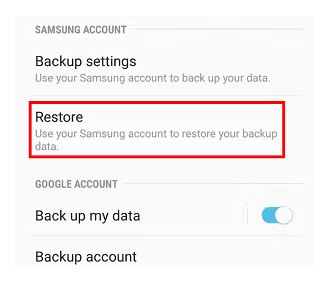
۵. وارد حساب گوگل خود شوید و دستورالعملها را دنبال کنید.
دادههای قابل انتقال شامل:
• گذرواژهها
• دادههای اپلیکیشن
• تاریخچه تماس
• تاریخچه مرورگر Chrome
• تنظیمات دستگاه
• تقویم و مخاطبین
• عکسها و ویدئوها
• پیامکها و ایمیلها
روش ۳: اتصال NFC
این روش بدون کابل انجام میشود و پس از برقراری اتصال تقریباً فوری است، اما نیازمند انتخاب دستی فایلهاست.
مراحل فعالسازی NFC:
۱. از صفحه اصلی، بالای صفحه را به پایین بکشید و روی آیکون NFC ضربه بزنید.
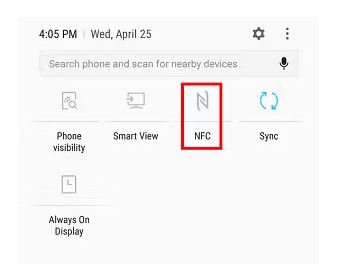
۲. اگر آیکون ظاهر نشد، Settings > Connections > NFC and Payment را فعال کنید.
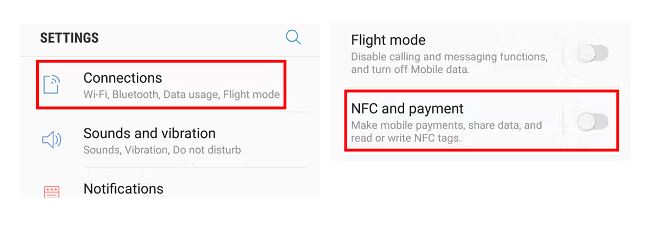
۳. دو گوشی را کنار هم یا پشت به پشت قرار دهید و دستورالعملها را دنبال کنید.
دادههای قابل انتقال:
• عکسها، ویدئوها، موسیقی و فایلها
• مخاطبین
• تقویم
• یادداشتها
روش ۴: انتقال فایل با کابل USB مستقیم
این روش بسیار شبیه به روشی است که قبلاً ذکر شد و تنها تفاوت آن این است که برای انتقال دادهها نیاز به یک کابل دارید تا هر دو گوشی اندروید قدیمی و جدید خود را به کامپیوتر یا مک وصل کنید. اگرچه این روش نیازمند کار دستی بیشتری است، اما بسیار ساده و قابل اعتماد است.
برای انتقال فایلها از یک گوشی اندروید به گوشی دیگر، ابتدا گوشی اندروید قدیمی خود را با کابل USB (کابل شارژر هم مناسب است) به کامپیوتر وصل کنید. پس از برقراری اتصال (که معمولاً فقط چند ثانیه طول میکشد)، مراحل زیر را برای انتقال فایلهایی که میخواهید به گوشی جدید منتقل کنید، دنبال کنید:
۱. روی کامپیوتر، یک پوشه باز کنید. میتوانید یک پوشه جدید ایجاد کنید یا از هر پوشهای که معمولاً استفاده میکنید بهره ببرید. بهتر است این پوشه خالی باشد تا اطلاعات منتقلشده با سایر اطلاعات روی کامپیوتر که نمیخواهید به گوشی بروند، مخلوط نشود. سپس دستگاه اندروید را روی کامپیوتر باز کنید (زمانی که گوشی را وصل میکنید، از شما خواسته میشود).
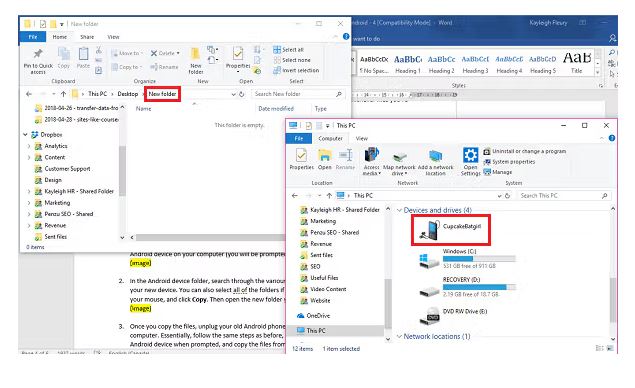
۲. در پوشه دستگاه اندروید، پوشههای مختلف را جستجو کنید و فایلهایی که میخواهید به دستگاه جدید منتقل شوند را انتخاب کنید. اگر میخواهید همه دادهها منتقل شوند، میتوانید همه پوشهها را انتخاب کنید. روی آنها راستکلیک کنید و گزینه Copy را انتخاب کنید. سپس پوشه جدیدی که ساختهاید را باز کنید، راستکلیک کنید و گزینه Paste را انتخاب کنید.
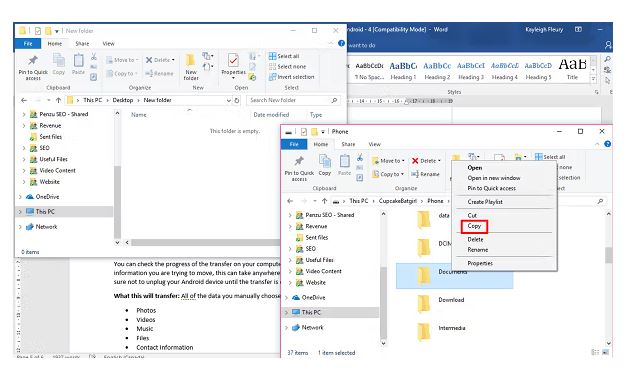
۳. پس از کپی کردن فایلها، گوشی اندروید قدیمی را از کامپیوتر جدا کرده و گوشی جدید را وصل کنید. اساساً همان مراحل قبل را دنبال کنید، اما این بار پوشه مربوط به دستگاه اندروید جدید را باز کنید و فایلها را از کامپیوتر به گوشی جدید منتقل کنید.
میتوانید پیشرفت انتقال را روی صفحه کامپیوتر خود مشاهده کنید. بسته به حجم اطلاعاتی که میخواهید منتقل کنید، این کار ممکن است از چند ثانیه تا چند دقیقه طول بکشد. مطمئن شوید تا پایان انتقال، گوشی اندروید را از کامپیوتر جدا نکنید.
دادههای قابل انتقال:
• عکسها، ویدئوها، موسیقی و فایلها
• مخاطبین
• دادههای اپلیکیشن (بسته به اپلیکیشن)
روش ۵: استفاده از برنامههای شخص ثالث
اگر هیچکدام از روشهای بالا مناسب نبود، برنامههای شخص ثالث میتوانند انتقال دادهها را آسان کنند. با این حال، باید با احتیاط استفاده شوند زیرا ممکن است برخی برنامهها خطراتی برای دستگاه شما ایجاد کنند یا به اطلاعات شخصی دسترسی داشته باشند.
مراحل استفاده:
۱. برنامه موردنظر را در Google Play Store جستجو و نصب کنید.
۲. اجازه دسترسی برنامه به دادهها را بدهید.
۳. دستورالعملهای برنامه را دنبال کنید تا انتقال انجام شود.
برنامههای پیشنهادی با امتیاز بالای کاربران:
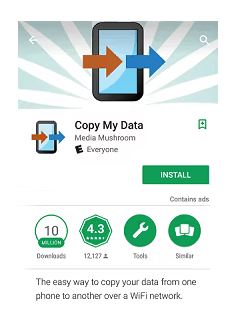
• Copy My Data
• Samsung Smart Switch (فقط گوشیهای Samsung)
• Google Drive
دادههای قابل انتقال: همه دادههایی که اجازه دسترسی به برنامه دادهاید، بسته به برنامه انتخابی شما.
با استفاده از این پنج روش، میتوانید تمام دادههای گوشی اندروید قدیمی خود را به گوشی جدید منتقل کنید.
