
۵ روش برای رفع مشکل کندی بارگذاری Windows Explorer در ویندوز

 توسط:
توسط: به گزارش اپ خونه، اگر احساس میکنید که فایل اکسپلورر ویندوز شما (همان Windows Explorer) دیر باز میشود یا کند عمل میکند، تنها نیستید. این مشکل یکی از موارد رایج در بین کاربران ویندوز است، بهخصوص وقتی حجم فایلها زیاد شده یا برخی تنظیمات بهدرستی انجام نشده باشند.
خوشبختانه راهحلهایی ساده و مؤثر برای رفع این کندی وجود دارد که نیاز به تخصص خاصی هم ندارند. در این مقاله، به معرفی ۵ روش کاربردی برای حل مشکل کندی بارگذاری فایل اکسپلورر در ویندوز میپردازیم که میتوانید همین حالا آنها را امتحان کنید.
راهحلهای پایهای
۱. سیستم را ریستارت کنید:
گاهی اوقات یک راهاندازی مجدد ساده میتواند باگها و مشکلات موقتی را برطرف کند.
۲. برنامههای اضافی را ببندید:
از طریق Task Manager برنامههایی را که نیاز ندارید ببندید تا حافظه آزاد شود و عملکرد ویندوز بهتر شود.
۳. بررسی فضای ذخیرهسازی:
اگر فضای ذخیرهسازی سیستم پر شده باشد، ممکن است عملکرد فایل اکسپلورر و سایر بخشهای ویندوز کند شود.
روش اول: ریستارت کردن File Explorer
ریستارت کردن ویندوز اکسپلورر باعث میشود فرآیند فعلی متوقف شده و یک نسخه تازه اجرا شود که احتمال وجود باگ در آن کمتر است.
مراحل انجام کار:
۱. Task Manager را باز کنید (از منوی Start یا با فشردن Ctrl + Alt + Del و انتخاب Task Manager).
۲. به پایین بروید و در قسمت Windows Processes، گزینه Windows Explorer را پیدا کنید.
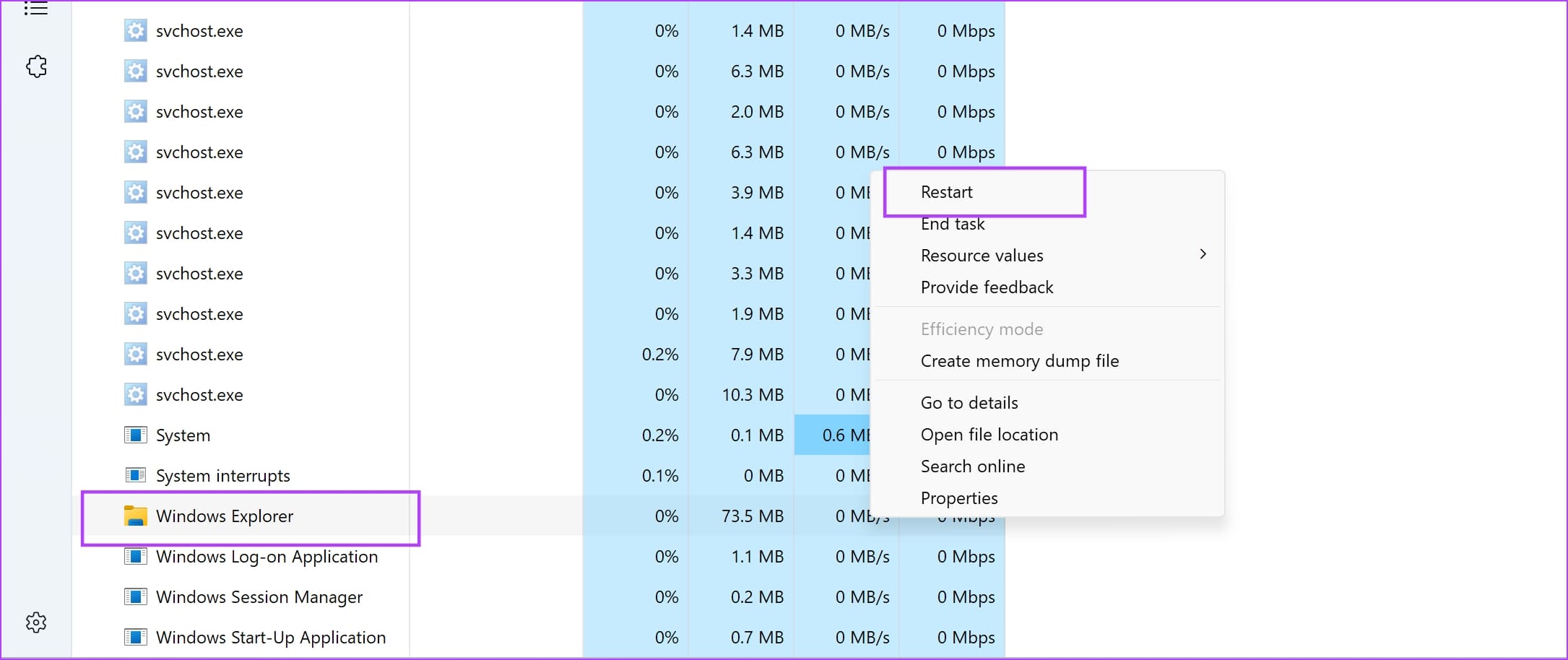
۳. روی آن راستکلیک کرده و Restart را بزنید.
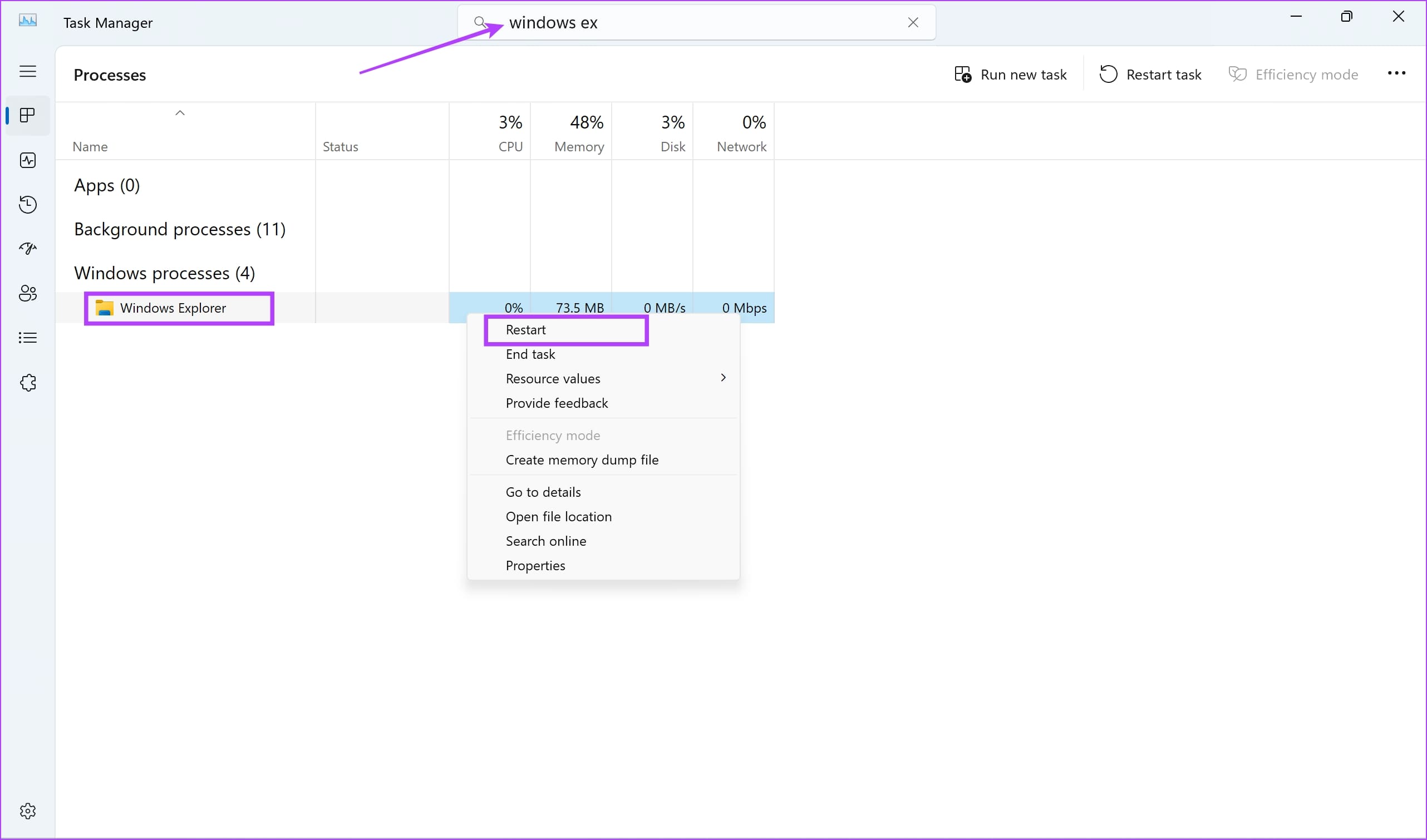
همچنین میتوانید در نوار جستجو نام Windows Explorer را تایپ کرده و از همانجا آن را ریستارت کنید.
روش دوم: پاک کردن تاریخچه جستجوی Quick Access
اگر در Quick Access (دسترسی سریع) لیست بلندی از فایلها و پوشهها ذخیره شده باشد، بارگذاری فایل اکسپلورر زمان بیشتری میبرد.
مراحل انجام کار:
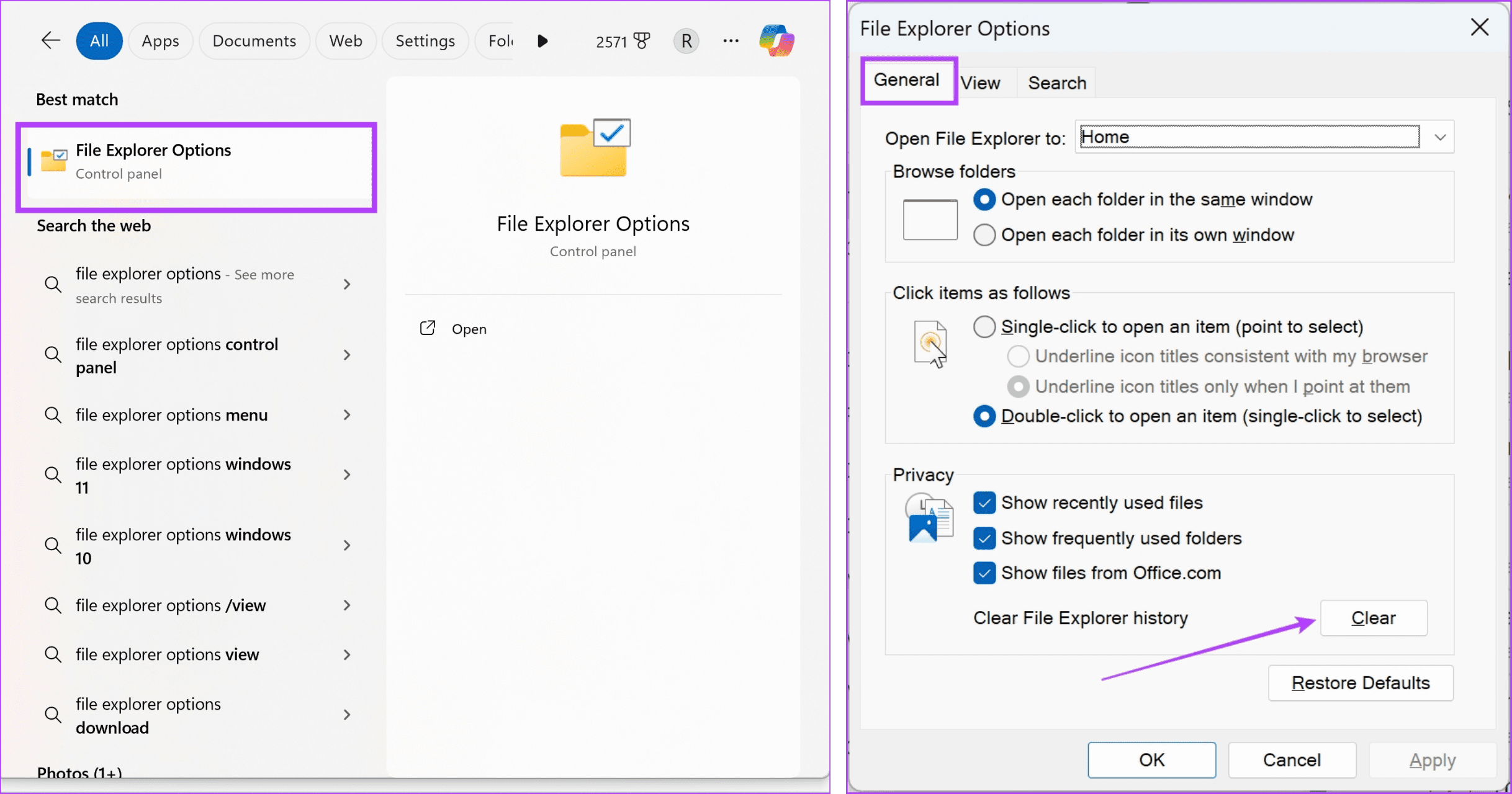
۱. در منوی Start، گزینه File Explorer Options را جستجو و باز کنید.
۲. در تب General، روی دکمه Clear در کنار گزینه “Clear File Explorer History” کلیک کنید.
روش سوم: فعال کردن بهینهسازی پوشهها (Folder Optimization)
ویندوز میتواند پوشهها را بر اساس نوع محتوایشان بهینهسازی کند تا سریعتر باز شوند.
مراحل انجام کار:
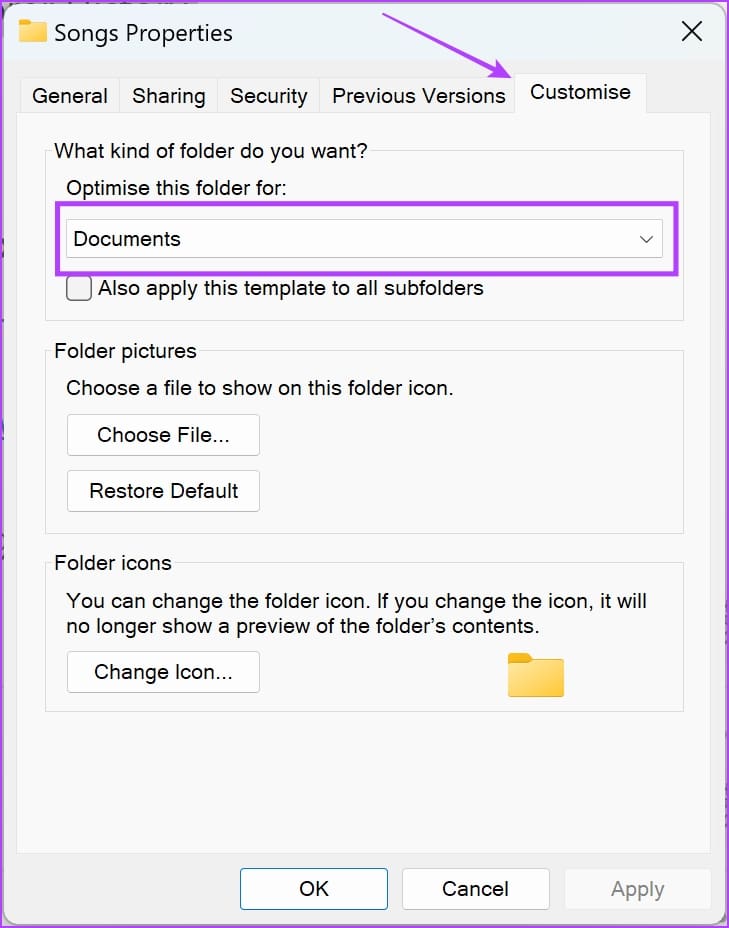
۱. روی پوشهای که کند باز میشود، راستکلیک کرده و گزینه Properties را بزنید.
۲. وارد تب Customize شوید.
۳. در منوی کشویی گزینه “Optimize this folder for” را انتخاب کنید (مثلاً: Pictures، Documents، Videos و…).
۴. روی OK کلیک کنید تا تغییرات ذخیره شوند.
روش چهارم: رفع اشکال در بخش جستجو و ایندکسگذاری (Search and Indexing)
گاهی مشکل از سیستم جستجوی ویندوز است که باعث کندی فایل اکسپلورر میشود. با ابزار عیبیابی میتوان این مشکل را برطرف کرد.
مراحل انجام کار:
۱. در منوی Start، گزینه Indexing Options را جستجو و باز کنید.
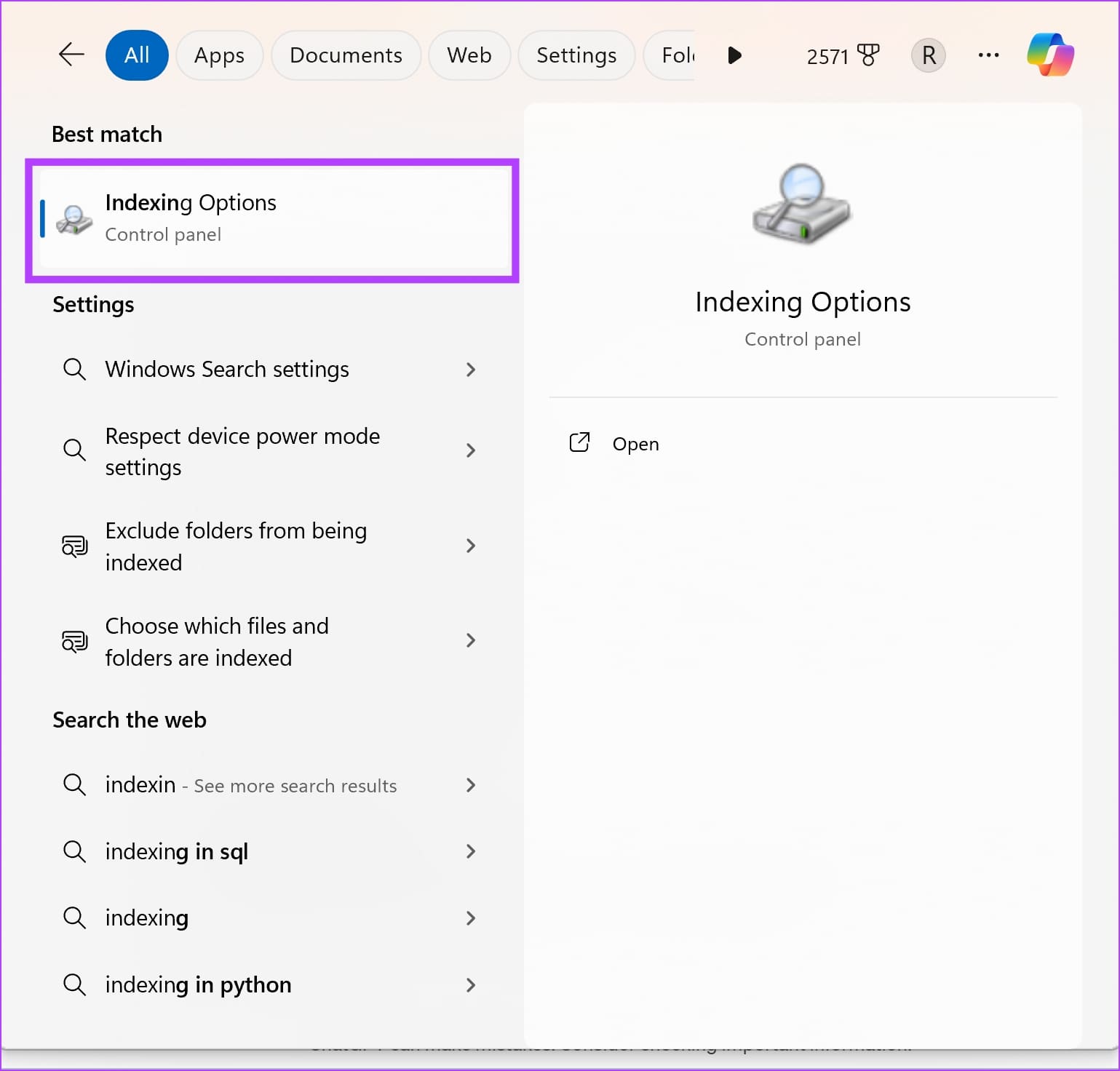
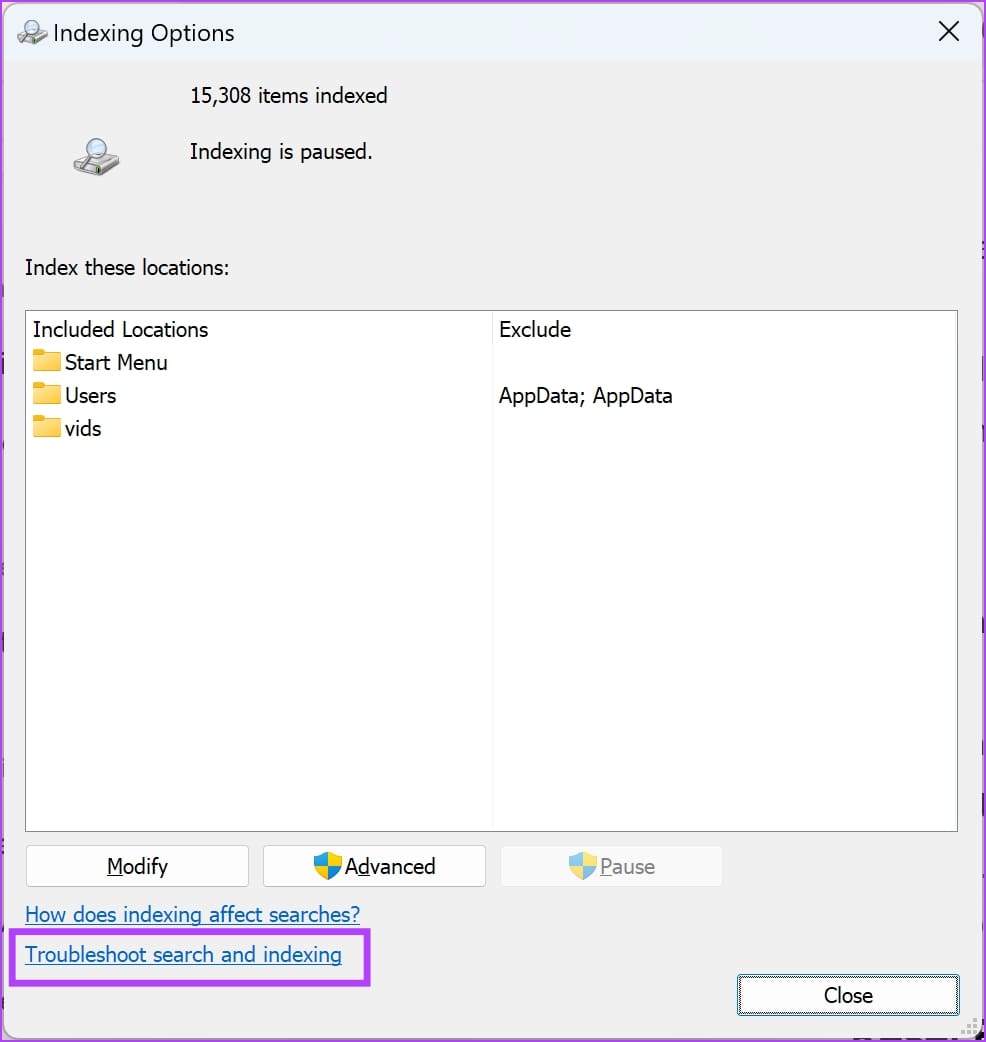
۲. سپس روی گزینه Troubleshoot Search and Indexing کلیک کنید.
۳. دستورالعملهای نمایشدادهشده را دنبال کنید تا ویندوز بتواند مشکل را تشخیص داده و برطرف کند.
روش پنجم: بازنشانی تنظیمات فایل اکسپلورر (Reset File Explorer)
اگر تنظیمات نادرست باعث کندی شدهاند، میتوانید تمام تنظیمات فایل اکسپلورر را به حالت پیشفرض برگردانید.
مراحل انجام کار:
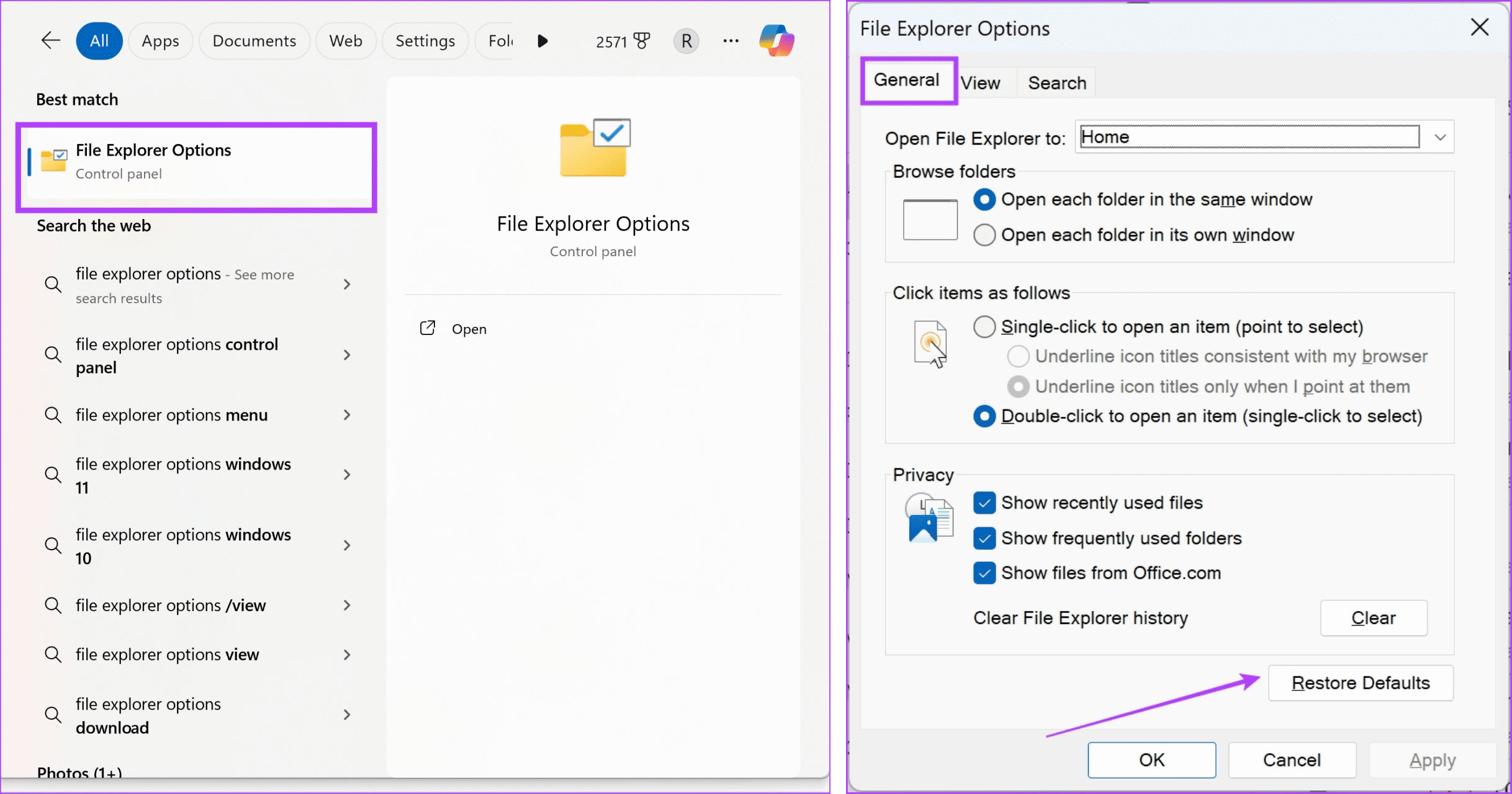
۱. در منوی Start، File Explorer Options را باز کنید.
۲. در تب General، روی دکمه Restore Defaults کلیک کنید.
کند شدن فایل اکسپلورر میتواند تجربه کار با ویندوز را آزاردهنده کند، اما خوشبختانه راهحلهایی که در این مقاله بررسی کردیم ساده، مؤثر و سریع هستند. با انجام این پنج روش، در بیشتر مواقع مشکل رفع خواهد شد و سرعت عملکرد فایل اکسپلورر شما به حالت طبیعی برمیگردد.
