
۵ روش ساده برای مخفی کردن برنامهها و افزایش حریم خصوصی در آیفون
 توسط:
توسط: به گزارش اپ خونه، آیا از این خسته شدهاید که دوستان یا خانوادهتان گوشی شما را چک کنند تا ببینند چه برنامههایی دارید؟ محافظت از حریم خصوصی در گوشیهای هوشمند میتواند گاهی چالشبرانگیز باشد. بسیاری از کاربران (از جمله خود ما) دوست دارند صفحه اصلی آیفونشان مرتب و منظم باشد و شلوغی صفحه با برنامههای زیاد میتواند هم گیجکننده باشد و هم ظاهر ناخوشایندی ایجاد کند.
اگر شما هم از وجود برنامههای ناخواسته روی صفحه اصلی خسته شدهاید یا میخواهید راهی پیدا کنید تا بعضی برنامهها را پنهان کنید تا دیگران آنها را نبینند، ما اینجا هستیم تا چند راهکار کاربردی به شما ارائه دهیم.
در این مقاله، ۵ روش برای پنهان کردن برنامهها در آیفون آموزش داده میشود و همچنین نحوه پیدا کردن برنامههای پنهانشده بعداً به شما نشان داده خواهد شد تا مجبور نباشید زیاد جستجو کنید.
روش اول: استفاده از Restrictions یا محدودیتها
این روش یکی از بهترین راهها برای پنهان کردن برنامهها است و بسیاری فکر میکنند که فقط برای کنترل والدین است، اما برای مخفی کردن برنامهها هم کاربرد دارد.
مرحله1. وارد تنظیمات آیفون شوید.
مرحله2. روی گزینه General یا عمومی ضربه بزنید.
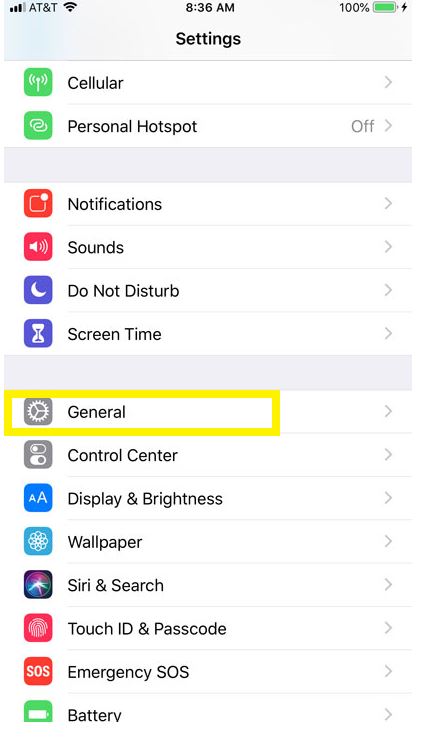
مرحله3. به پایین صفحه بروید و Restrictions را انتخاب کنید.
مرحله4. گزینه Enable Restrictions یا فعال کردن محدودیتها را انتخاب کنید.
مرحله5. یک رمز عبور ۴ رقمی برای محافظت از تنظیمات محدودیتها وارد کنید.
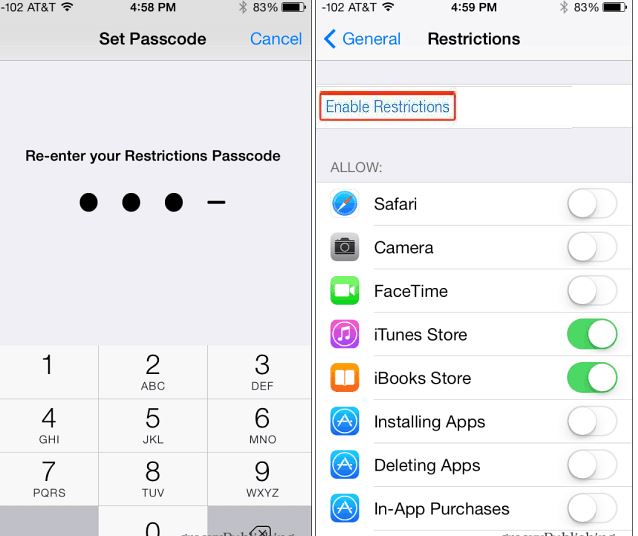
مرحله6. برنامههایی که میخواهید پنهان شوند را با حرکت دادن اسلایدر کنار آنها محدود کنید. برنامههایی که اسلایدرشان سفید شد، پنهان میشوند.
مرحله7. حالا روی صفحه اصلی، برنامههای محدود شده دیگر ظاهر نمیشوند.
اگر بعداً خواستید دوباره از این برنامهها استفاده کنید، کافی است وارد تنظیمات محدودیتها شوید و محدودیتها را بردارید.
روش دوم: استفاده از فولدرها برای مخفی کردن برنامهها
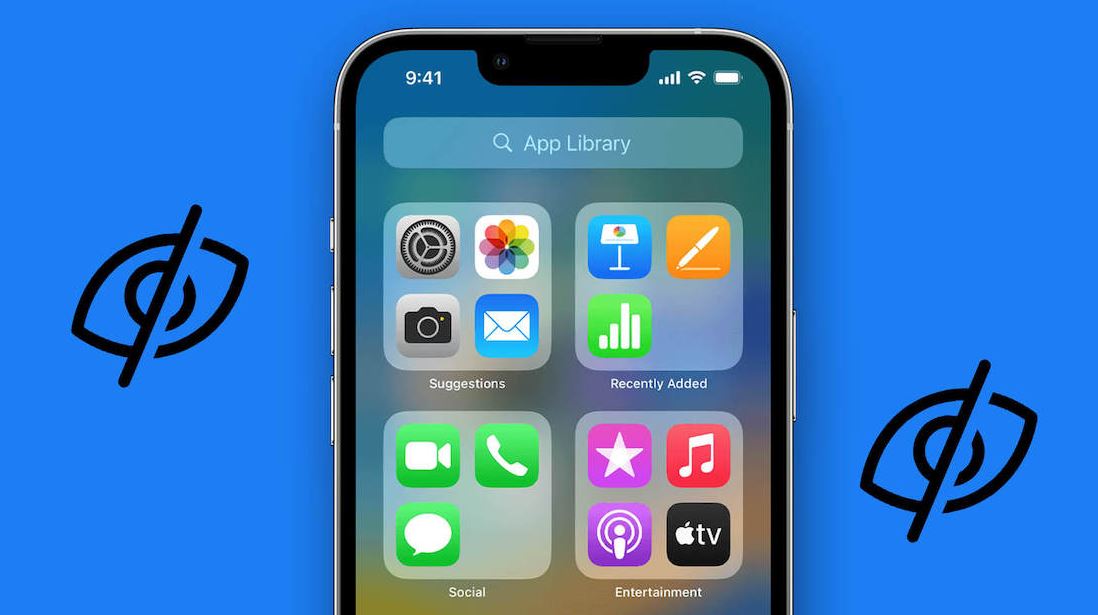
این روش به شما کمک میکند برنامهها را در فولدرها پنهان کنید تا در صفحه اصلی دیده نشوند، ولی خودتان همچنان بتوانید از آنها استفاده کنید.
مرحله1. روی برنامهای که میخواهید مخفی شود انگشتتان را نگه دارید تا آیکونها شروع به لرزش کنند.
مرحله2. یک برنامه را روی برنامه دیگر بکشید تا فولدر ساخته شود.
مرحله3. به فولدر یک نام بدهید. توصیه میشود نامی معمولی انتخاب کنید تا کسی کنجکاو نشود آن را باز کند.
مرحله4. برنامهای که میخواهید پنهان شود را به فولدر اضافه کنید.
مرحله5. برنامه را به صفحه دوم فولدر منتقل کنید تا از دید خارج شود. میتوانید بین صفحات فولدر با کشیدن انگشت از چپ به راست یا برعکس جابهجا شوید.
مرحله6. دکمه Home را فشار دهید تا آیکونها ثابت شوند و صفحه اصلی به حالت عادی بازگردد.
روش سوم: پنهان کردن برنامهها از جستجوی Spotlight
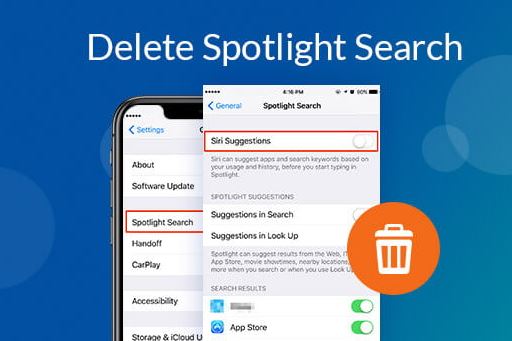
برای اینکه برنامهها در جستجوی آیفون ظاهر نشوند:
مرحله1. وارد تنظیمات شوید.
مرحله2. روی General ضربه بزنید و سپس Spotlight Search را انتخاب کنید.
مرحله3. اسلایدر کنار برنامههایی که میخواهید پنهان شوند را خاموش کنید.
با این کار، برنامهها دیگر در نتایج جستجوی آیفون نمایش داده نمیشوند.
روش چهارم: اضافه کردن رمز عبور به دستگاه
این روش از دسترسی دیگران به گوشی شما جلوگیری میکند و بهطور غیرمستقیم باعث میشود برنامههایتان هم مخفی بمانند.
مرحله1. وارد تنظیمات آیفون شوید.
مرحله2. به بخش Touch ID & Passcode بروید.
مرحله3. گزینه Turn Passcode On را فعال کنید.
مرحله4. نوع رمز عبور را انتخاب کنید: عددی ساده ۴ رقمی، عددی دلخواه یا ترکیبی از حروف و اعداد.
مرحله5. رمز عبور را وارد و تأیید کنید.
روش پنجم: حذف برنامههای پیشفرض یا بلااستفاده
بعضی از برنامههایی که بهصورت پیشفرض روی آیفون نصب شدهاند، ممکن است برای شما کاربردی نداشته باشند. برای حذف آنها:
مرحله1. برنامهای که میخواهید حذف شود را پیدا کنید و نگه دارید تا آیکونها شروع به لرزش کنند.
مرحله2. روی X بالای آیکون ضربه بزنید.
مرحله3. گزینه Remove را انتخاب کنید تا برنامه حذف شود.
مرحله4. پس از حذف تمام برنامههای ناخواسته، دکمه Home را فشار دهید تا صفحه به حالت عادی بازگردد.
نحوه پیدا کردن برنامههای پنهان شده
پس از اینکه برنامهها را پنهان کردید، میتوانید به راحتی آنها را پیدا کنید:
مرحله1. وارد صفحه اصلی آیفون شوید.
مرحله2. انگشتتان را از وسط صفحه به پایین بکشید تا صفحه Spotlight باز شود.
مرحله3. در نوار جستجو، نام برنامه مورد نظر را تایپ کنید.
مرحله4. برنامه در نتایج ظاهر میشود و با ضربه زدن روی آن میتوانید مستقیماً بازش کنید.
اگر برنامهای که پنهان کردهاید در جستجو ظاهر نشد، باید به یاد داشته باشید کجا آن را پنهان کردهاید یا دوباره اجازه دهید در Spotlight ظاهر شود.
این ۵ روش به شما کمک میکنند تا برنامههای آیفون خود را به طور کامل یا جزئی مخفی کنید. میتوانید آنها را با هم ترکیب کنید تا حریم خصوصی بیشتری داشته باشید و صفحه اصلی مرتبتری داشته باشید.
