
۵ روش مؤثر برای رفع مشکل نمایش ندادن اعلانهای گوگل کروم در ویندوز ۱۱
 توسط:
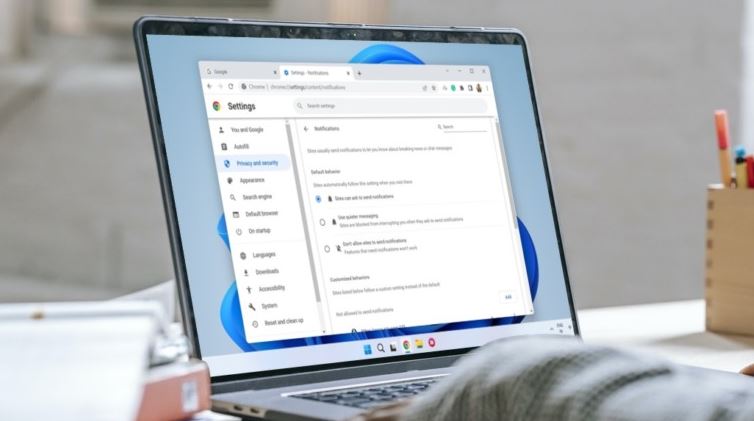
توسط: به گزارش اپ خونه، مرورگر گوگل کروم یکی از پرکاربردترین ابزارهای وب است که علاوه بر مرور صفحات، امکان دریافت اعلانهای لحظهای از وبسایتها را نیز فراهم میکند. این اعلانها میتوانند شامل پیامها، ایمیلها یا یادآوریهای مختلف باشند.
با این حال، در ویندوز ۱۱ برخی کاربران با مشکل نمایش ندادن اعلانها در کروم مواجه میشوند. خوشبختانه این مسئله معمولاً به دلیل تنظیمات نادرست رخ میدهد و با چند راهکار ساده قابل رفع است. در ادامه پنج روش مؤثر برای حل این مشکل بررسی میشود اما نخست راهکارهای ابتدایی را امتحان کنید.
راهکارهای ابتدایی
-
باز نگهداشتن تب وبسایت: اگر تب مربوط به یک سایت را ببندید، ممکن است کروم نتواند اعلانهای آن را ارسال کند. بنابراین همیشه زبانه موردنظر را باز نگه دارید.
-
لغو بیصدا کردن سایت: در صورتی که یک سایت را بیصدا (Mute) کرده باشید، هنگام دریافت اعلان از آن صدا پخش نمیشود. برای فعالسازی دوباره، روی زبانه سایت کلیک راست کرده و گزینه Unmute site را انتخاب کنید.
روش اول: بررسی تنظیمات اعلان در گوگل کروم
یکی از نخستین اقدامها بررسی تنظیمات اعلان در کروم است تا مطمئن شوید وبسایتها اجازه ارسال اعلان روی رایانه شما را دارند.
مراحل انجام کار:
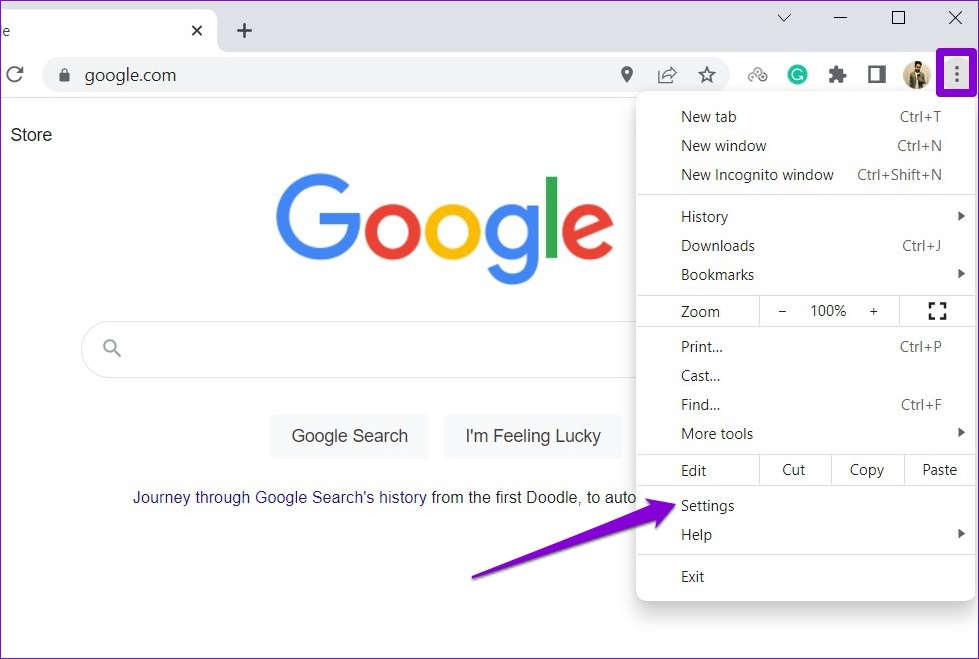
۱. در مرورگر کروم روی آیکون سهنقطه بالا سمت راست کلیک کرده و گزینه Settings را انتخاب کنید.
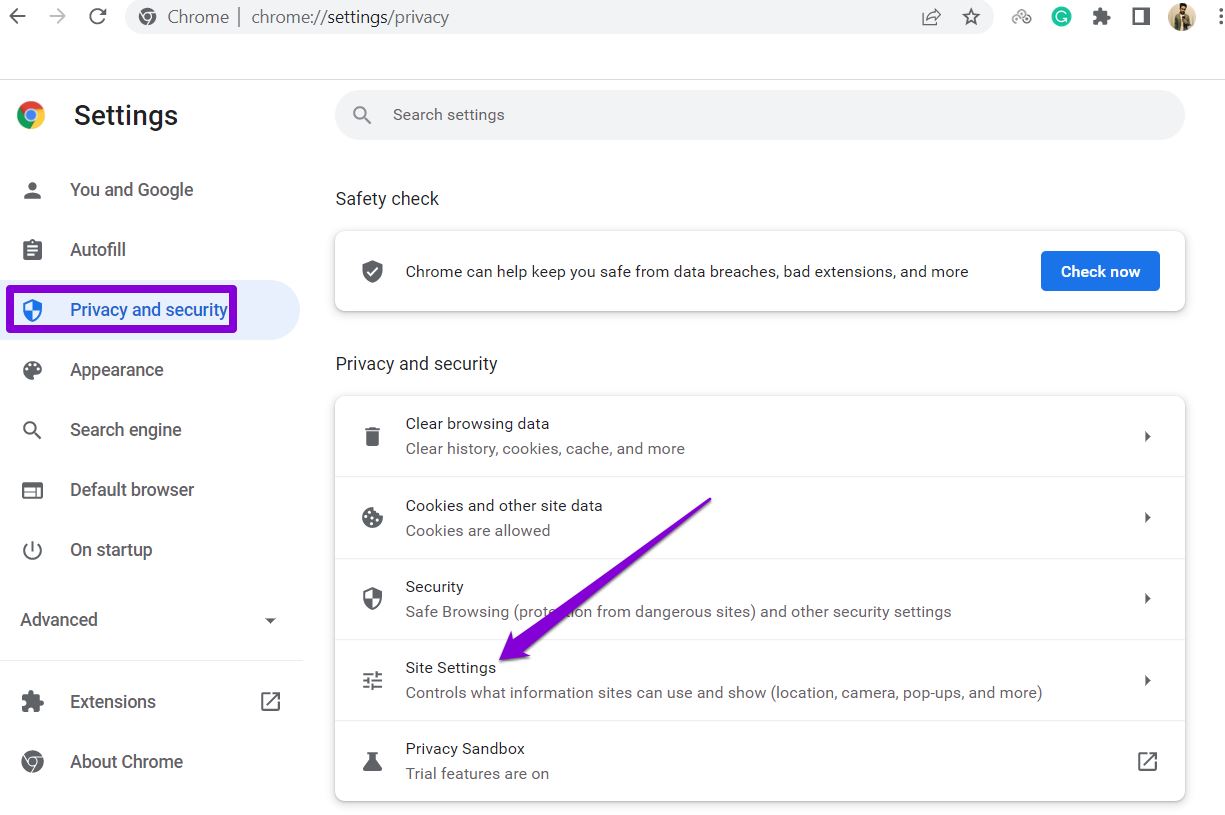
۲. وارد بخش Privacy and security شوید و سپس روی Site Settings کلیک کنید.
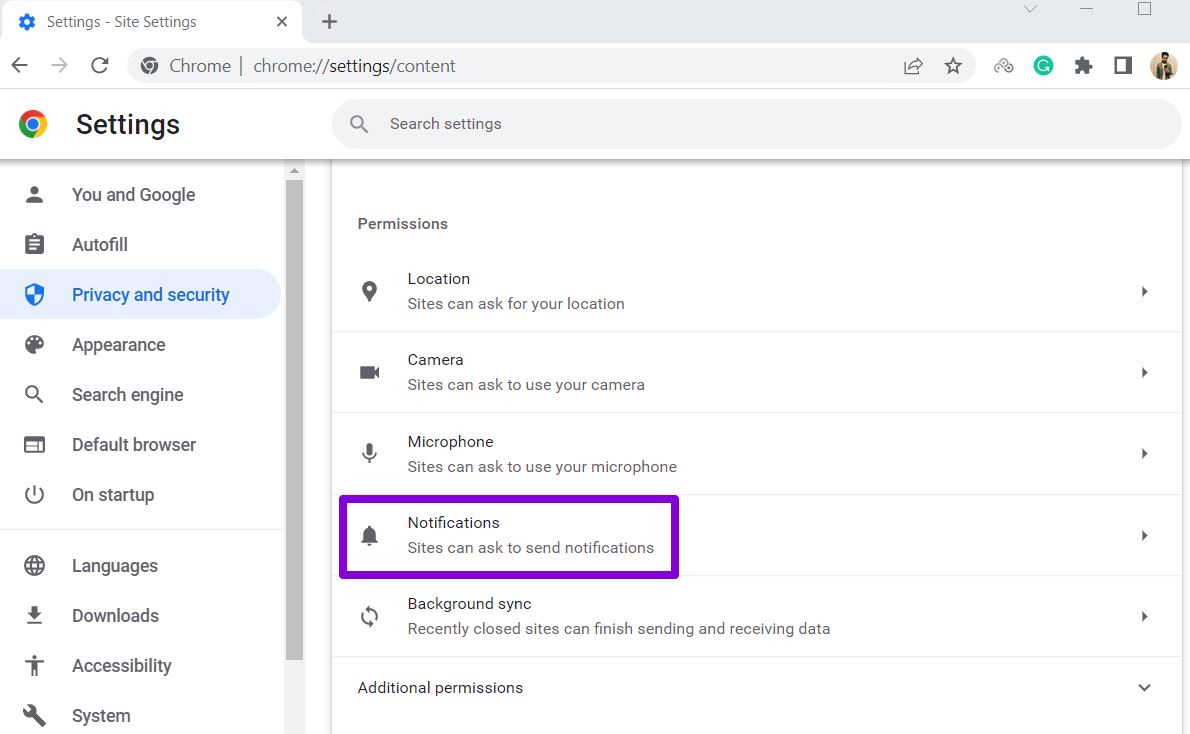
۳. در قسمت Permissions گزینه Notifications را انتخاب نمایید.
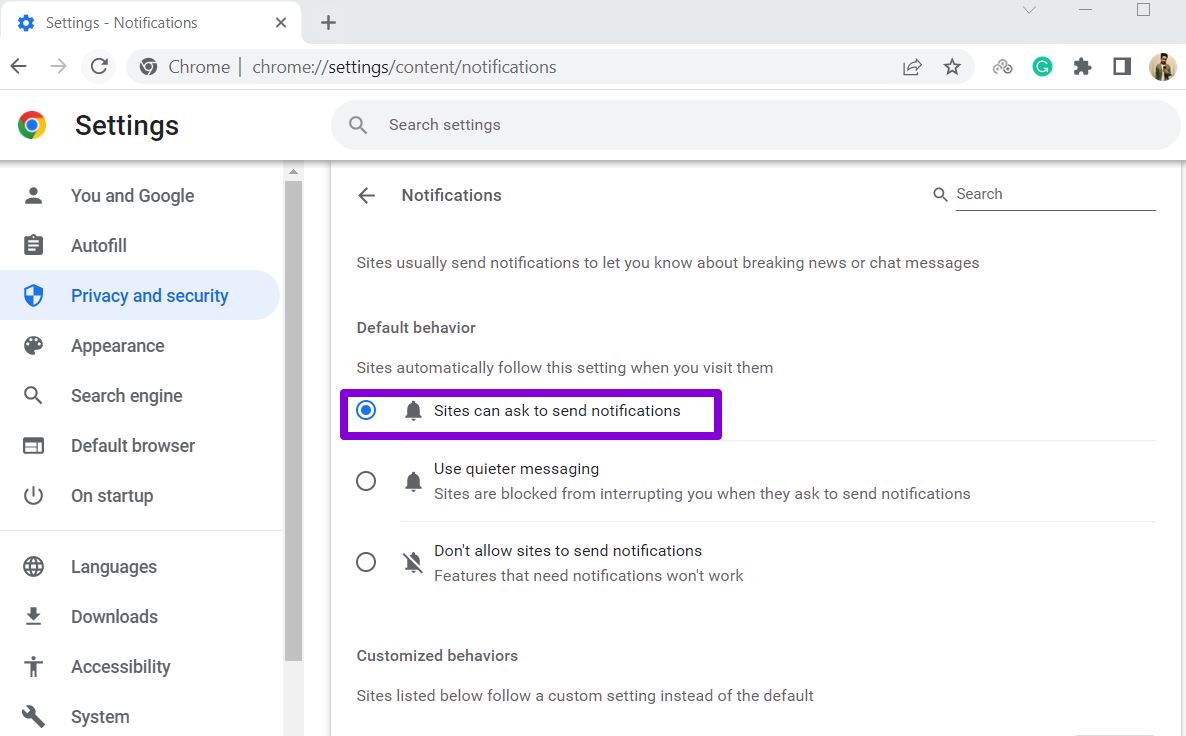
۴. در بخش Default behavior گزینه Sites can ask to send notifications را فعال کنید.
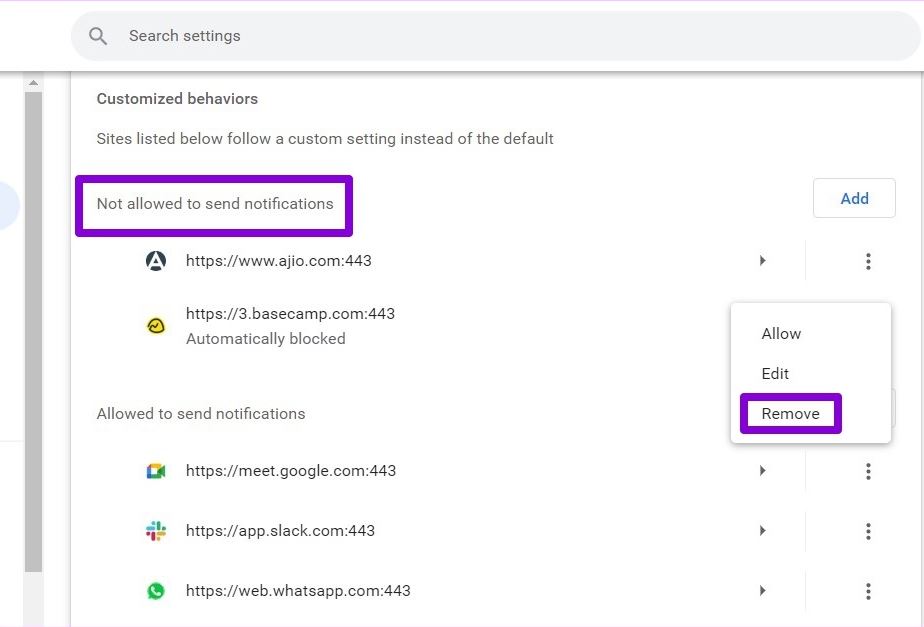
همچنین بررسی کنید هیچیک از وبسایتهای مورد علاقه شما در بخش «Not allowed to send notifications» قرار نگرفته باشند. در صورت مشاهده، روی آیکون سهنقطه کنار آن کلیک کرده و گزینه Remove را بزنید.
روش دوم: بررسی تنظیمات اعلان در ویندوز ۱۱
ویندوز ۱۱ امکان مدیریت دقیق اعلانها را فراهم میکند و ممکن است اعلانهای گوگل کروم بهطور تصادفی در این بخش غیرفعال شده باشند.
مراحل انجام کار:
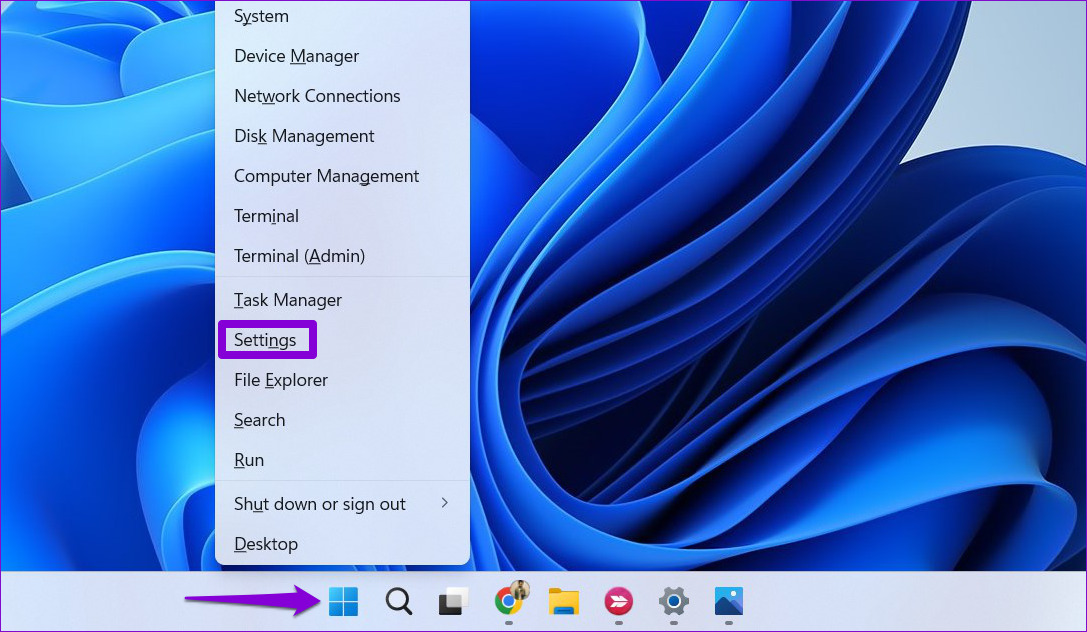
۱. روی آیکون Start کلیک راست کرده و گزینه Settings را انتخاب کنید.
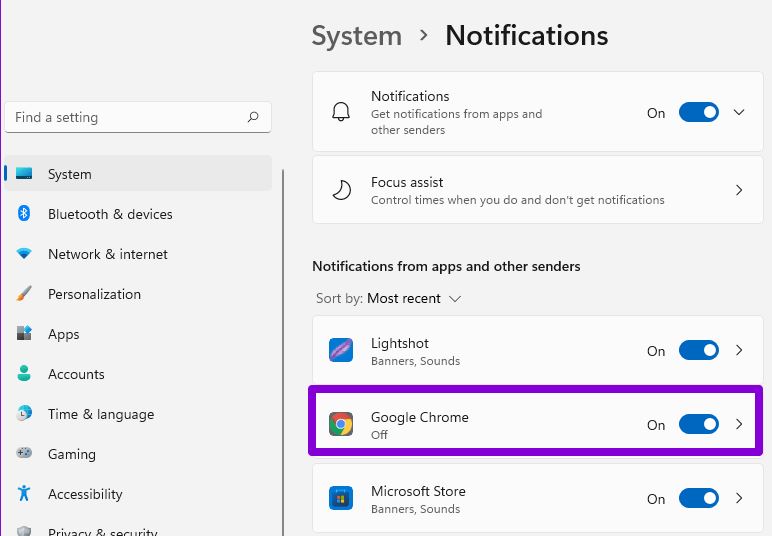
۲. به مسیر System > Notifications بروید.
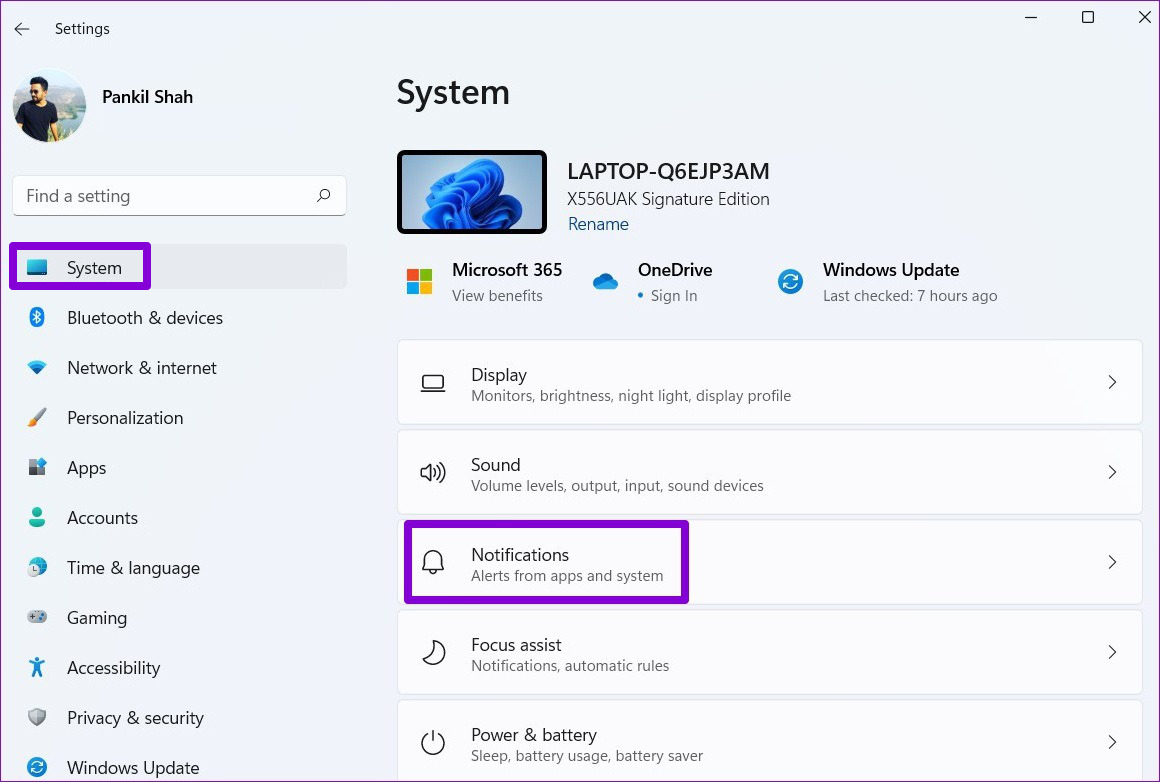
۳. در بخش «Notifications from apps and other senders»، مطمئن شوید اعلان برای Google Chrome فعال باشد.
روش سوم: بررسی تنظیمات اعلان در خود وبسایتها
بسیاری از وبسایتها مانند Gmail، YouTube، WhatsApp Web و دیگر سرویسها تنظیمات اختصاصی برای اعلان دارند. اگر اعلان دسکتاپ در این سرویسها غیرفعال باشد، به نظر میرسد کروم اعلان ارسال نمیکند.
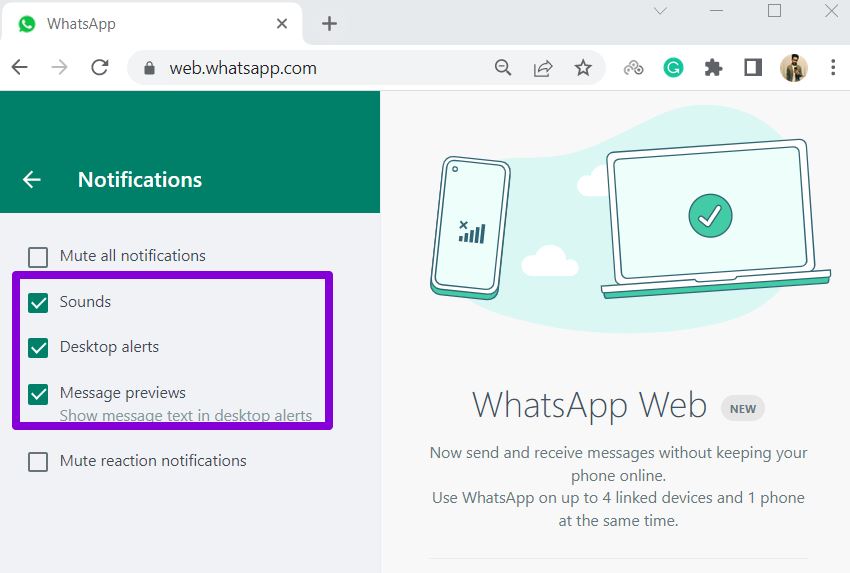
برای نمونه، در WhatsApp Web به تنظیمات اعلان رفته و گزینههای Sounds، Desktop alerts و Message previews را فعال کنید.
به همین شکل، سایر وبسایتهایی که اعلان ارسال نمیکنند را بررسی کنید.
روش چهارم: غیرفعال کردن حالت «مزاحم نشوید» در ویندوز
اگر باوجود تنظیمات درست همچنان اعلانها نمایش داده نمیشوند، ممکن است حالت Do Not Disturb فعال باشد.
مراحل انجام کار:
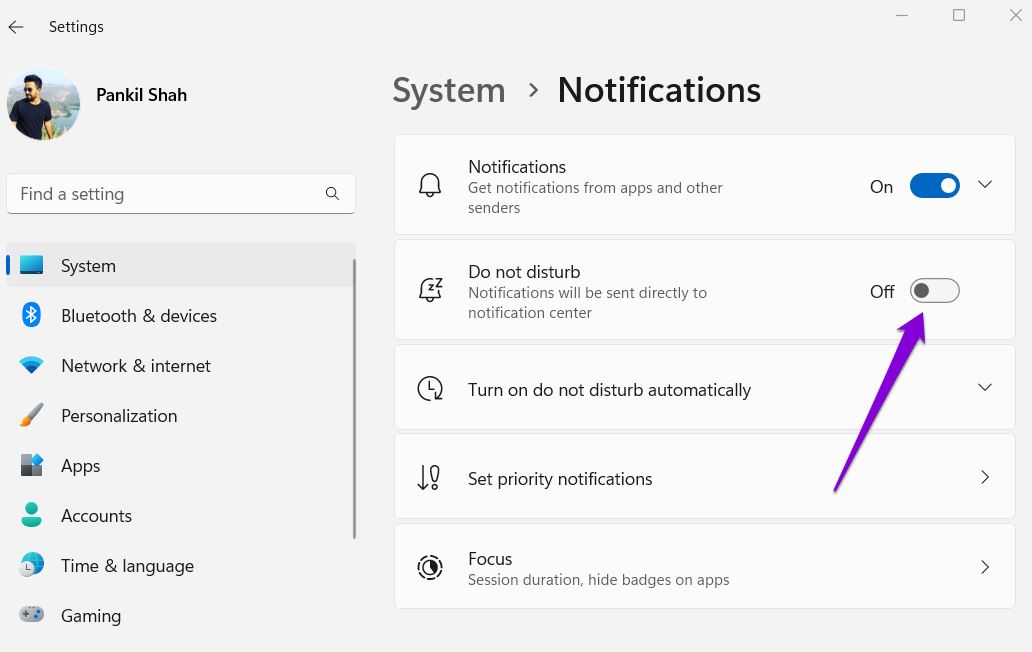
۱. کلیدهای Windows + I را فشار دهید و وارد برنامه Settings شوید. سپس به مسیر System > Notifications بروید.
۲. گزینه Do Not Disturb را خاموش کنید.
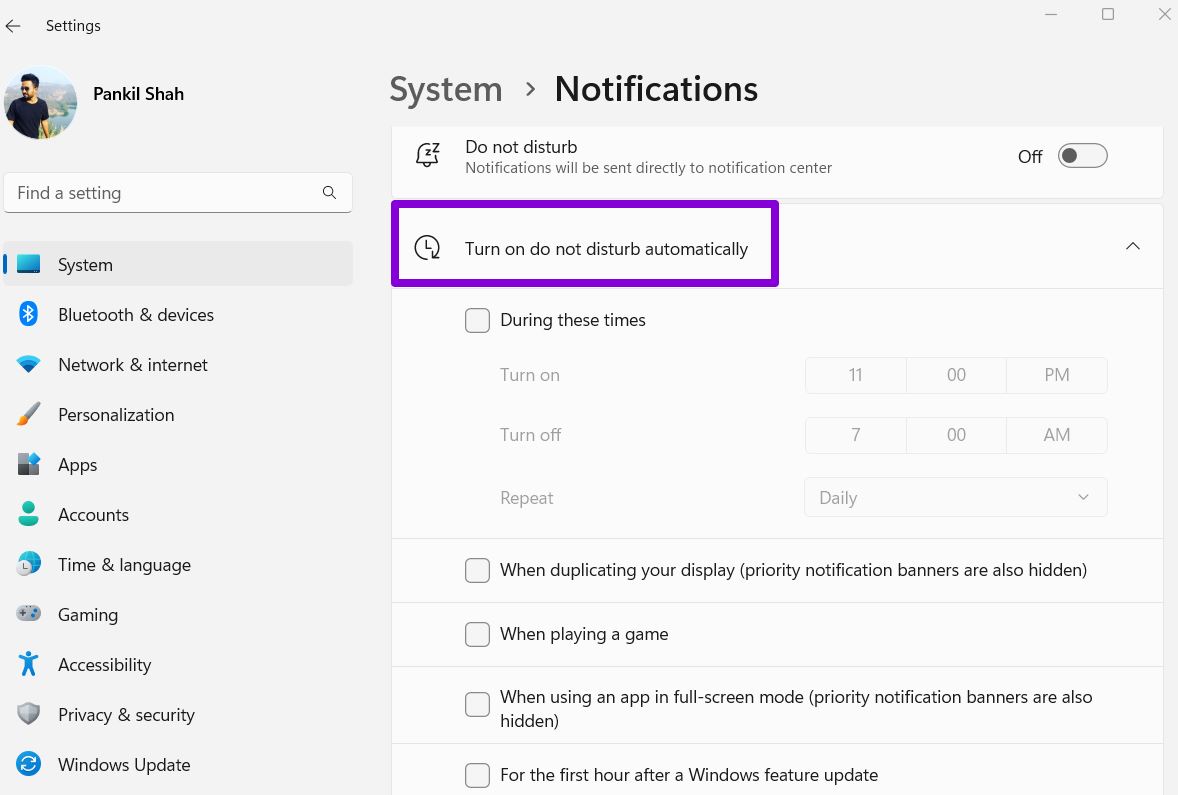
۳. مطمئن شوید این حالت بهطور خودکار فعال نمیشود. برای این کار روی Turn on do not disturb automatically کلیک کرده و همه گزینهها را غیرفعال کنید.
روش پنجم: ریست گوگل کروم
اگر هیچیک از روشهای بالا نتیجه نداد، میتوانید کروم را به تنظیمات پیشفرض بازگردانید.
مراحل انجام کار:
۱. روی آیکون سهنقطه بالا سمت راست کلیک کرده و وارد Settings شوید.
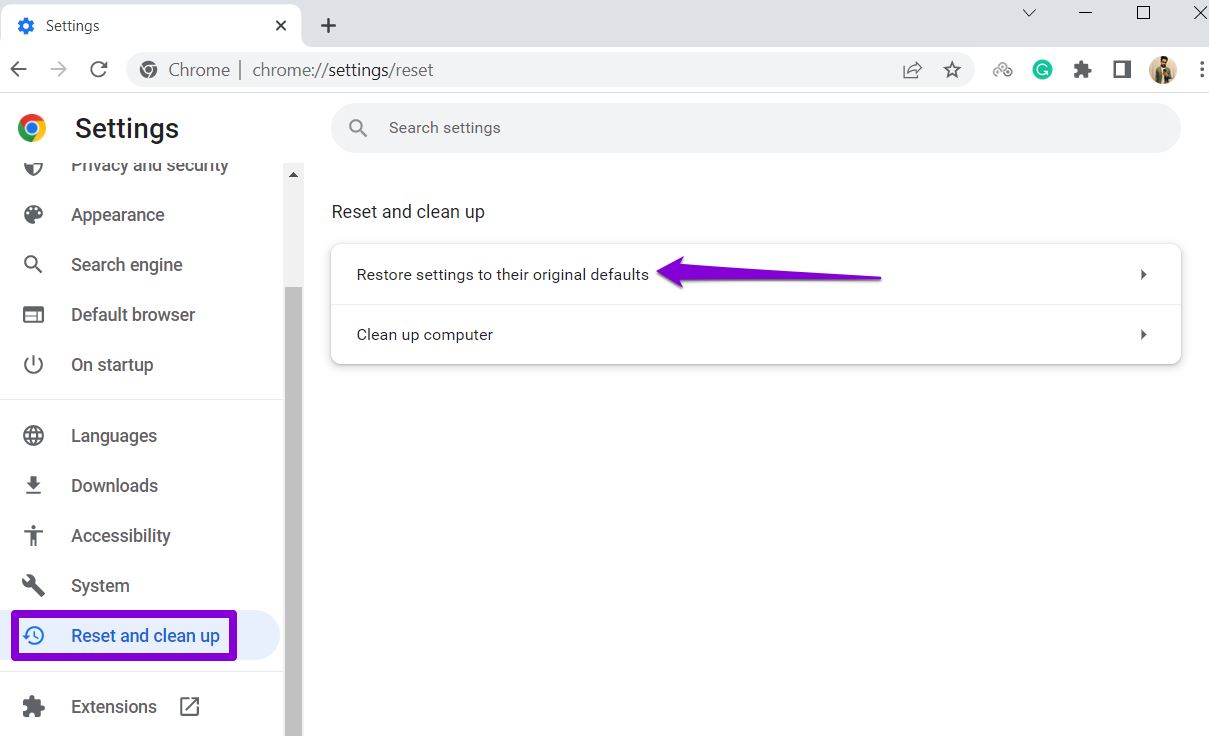
۲. از منوی سمت چپ به بخش Reset and clean up بروید و گزینه Restore settings to their original defaults را انتخاب کنید.
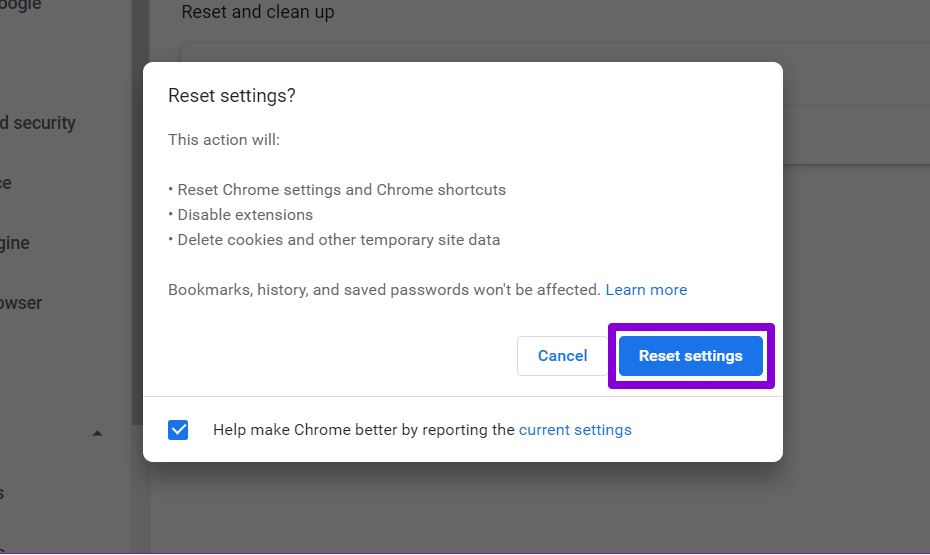
۳. در پنجره بازشده روی Reset settings کلیک کنید تا عملیات تأیید شود.
با استفاده از این روشها میتوانید مشکل نمایش ندادن اعلانهای گوگل کروم در ویندوز ۱۱ را برطرف کرده و دوباره به هشدارها، پیامها و یادآوریهای مهم دسترسی پیدا کنید.
