
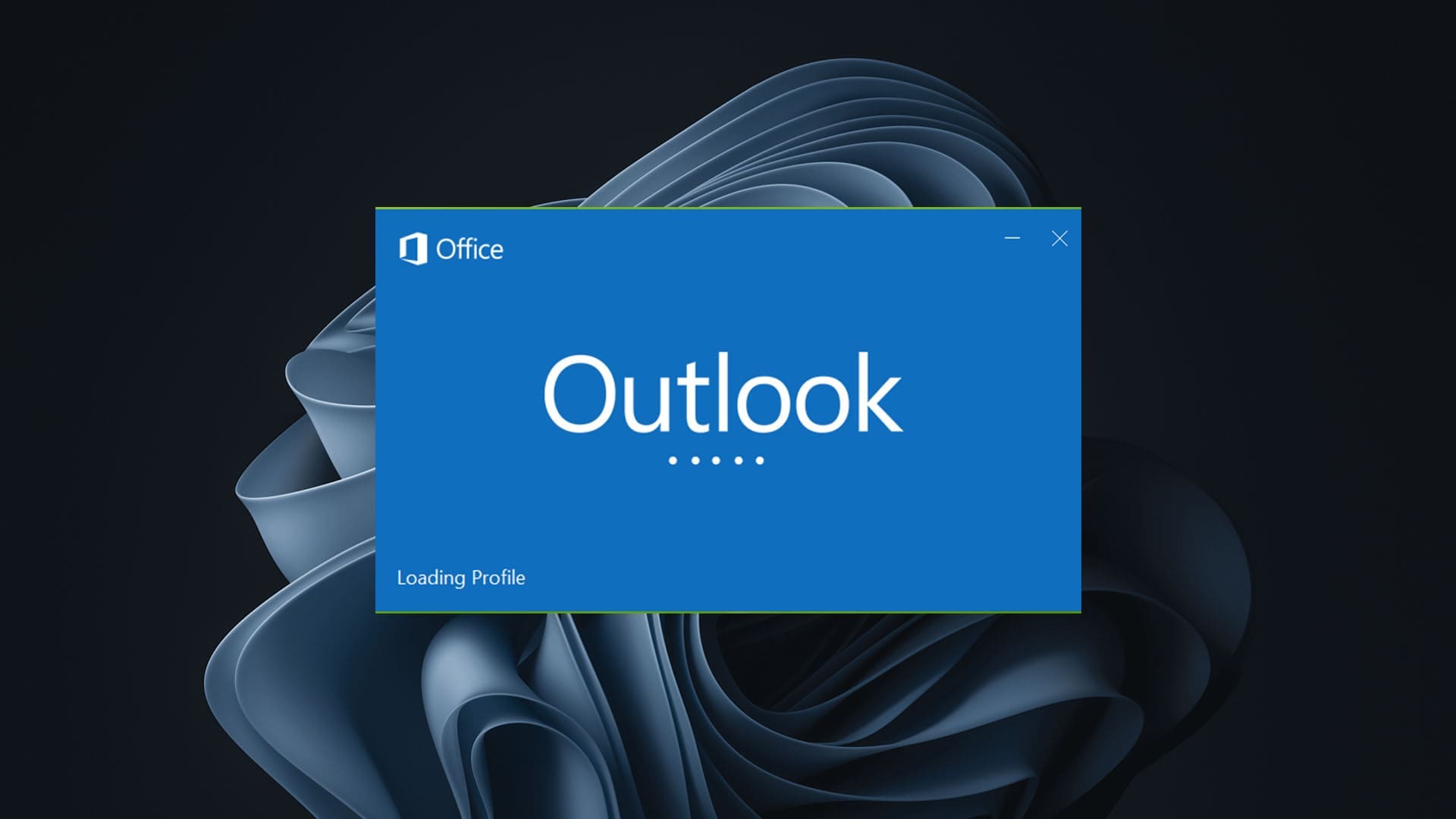
۶ راهحل برای مشکل گیر کردن Outlook در صفحه “Loading Profile”
 توسط:
توسط: به گزارش اپ خونه، Outlook یکی از ابزارهای محبوب مدیریت ایمیل است، اما همیشه بدون مشکل کار نمیکند. بسیاری از کاربران شکایت دارند که در صفحه “Loading Profile” گیر کرده و Outlook آنها بارگذاری نمیشود و اجازه دسترسی به اینباکس را نمیدهد.
در ادامه، روشهایی برای رفع مشکل گیر کردن Outlook در صفحه “Loading Profile” ارائه شده است:
راهحل ۱: اجرای برنامه بهصورت Administrator
یکی از سریعترین روشها برای رفع این مشکل، اجرای Outlook بهصورت Administrator است. این کار تنها چند کلیک نیاز دارد و ممکن است مشکل شما را حل کند.
مرحله1. در نوار جستجو عبارت Outlook را تایپ کنید.

مرحله2. بهجای کلیک چپ برای باز کردن برنامه، روی آن کلیک راست کنید. سپس گزینه Run as Administrator را انتخاب کنید.
اجازه دهید برنامه باز شود و بررسی کنید که آیا مشکل حل شده است یا نه.
اگر مشکل حل شد، ممکن است لازم باشد در آینده همیشه Outlook را بهصورت Administrator اجرا کنید.
راهحل ۲: بستن تمام پروسههای Outlook و Office در Task Manager
گاهی اوقات، این مشکل به دلیل باز بودن تعداد زیادی از پروسههای مرتبط با Outlook یا Office بهطور همزمان در دستگاه شما ایجاد میشود.
مرحله1. کلیدهای Ctrl + Shift + Esc را با هم فشار دهید تا Task Manager باز شود.

مرحله2. در لیست پروسهها، پروسههای مرتبط با MS Office یا Outlook را پیدا کنید.
روی پروسه مورد نظر کلیک راست کرده و گزینه End Task را انتخاب کنید.

مرحله3. پس از بستن تمامی پروسههای مرتبط، Task Manager را ببندید و دوباره Outlook را اجرا کنید.
راهحل ۳: بهروزرسانی دستگاه
مایکروسافت بهصورت منظم بهروزرسانیهایی را برای نرمافزارها و سیستمعامل Windows منتشر میکند. نصب این بهروزرسانیها، که اغلب شامل رفع باگها هستند، میتواند مشکل گیر کردن Outlook را برطرف کند.
مرحله1. تنظیمات دستگاه را باز کنید (با تایپ کردن Settings در نوار جستجو یا استفاده از منوی start ).

مرحله2. وارد قسمت Windows Update شوید و روی Check for Updates کلیک کنید.
اگر بهروزرسانی جدیدی موجود باشد، ویندوز آن را دانلود و نصب میکند.
ممکن است نیاز باشد دستگاه خود را ریاستارت کنید و سپس Outlook را دوباره اجرا کنید.

راهحل ۴: Repair یا ریست Outlook
ویندوز امکان تعمیر (Repair) یا ریست برنامههایی که به درستی کار نمیکنند را فراهم میکند. شما میتوانید این کار را برای Outlook انجام دهید.
مرحله1. وارد Settings شوید.

مرحله2. به قسمت Apps بروید و روی Installed Apps کلیک کنید تا لیست برنامهها باز شود.

مرحله3. در لیست، Outlook را پیدا کنید (یا آن را جستجو کنید).

مرحله4. روی سه نقطه کناری Outlook کلیک کرده و گزینه Advanced Options را انتخاب کنید.

مرحله5. به پایین اسکرول کنید و روی گزینه Repair کلیک کنید.
اگر Repair جواب نداد، میتوانید گزینه Reset را امتحان کنید. توجه داشته باشید که با Reset ، تمامی تنظیمات برنامه پاک میشوند و باید دوباره آن را پیکربندی کنید.

راهحل ۵: ریست پنل ناوبری Outlook
یکی دیگر از روشهای ممکن برای رفع این مشکل، ریست پنل ناوبری Outlook است.
مرحله1. Run را باز کنید (با فشردن کلیدهای Windows + R یا تایپ Run در نوار جستجو).

مرحله2. عبارت Outlook.exe/resetnavpane را وارد کنید و کلید Enter را بزنید.
دوباره Outlook را اجرا کنید و بررسی کنید که آیا مشکل حل شده است.

راهحل ۶: ساخت یک پروفایل جدید برای Outlook
اگر هیچکدام از روشهای بالا جواب نداد، ممکن است پروفایل فعلی شما خراب شده باشد و نیاز به ساخت پروفایل جدید داشته باشید.
مرحله1. وارد Control Panel شوید (با جستجو در منوی استارت یا نوار جستجو).

مرحله2. عبارت Mail را در نوار جستجوی بالا تایپ کنید.

مرحله3. روی گزینه Mail (Microsoft Outlook) کلیک کنید تا پنجره تنظیمات Mail باز شود.

مرحله4. گزینه Show Profiles را انتخاب کنید.

مرحله5. روی Add کلیک کنید و یک نام برای پروفایل جدید وارد کنید.

مرحله6. اطلاعات ایمیل خود را وارد کرده و تنظیمات را پیکربندی کنید.
مطمئن شوید که گزینه Always use this profile فعال باشد.
سپس OK را کلیک کنید و Outlook را اجرا کنید.
امیدواریم با استفاده از این راهنما مشکل شما حل شود 😊.
