
۶ راهکار برای رفع مشکل کار نکردن حالت تصویر در تصویر (Picture-in-Picture) در FaceTime روی آیفون و آیپد

 توسط:
توسط: به گزارش اپ خونه، با استفاده از حالت تصویر در تصویر (Picture-in-Picture یا PiP)، انجام همزمان چند وظیفه در آیفون و آیپد بهراحتی امکانپذیر است. به عنوان مثال، میتوانید در حال برقراری تماس تصویری با شخصی باشید و بهطور همزمان سفارش غذا ثبت کنید.
این حالت در برنامههایی که قابلیت پخش ویدئو دارند، فعال است و FaceTime نیز یکی از این برنامههاست. با این حال، برای بسیاری از کاربران آیفون و آیپد، حالت تصویر در تصویر بهدرستی کار نمیکند. در این مطلب به بررسی روشهای حل این مشکل خواهیم پرداخت.
نحوه عملکرد حالت تصویر در تصویر در FaceTime
استفاده از حالت تصویر در تصویر بسیار ساده است. هنگامی که در حال تماشای محتوای ویدیویی در برنامهای هستید که از این قابلیت پشتیبانی میکند، کافی است صفحه را به سمت بالا بکشید یا دکمه Home را فشار دهید.
در این صورت، تماس تصویری FaceTime باید بهصورت یک پنجره شناور در گوشه صفحه ظاهر شود. با این حال، در بسیاری از موارد، این اتفاق نمیافتد. در برخی موارد، ویدئو متوقف میشود یا اصلاً هیچ واکنشی مشاهده نمیشود.
نگران نباشید؛ راهحلهای زیر میتوانند مشکل عملکرد حالت تصویر در تصویر در FaceTime را برطرف کنند. در ادامه به آنها میپردازیم.
۱. Restart کردن دستگاه
گاهی اوقات، حل یک مشکل (از جمله کار نکردن حالت تصویر در تصویر) بهسادگی با راهاندازی مجدد یا ریستارت دستگاه امکانپذیر است. بنابراین، همه برنامهها را ببندید و آیفون یا آیپد خود را خاموش و سپس روشن کنید.
۲. بررسی نسخه سیستمعامل
اپل قابلیت تصویر در تصویر را از نسخه iOS ۱۴ در آیفون معرفی کرد. پیش از آن، اگر از پنجره تماس FaceTime خارج میشدید، تماس تصویری متوقف میشد.
اما در iOS ۱۴ و نسخههای بعدی، تماس تصویری بهصورت پنجرهای شناور بر روی سایر برنامهها باقی میماند. بدین ترتیب میتوانید همزمان با تماس، در برنامههایی مانند اخبار یا شبکههای اجتماعی فعالیت داشته باشید.
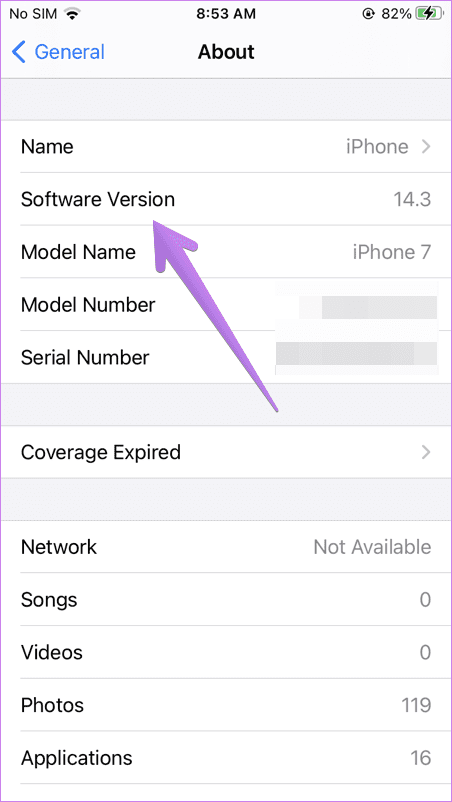
اگر تماس تصویری شما متوقف میشود، احتمالاً نسخه iOS دستگاه شما قدیمی است. باید اطمینان حاصل کنید که دستگاه شما از iOS ۱۴ یا نسخههای بالاتر (در آیفون) و iPadOS ۱۳ به بالا (در آیپد) استفاده میکند.
۳. بهروزرسانی نرمافزار
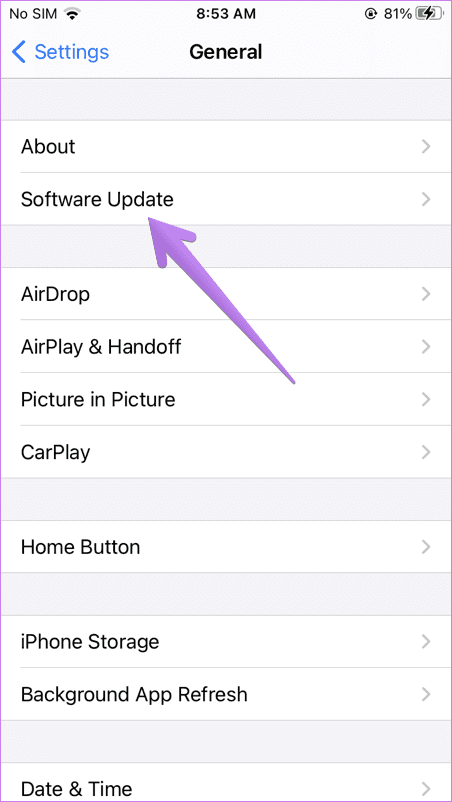
در برخی موارد، وجود باگ در سیستمعامل میتواند باعث اختلال در عملکرد برنامهها شود. بررسی کنید که آیا بهروزرسانی جدیدی از سوی اپل برای دستگاه شما منتشر شده است یا خیر، و در صورت وجود، آن را نصب کنید.
برای بررسی بهروزرسانی، به مسیر زیر بروید:
Settings > General > Software Update
۴. فعالسازی خودکار حالت تصویر در تصویر
برای آنکه حالت تصویر در تصویر بهصورت خودکار هنگام کشیدن صفحه به بالا یا فشار دادن دکمه Home فعال شود، باید گزینهای خاص را در تنظیمات فعال نمایید.
مراحل فعالسازی به شرح زیر است:
مرحله ۱: وارد برنامه Settings شوید و به بخش General بروید.
مرحله ۲: بر روی Picture in Picture ضربه بزنید و گزینه Start Picture-in-Picture Automatically را فعال نمایید.
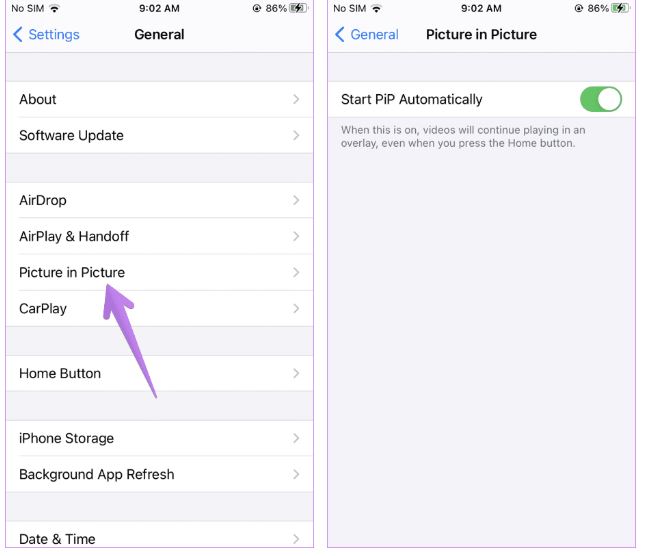
مرحله ۳: اگر این گزینه از قبل فعال بود، ابتدا آن را غیرفعال کرده، سپس دستگاه را ریاستارت کنید و دوباره طبق مراحل فوق آن را فعال نمایید.
۵. غیرفعالسازی موقت FaceTime
در برخی موارد، غیرفعال کردن و سپس فعال کردن مجدد FaceTime میتواند مشکل را حل کند.
برای این منظور:
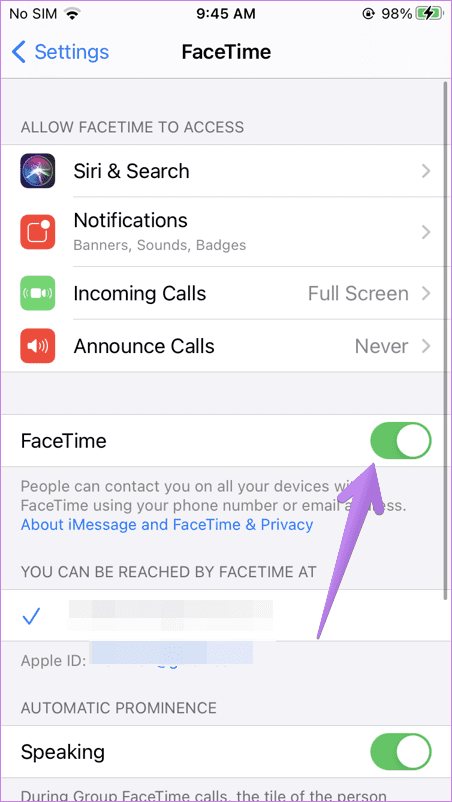
وارد تنظیمات (Settings) شوید، به بخش FaceTime بروید و گزینه FaceTime را موقتاً غیرفعال کنید. پس از چند ثانیه دوباره آن را فعال نمایید.
۶. ریست تنظیمات دستگاه
در صورتی که هیچیک از روشهای فوق مؤثر نبود، باید تمامی تنظیمات دستگاه را بازنشانی (Reset) کنید. این فرآیند با فرمت کامل گوشی متفاوت است و اطلاعات شخصی شما حذف نخواهند شد، اما تنظیمات سفارشیشده مانند بلوتوث، صداها، صفحه اصلی و غیره به حالت پیشفرض بازمیگردند.
برای بازنشانی تنظیمات به مسیر زیر بروید:
Settings > General > Reset > Reset All Settings
در صورت درخواست، عملیات را تأیید کنید.

در اینجا چند نکته برای استفاده بهینه از حالت تصویر در تصویر در تماسهای FaceTime آورده شده است:
-
میتوانید پنجره شناور تماس تصویری FaceTime را با کشیدن آن به قسمتهای مختلف صفحه جابجا کنید.
-
با دو بار ضربه زدن روی پنجره، اندازه آن تغییر میکند. همچنین میتوانید با استفاده از دو انگشت، اندازه پنجره را کوچک یا بزرگ کنید.
-
برای پنهان کردن پنجره تماس تصویری، کافی است آن را به سمت چپ یا راست صفحه بکشید. توجه داشته باشید که با این کار ویدیو موقتاً متوقف خواهد شد.
امیدواریم یکی از راهحلهای ارائهشده باعث شده باشد که مشکل عدم عملکرد حالت تصویر در تصویر در تماسهای FaceTime شما برطرف شود.
