
۳ روش برای رفع خطای «Device Is Unreachable» در آیفون روی ویندوز ۱۱

 توسط:
توسط: به گزارش اپ خونه، اتصال آیفون به رایانه ویندوزی بهطور معمول باید بدون مشکل انجام شود، اما برخی کاربران هنگام انتقال تصاویر یا ویدئوها با خطای «The device is unreachable» مواجه میشوند.
این خطا میتواند ناشی از بهروزرسانی نشدن سیستمعامل آیفون، مشکلات تنظیمات انتقال تصویر یا حتی نقص در کابل USB باشد. خوشبختانه روشهای متعددی برای رفع این مشکل وجود دارد.
در این مقاله، سه روش مؤثر برای برطرف کردن این خطا در ویندوز ۱۱ ارائه میشود اما ابتدا راهکارهای اولیه را امتحان کنید.
راهکارهای اولیه
۱. بهروزرسانی iOS
بهروزرسانی سیستمعامل آیفون میتواند بسیاری از خطاهای نرمافزاری را که مانع انتقال فایلهای چندرسانهای به رایانه میشوند برطرف کند.
برای این کار به مسیر Settings > General > Software Update بروید و هر بهروزرسانی موجود را دانلود و نصب کنید.
۲. استفاده از کابل USB دیگر
گاهی اوقات مشکل به دلیل آسیبدیدگی یا تقلبی بودن کابل USB رخ میدهد. مطمئن شوید که از کابل اصلی و سالم استفاده میکنید. اگر حتی پس از غیرفعال کردن تبدیل فرمت تصویر، خطا ادامه داشت، آیفون خود را با کابل USB دیگری به رایانه متصل کنید.
روش اول: تغییر تنظیمات انتقال تصویر (Image Transfer Settings)
بهطور پیشفرض، دستگاههای iOS هنگام انتقال فایلهای چندرسانهای، تصاویر یا ویدئوها را به فرمت سازگار با دستگاه مقصد (ویندوز یا مک) تبدیل میکنند. برای مثال، اگر یک تصویر در آیفون شما با فرمت HEIC ذخیره شده باشد، iOS آن را به فرمتی قابل پشتیبانی در ویندوز تبدیل میکند.
اگرچه این قابلیت مفید است، اما گاهی فرآیند تبدیل باعث بروز خطای «Device is unreachable» میشود.
برای حل مشکل:
۱. آیفون را از رایانه جدا کنید.
۲. به Settings > Photos بروید.
۳. در بخش Transfer to Mac or PC گزینه Keep Originals را انتخاب کنید.
اکنون دوباره آیفون را به رایانه متصل کرده و بررسی کنید آیا امکان انتقال فایلها وجود دارد یا خیر.
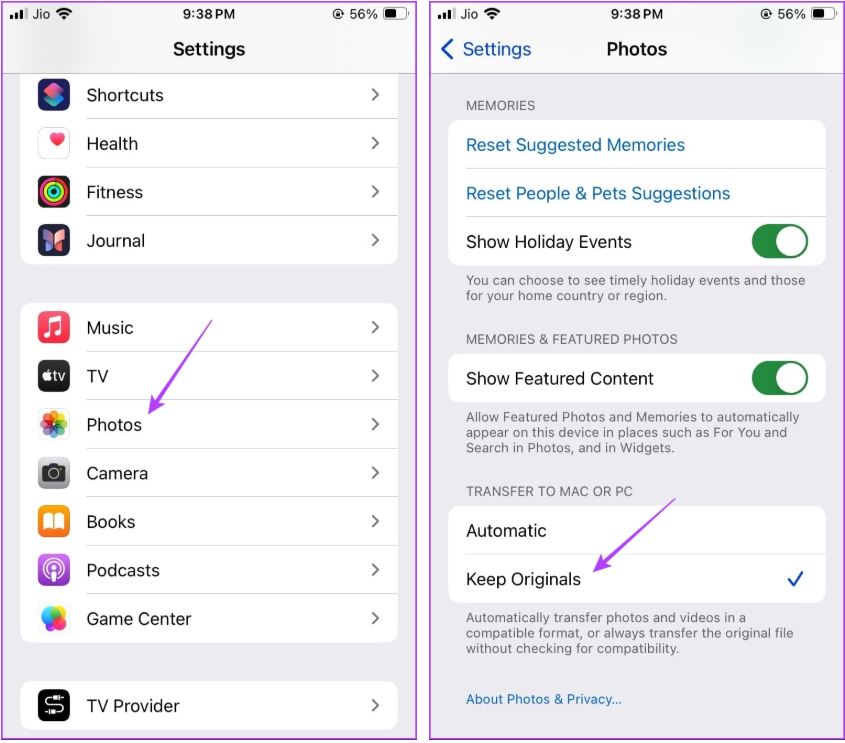
توجه: برخی تصاویر ممکن است با فرمت HEIC منتقل شوند. در صورت بروز مشکل در مشاهده آنها با نرمافزار پیشفرض ویندوز، میتوانید از ابزارهای تبدیل HEIC به JPG استفاده کنید.
روش دوم: فعالسازی iCloud Photos
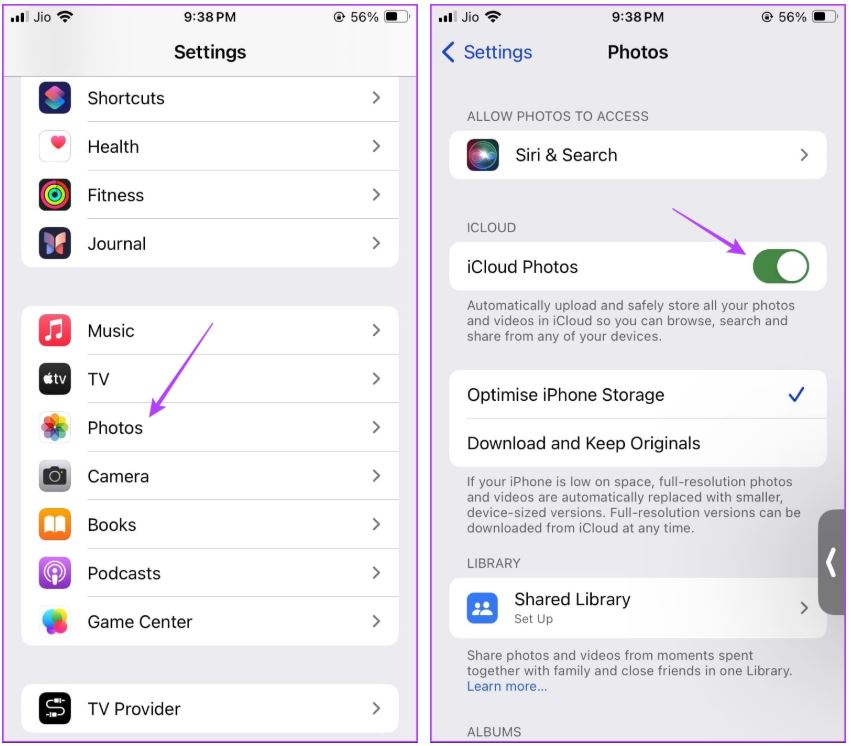
اطمینان حاصل کنید که گزینه iCloud Photos در تنظیمات آیفون فعال است؛ در غیر این صورت، ممکن است هنگام انتقال فایلها دچار مشکل شوید.
برای فعالسازی:
-
به مسیر Settings > Photos بروید.
-
گزینه iCloud Photos را روشن کنید.
روش سوم: بهروزرسانی درایورهای USB
یکی دیگر از دلایل بروز این خطا میتواند قدیمی بودن درایورهای USB رایانه باشد. برای اطمینان از بهروزرسانی آنها:
۱. در ویندوز وارد Settings شوید و از منوی کناری Windows Update را انتخاب کنید.
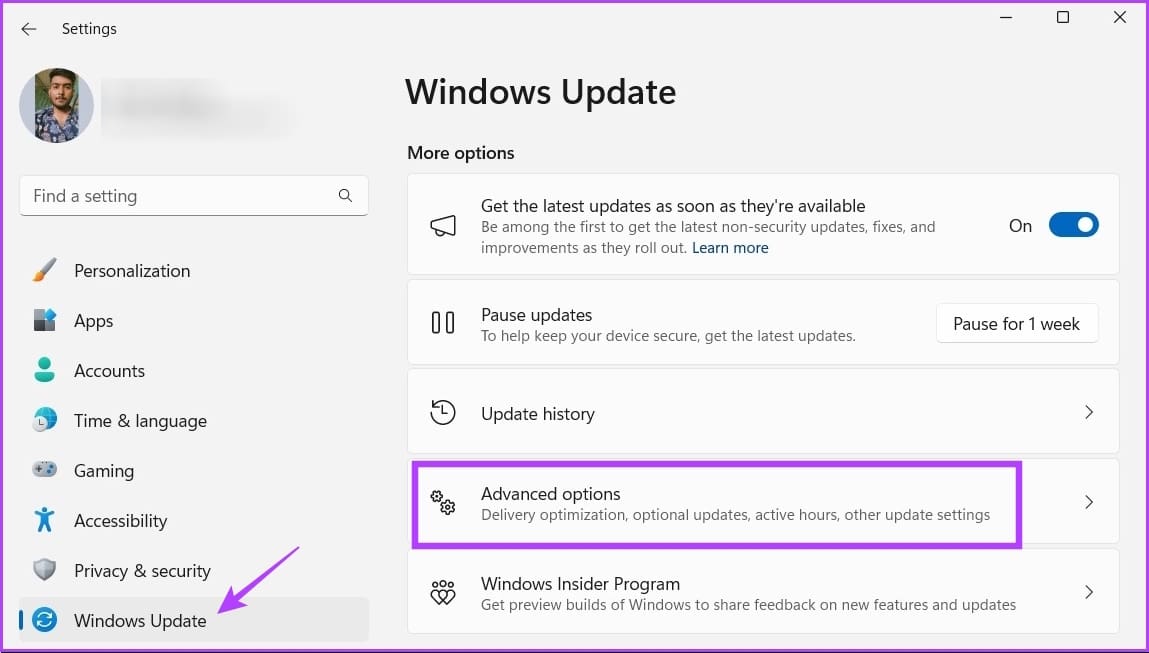
۲. در بخش سمت راست روی Advanced options کلیک کنید.
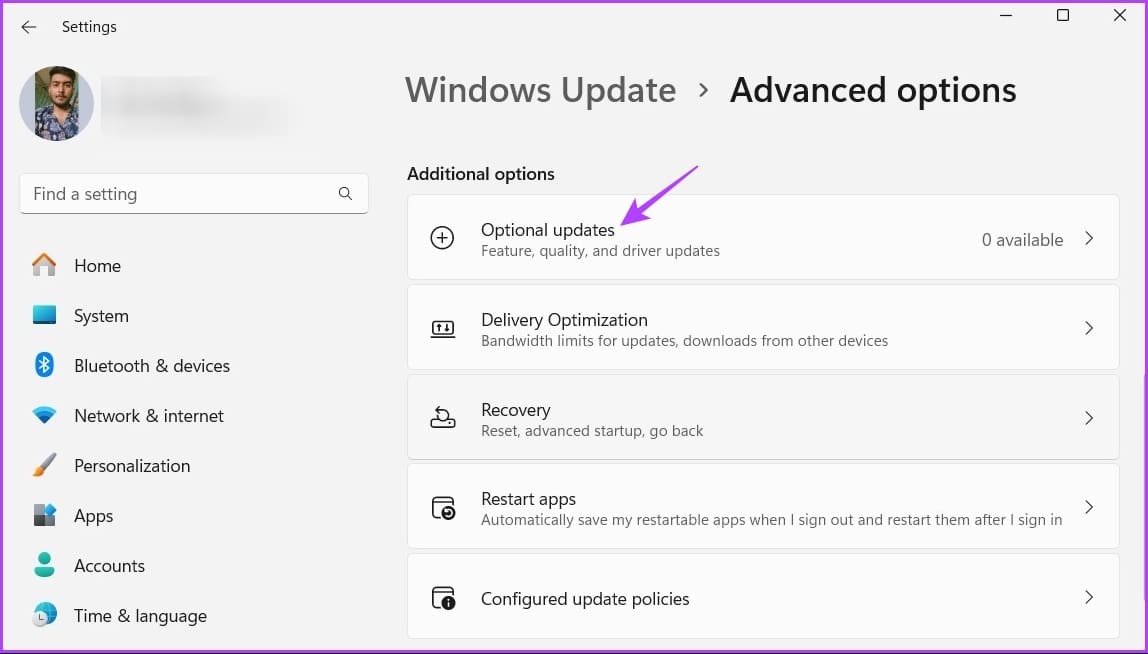
۳. سپس وارد Optional updates شوید. در این بخش، فهرستی از بهروزرسانیهای درایورهای مختلف نمایش داده میشود. بهروزرسانی مربوط به درایور USB را انتخاب کرده و نصب کنید.
اجرای گامبهگام روشهای ذکرشده میتواند به شما کمک کند تا انتقال فایل میان آیفون و ویندوز بدون دردسر انجام شود.
