
۷ راهحل برتر برای کار نکردن Share Sheet در آیفون و آیپد

 توسط:
توسط: به گزارش اپ خونه، قابلیت Share Sheet در آیفون و آیپد میانبرهایی برای دسترسی به مخاطبین، اپلیکیشنها و عملیات مختلف را فراهم میکند. این ویژگی کمک میکند محتوای یک اپ را بدون باز کردن اپ دوم با آن به اشتراک بگذارید.
متأسفانه Share Sheet برای بسیاری از کاربران iOS و iPadOS بهدرستی کار نمیکند. اگر شما هم با این مشکل روبهرو هستید، این مطلب به شما کمک میکند تا مشکلات مربوط به Share Sheet را برطرف کنید.
مشکل کار نکردن Share Sheet در آیفون و آیپد
مشکلات مربوط به Share Sheet از کاملاً خالی بودن آن گرفته تا نبود برخی اپلیکیشنها در لیست را شامل میشود. اما مهمترین مشکل، خالی ظاهر شدن این بخش در تمام اپلیکیشنها است.
بیایید راهحلهای مختلف را بررسی کنیم.
۱. راهاندازی مجدد گوشی
فرآیند عیبیابی را با راهاندازی مجدد آیفون یا آیپد خود آغاز کنید. گاهی همین کار ساده میتواند معجزه کند.
۲. غیرفعال کردن پیشنهادهای Share Sheet
برای بسیاری از کاربران آیفون و آیپد، غیرفعال کردن پیشنهادات مخاطبین در Share Sheet توانسته مشکل را حل کند.
برای این کار مراحل زیر را دنبال کنید:
-
تنظیمات (Settings) آیفون یا آیپد را باز کنید و به بخش Siri & Search بروید.
-
گزینه Suggestions when sharing را خاموش کنید.
-
گوشی خود را ریستارت کنید.
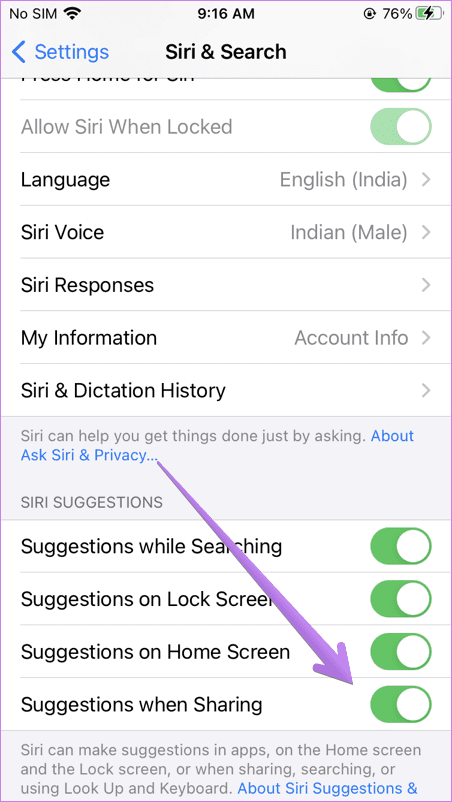
نکته: میتوانید پیشنهادات مخاطبین را فقط برای اپلیکیشنهای خاص نیز غیرفعال کنید.
۳. بررسی اپلیکیشن نصبشده اخیر
آیا بهتازگی اپلیکیشنی نصب یا بهروزرسانی کردهاید و بعد از آن مشکل Share Sheet شروع شده؟ ممکن است همان اپلیکیشن باعث ایجاد مشکل شده باشد. آن را حذف (Uninstall) کنید یا ببینید آیا بهروزرسانی جدیدی برای آن منتشر شده است.
۴. بررسی و اصلاح مخاطبین
از آنجا که Share Sheet مخاطبین را بر اساس مکالمات اخیر بهصورت خودکار نشان میدهد، گاهی به دلیل مشکلاتی در مخاطبین دچار اختلال میشود. بهطور خاص، اگر با فردی که در لیست مخاطبینتان نیست در اپهایی مثل واتساپ یا وایبر مکالمه داشتهاید، Share Sheet ممکن است بههم بریزد.
چند راهحل مؤثر برای این مورد:
-
چت با فردی که در مخاطبین نیست را حذف کنید.
-
برای افرادی که زیاد با آنها چت میکنید، اطلاعات مخاطب را بهدرستی وارد کنید.
-
فعال کردن قفل صفحه (Face ID یا Touch ID) برای واتساپ یا سایر اپها میتواند کمککننده باشد:
-
در واتساپ به مسیر Settings > Account > Privacy > Screen Lock بروید.
-
فعال کردن این گزینه، Share Sheet مربوط به واتساپ را غیرفعال میکند.
-
-
حذف و نصب دوباره واتساپ:
-
قبل از حذف، از چتهای خود در iCloud بکآپ بگیرید.
-
گوشی را ریستارت کرده و سپس مجدداً اپ را نصب کنید.
-
-
غیرفعال کردن اپلیکیشن پیامرسان مشکلساز از Share Sheet (در ادامه توضیح داده شده).
۵. غیرفعال کردن اپها در Share Sheet
برای اجرای این راهحل، باید بتوانید حداقل یکبار Share Sheet را باز کنید. اگر ممکن است، همه اپها را بهصورت تکی غیرفعال کنید یا فقط اپ مشکلساز را غیرفعال نمایید:
مرحله1. از داخل هر اپلیکیشنی، Share Sheet را باز کنید.
مرحله2. در نوار اپها به چپ یا راست سوایپ کنید تا گزینه More را ببینید.
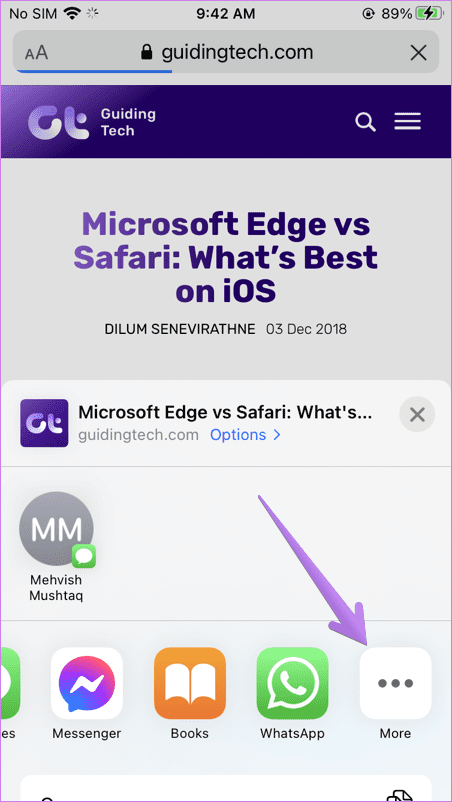
مرحله3. روی Edit بزنید. حالا سوییچ کنار اپ مورد نظر را خاموش کرده و روی Done ضربه بزنید.
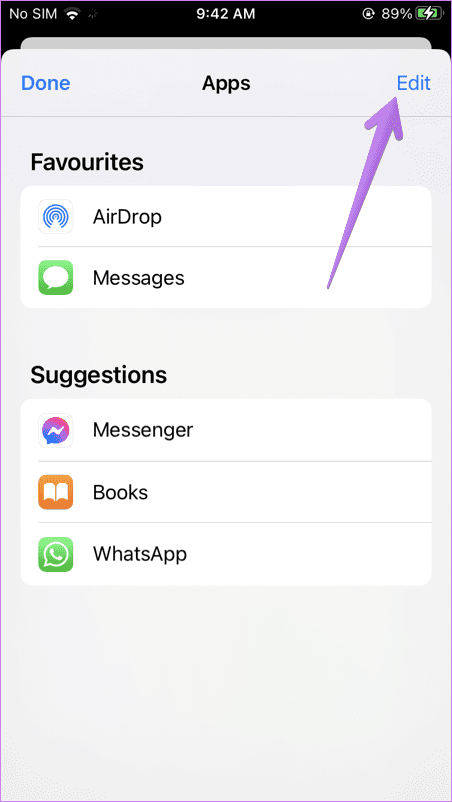
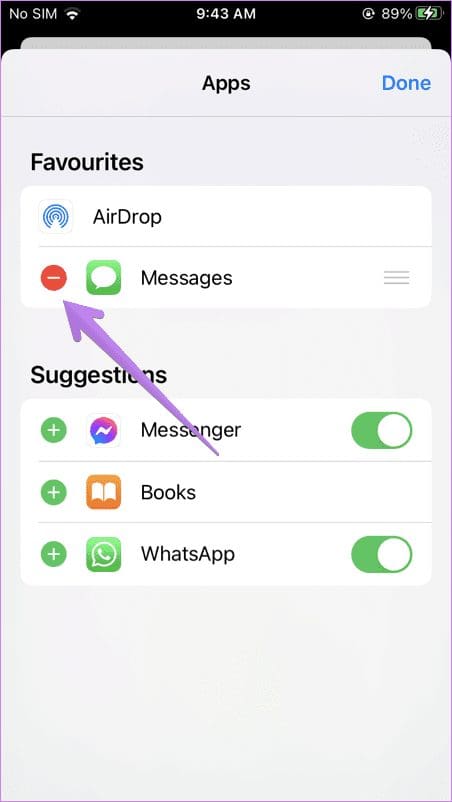
اگر اپ مورد نظر در بخش Favorites قرار دارد:
-
روی آیکون قرمز (علامت منفی) بزنید تا از Favorites حذف شود.
-
سپس آن را از بخش Suggestions نیز خاموش کرده و Done را بزنید.
۶. اضافه کردن اپ گمشده به Share Sheet
اگر Share Sheet بهدرستی باز میشود اما یک اپ خاص در آن نیست، باید آن اپ را به لیست اضافه کنید:
Share Sheet را باز کنید و روی More بزنید.
در قسمت Edit، سوییچ کنار اپ مورد نظر را فعال کنید.
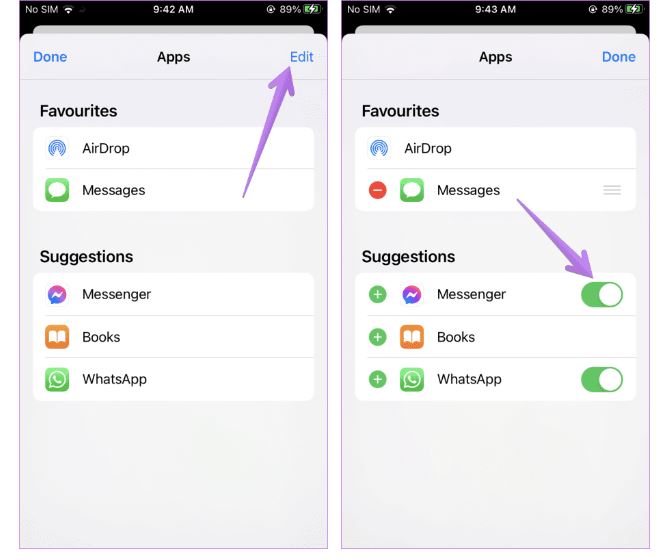
اگر مخاطبین پیامکی اخیر را در Share Sheet نمیبینید، اپ Messages را به بخش Favorites اضافه کنید:
-
-
در حالت ویرایش Share Sheet روی آیکون کوچک بعلاوه کنار Messages بزنید و در پایان Done را انتخاب کنید.
-

۷. ریست تنظیمات گوشی
در نهایت، اگر هیچکدام از روشهای بالا جواب نداد، تنظیمات گوشی یا آیپد خود را به حالت پیشفرض ریست کنید. نیازی به تنظیمات دستی نیست، اپل این گزینه را بهطور مستقیم فراهم کرده است.
برای این کار:
-
وارد تنظیمات (Settings) شوید.
-
به بخش General > Reset > Reset All Settings بروید.
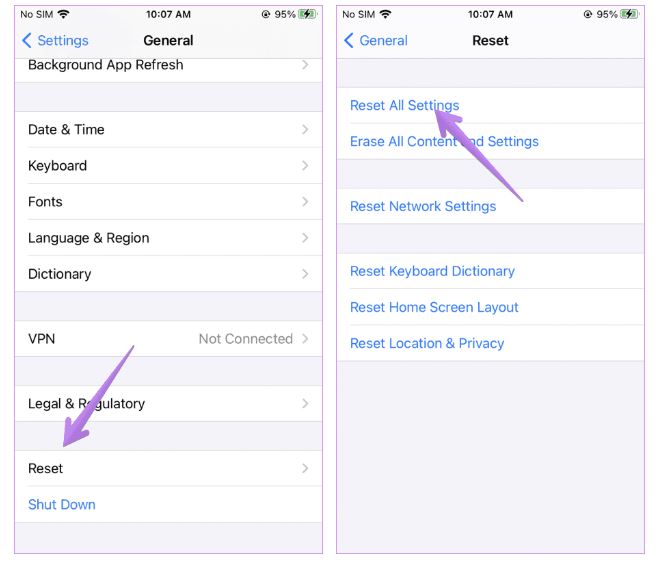
با این کار همه تنظیمات آیفون یا آیپد شما به حالت پیشفرض بازمیگردند، مثل تنظیمات وایفای، دستگاههای بلوتوث، نور صفحه، صداها و غیره.
نگران نباشید، اطلاعات شخصی شما پاک نمیشود. فقط تنظیمات سیستم ریست میشود.
اینها راهحلهایی بودند برای زمانی که Share Sheet در آیفون یا آیپد شما کار نمیکند. طبیعتاً خالی ظاهر شدن منوی اشتراک برای هر کاربری آزاردهنده است. گاهی باگ خود اپلیکیشن باعث این مشکل میشود یا اصلاً اپ از Share Sheet پشتیبانی نمیکند. این موضوع بسته به اپهایی که نصب کردهاید متفاوت است.
امیدواریم این راهکارها برای رفع مشکل Share Sheet در دستگاه شما مفید بوده باشند.
